
粘贴出来的文字全是大写、夹着一堆多余的空格,或者带着 HTML?在 Clipboard AI 里直接清理,粘贴之前就弄好,不用再另装软件。
转换剪贴内容
打开全部剪贴,选中一条内容,再打开转换选项。要什么选什么:改大小写、去掉首尾空白、清除 HTML、给网址编码,还有更多。清理好的版本可以直接复制或粘贴。
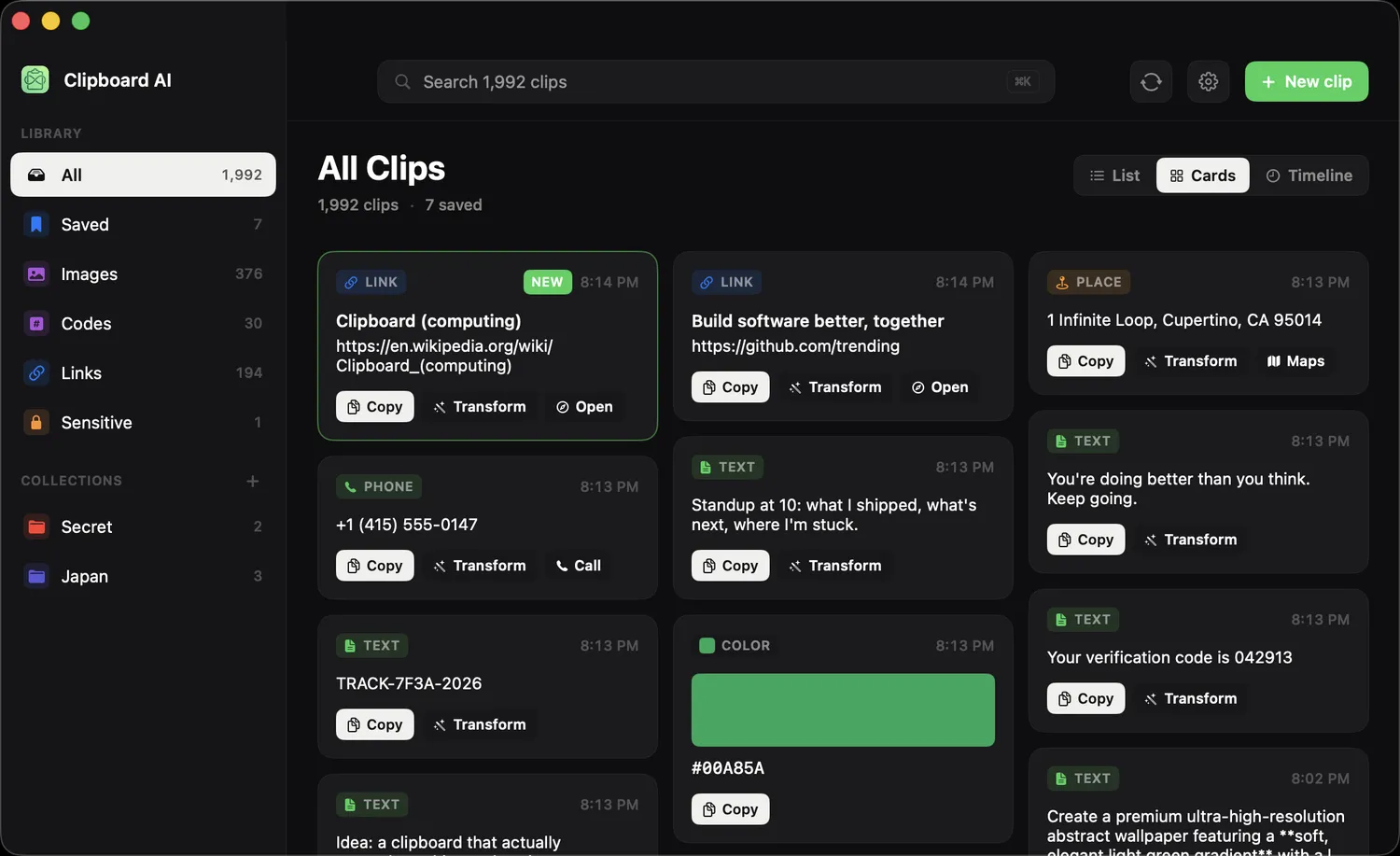
原地清理文本,再粘贴干净的结果。
用 Apple 智能改写
每种改写的用途,在用 Apple 智能改写剪贴内容里有完整说明。简单说:“转换”面板最上面的 Apple 智能一行,有总结、要点、校对、改得更专业、改得更亲切和缩短。点按其中一项,改写的文字会一边生成一边显示出来。每个结果末尾都有一行小字,告诉你它是在哪里完成的:“100% 在这台 Mac 上完成,使用 Apple 智能”;在 macOS 27 上,较长的文字交给 Apple 私密云时则是“由 Apple 私密处理,从不存储。”如果私密云当天的额度快用完或已用完,面板会提示你,之后的改写改在你的 Mac 上运行。
💎
Pro 功能,需要 Apple 智能
改写功能包含在 Clipboard AI Pro 里。需要 macOS 26 或更高版本,Mac 要搭载支持 Apple 智能的 Apple 芯片,并在“系统设置”里打开 Apple 智能。其他 Mac 上不会出现这一行,文本工具照常使用。
✨
内容都留在你的 Mac 上
文本工具在你的设备上运行,清理文字不会把任何内容发到别处。Apple 智能的改写也在你的 Mac 上完成;在 macOS 27 上也可能交给 Apple 私密云,它从不存储处理过的内容,面板会告诉你是哪一种。
⚡
iPhone 上也一样
iPhone 和 iPad 上轻点几下,同样的转换都能用。见清理和转换文本。
常见问题
Clipboard AI 在 Mac 上能怎么处理我的文本?
在“全部剪贴”里打开一条内容,用转换选项改大小写、去掉首尾空白、清除 HTML、给网址编码,等等。清理好的文本可以直接复制或粘贴,所有文本工具都在你的 Mac 上运行。
Mac 上的 Clipboard AI 能用 Apple 智能改写文字吗?
可以,需要 Pro。在搭载 Apple 芯片、运行 macOS 26 或更高版本并已打开 Apple 智能的 Mac 上,“转换”面板提供总结、要点、校对、改得更专业、改得更亲切和缩短。每个结果都会注明是在你的 Mac 上完成的,还是(macOS 27 上)交给了 Apple 私密云,它从不存储处理过的内容。
这篇文章有帮助吗?
感谢反馈。