
Testo tutto in MAIUSCOLO, pieno di spazi di troppo o avvolto nell’HTML? Sistemalo dentro Clipboard AI prima di incollarlo, senza un’altra app.
Trasforma un clip
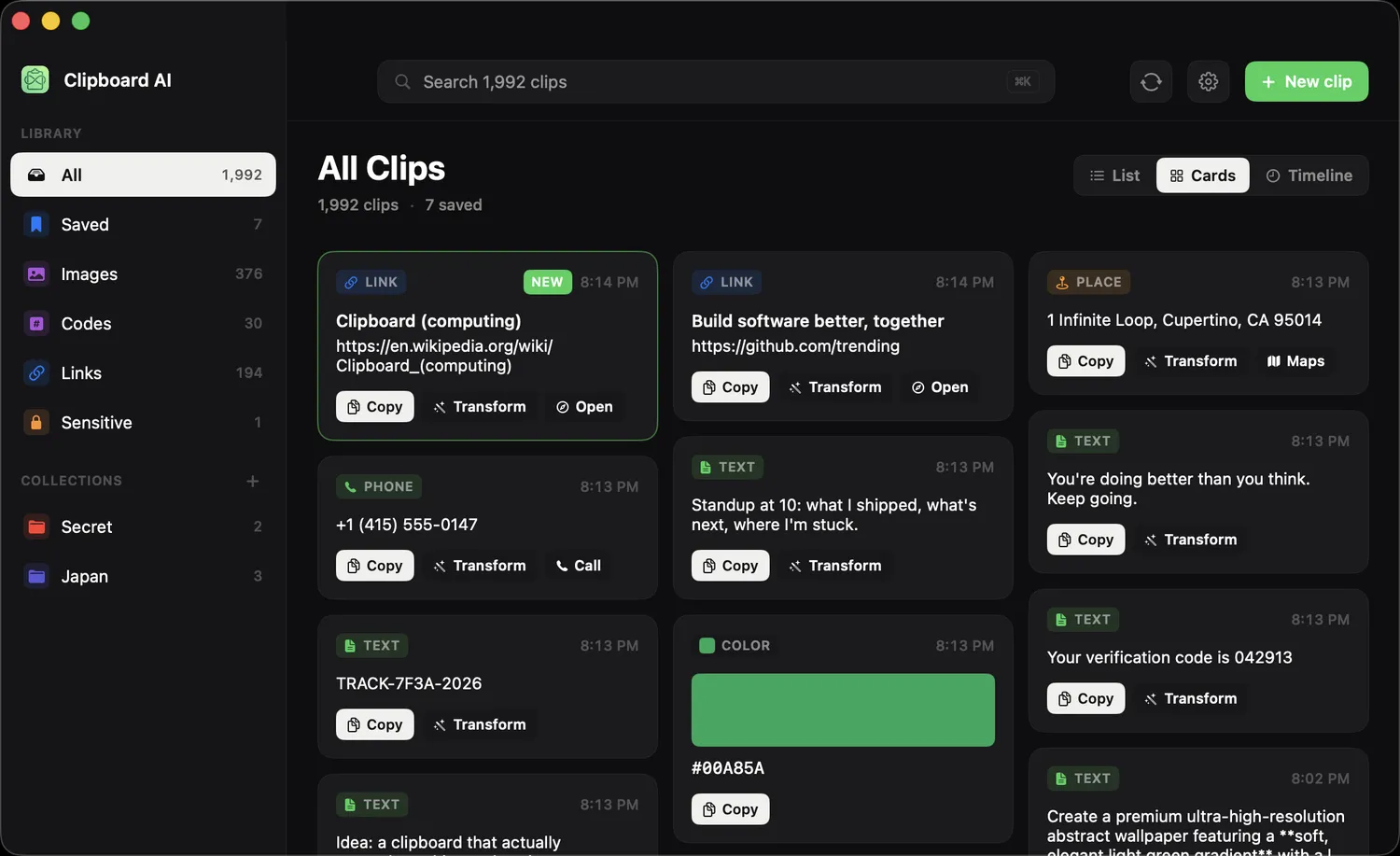
Apri Tutti i clip, seleziona un clip e apri le opzioni di trasformazione. Scegli cosa ti serve: cambia maiuscole e minuscole, rimuovi gli spazi, togli l’HTML, codifica un URL e altro. La versione pulita è pronta da copiare o incollare.
Riscrivi con Apple Intelligence
La guida completa, con a cosa serve ogni riscrittura, è in Riscrivi un clip con Apple Intelligence. In breve: in cima al pannello Trasforma, la riga Apple Intelligence offre Riassumi, Punti chiave, Correggi, Rendi professionale, Rendi amichevole e Accorcia. Fai clic su una voce e la riscrittura compare man mano che viene scritta. Ogni risultato finisce con una riga che dice dove è stato elaborato: “100% su questo Mac, con Apple Intelligence” oppure, su macOS 27, quando un testo più lungo passa al cloud privato di Apple, “Elaborato in privato da Apple. Mai archiviato.” Quando la quota giornaliera del cloud sta per finire o è finita, il pannello lo dice e le riscritture girano sul tuo Mac.
Le riscritture sono incluse in Clipboard AI Pro. Servono macOS 26 o successivo, un Mac con chip Apple che supporti Apple Intelligence e Apple Intelligence attivo in Impostazioni di Sistema. Su qualsiasi altro Mac la riga non compare e gli strumenti per il testo funzionano come sempre.
Gli strumenti per il testo girano sul dispositivo. Per pulire il testo non viene inviato nulla da nessuna parte. Anche le riscritture di Apple Intelligence girano sul tuo Mac, o nel cloud privato di Apple su macOS 27, che non conserva ciò che elabora, e il pannello ti dice quale dei due.
Le stesse trasformazioni sono a un tocco su iPhone e iPad. Vedi Pulisci e trasforma il testo.