
A volte quello che hai copiato non ha la forma che ti serve. Clipboard AI ha nove strumenti di testo veloci per sistemare maiuscole e minuscole, togliere spazi di troppo, eliminare la formattazione e gestire i link, tutto sul dispositivo, più sei riscritture di Apple Intelligence per quando sono le parole a dover cambiare.
Trasforma un clip
- Apri un clip di testo, dalla schermata Home o dalla scheda Salvati.
- Tocca Trasforma.
- Scegli uno strumento. Il risultato si aggiorna in diretta; poi tocca Copia testo trasformato per metterlo negli appunti.
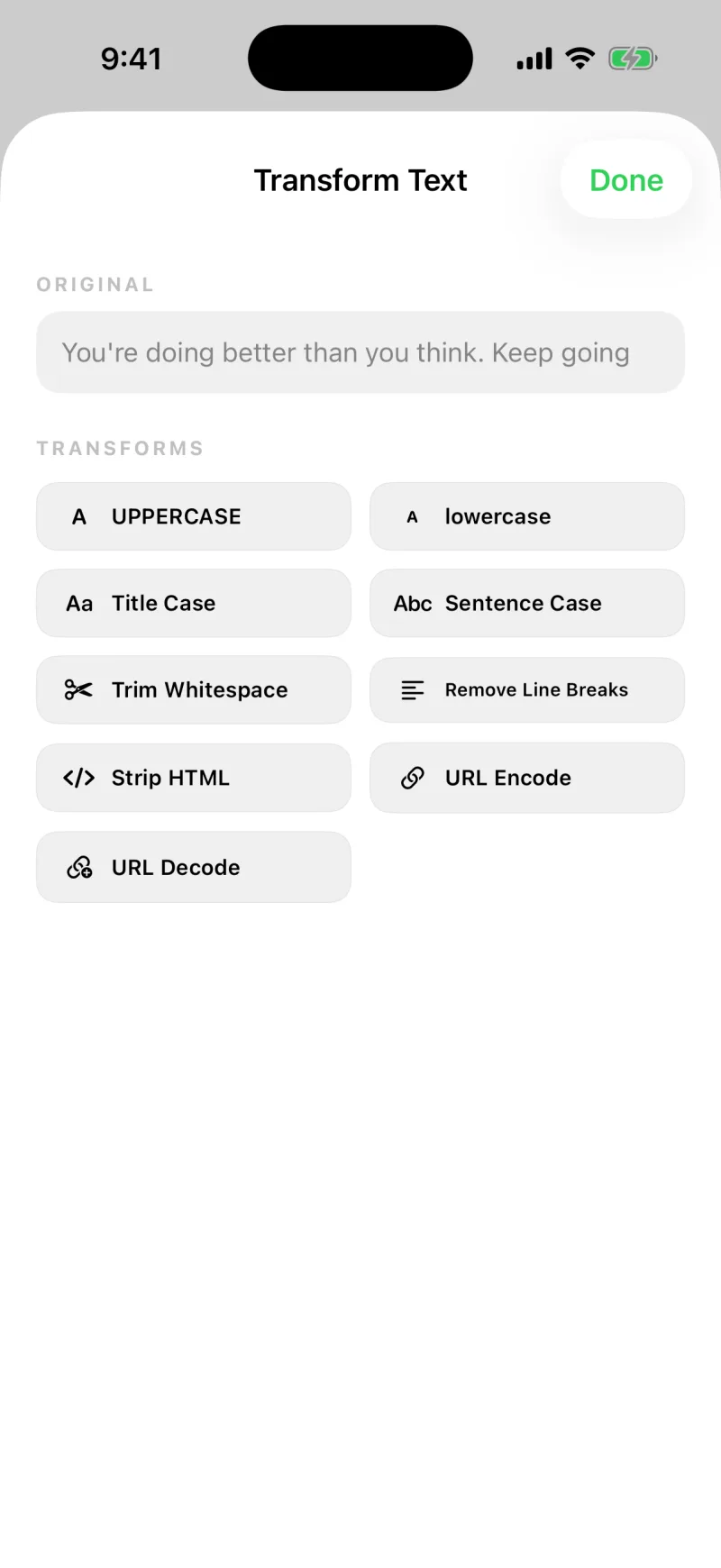
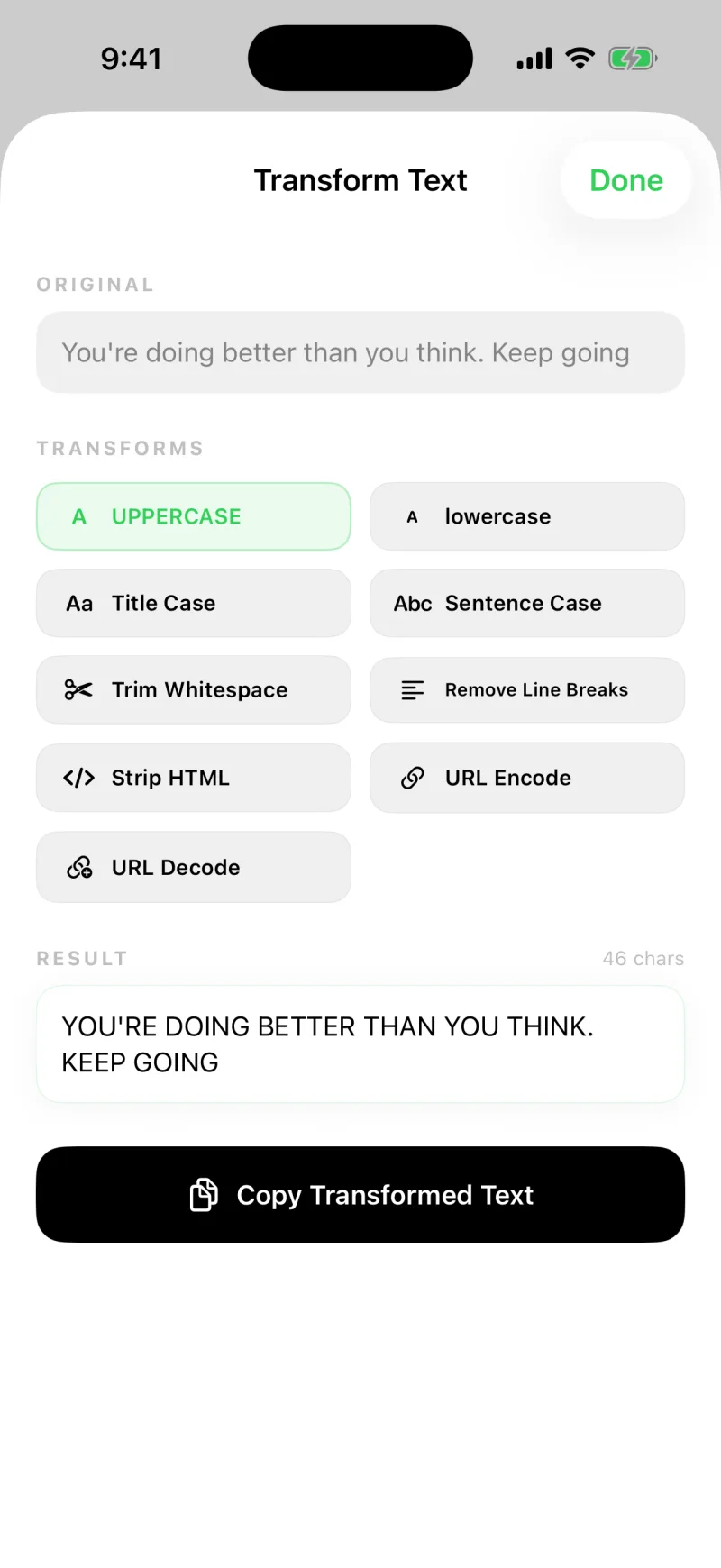
I nove strumenti
- MAIUSCOLO e minuscolo per cambiare in un attimo le maiuscole
- Iniziali Maiuscole e Maiuscola a inizio frase per titoli e frasi in ordine
- Rimuovi spazi per togliere gli spazi di troppo agli estremi
- Rimuovi a capo per ridurre un blocco di testo a una sola riga
- Rimuovi HTML per estrarre testo pulito dal codice copiato
- Codifica URL e Decodifica URL per lavorare con i link
Incolli da un sito e ti porti dietro spazi e formattazione di troppo? Rimuovi spazi e Rimuovi HTML sistemano tutto con un tocco. Un nome arrivato tutto in maiuscolo? Lo aggiusta Iniziali Maiuscole.
I nove strumenti funzionano interamente sul tuo iPhone. Per cambiare il testo non viene mandato nulla da nessuna parte.
Riscrivi con Apple Intelligence
La guida completa, con a cosa serve ogni riscrittura, è in Riscrivere un clip con Apple Intelligence. In breve: sopra i nove strumenti, la sezione Apple Intelligence riscrive il clip per te. Tocca una voce e la nuova versione compare man mano nel riquadro Risultato mentre viene scritta, pronta per Copia testo trasformato come qualsiasi altra trasformazione.
- Riassumi condensa il testo in poche frasi
- Punti chiave lo trasforma in un elenco puntato
- Correggi sistema ortografia, grammatica e punteggiatura
- Rendi professionale e Rendi amichevole cambiano il tono
- Accorcia lo riduce a circa la metà
Ogni risultato finisce con una riga che dice dove è stato creato. Su iOS 26 è sempre il tuo dispositivo: “Completato al 100% su questo dispositivo, con Apple Intelligence.” Su iOS 27 il testo più lungo può essere affidato al cloud privato di Apple, e la riga dice “Elaborato in privato da Apple. Mai conservato.” Il cloud privato di Apple ha una quota giornaliera: quando è quasi o del tutto esaurita, la sezione lo dice e le riscritture girano sul dispositivo.
Le riscritture sono incluse in Clipboard AI Pro. Servono iOS 26 o successivo su un iPhone o iPad compatibile con Apple Intelligence, con Apple Intelligence attivata nell’app Impostazioni. Su qualsiasi altro dispositivo la sezione non compare e i nove strumenti funzionano come sempre.