
Parfois, ce que vous avez copié n’a pas tout à fait la bonne forme. Clipboard AI propose neuf outils de texte rapides pour changer la casse, nettoyer les espaces, retirer la mise en forme et traiter les liens, le tout sur votre appareil, plus six réécritures Apple Intelligence pour quand ce sont les mots eux-mêmes qui demandent du travail.
Transformer un clip
- Ouvrez un clip de texte, depuis l’écran d’accueil ou l’onglet Gardés.
- Touchez Transformer.
- Choisissez un outil. Le résultat se met à jour en direct. Touchez ensuite Copier le texte transformé pour le mettre dans votre presse-papiers.
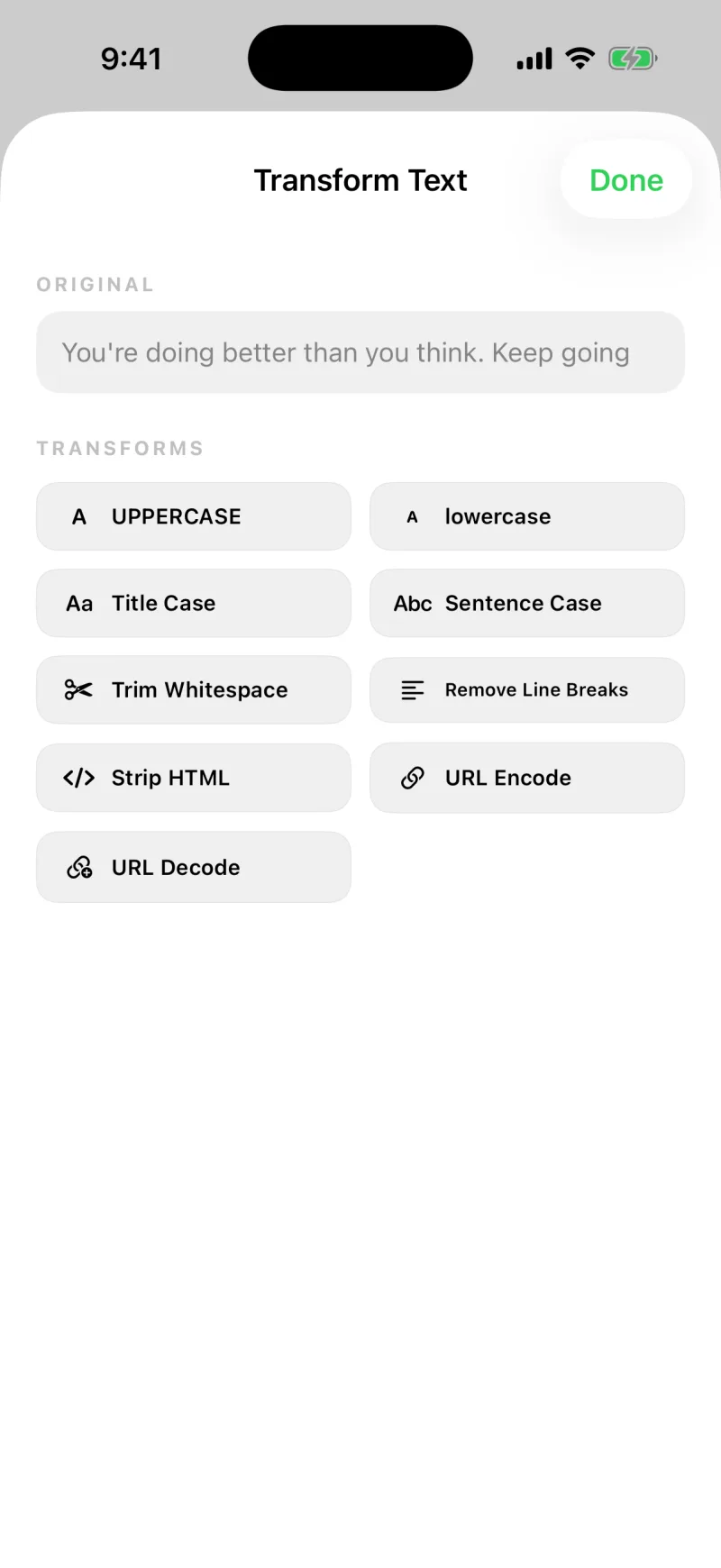
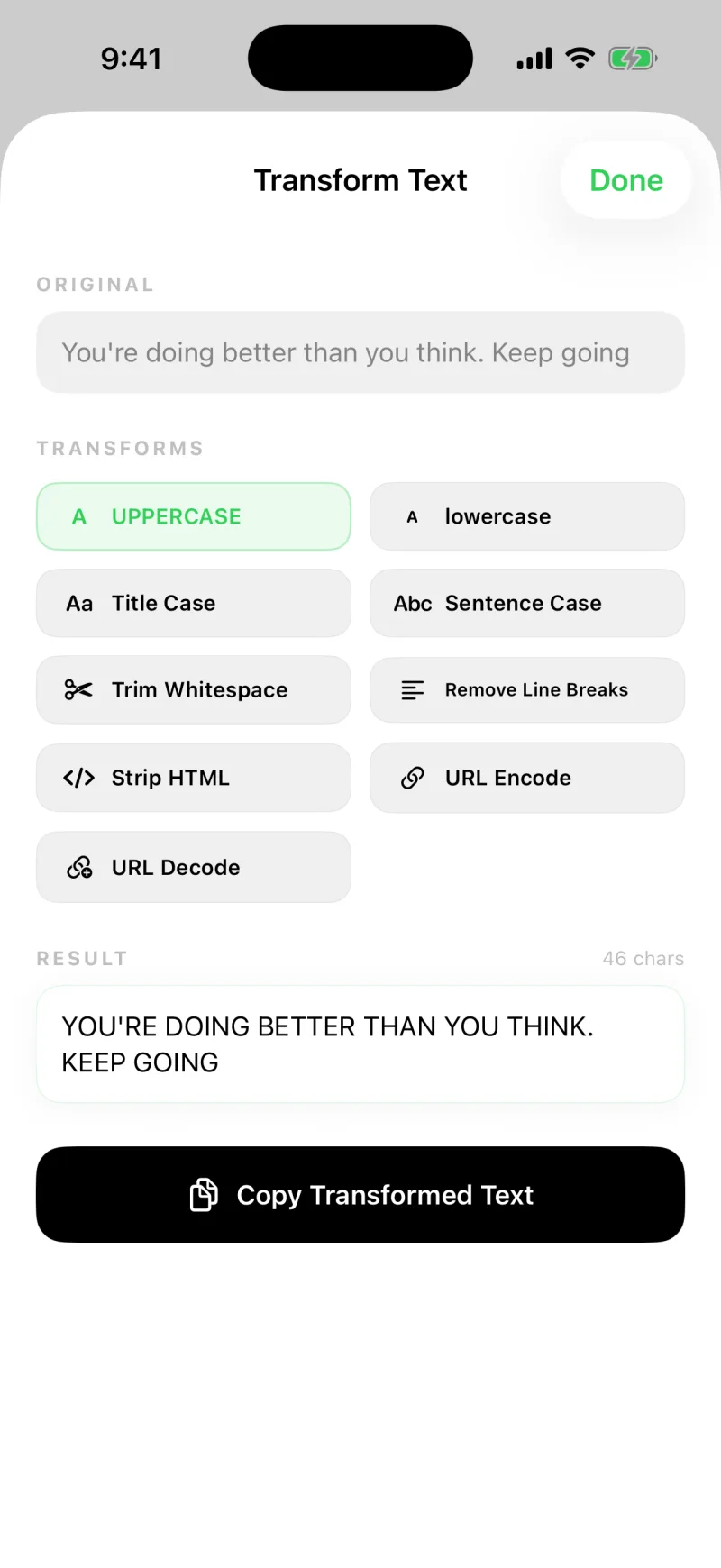
Les neuf outils
- MAJUSCULES et minuscules pour changer vite de casse
- Initiales Majuscules et Casse de phrase pour les titres et les phrases bien tenues
- Réduire les espaces pour supprimer les espaces en trop aux extrémités
- Supprimer les sauts de ligne pour ramener un bloc sur une seule ligne
- Supprimer le HTML pour tirer un texte propre d’un balisage copié
- Encoder l’URL et Décoder l’URL pour travailler avec les liens
Vous collez depuis un site et le texte arrive avec des espaces ou une mise en forme en trop ? Réduire les espaces et Supprimer le HTML nettoient tout en un toucher. Un nom collé tout en majuscules ? Initiales Majuscules arrange ça.
Les neuf outils s’exécutent entièrement sur votre iPhone. Rien n’est envoyé nulle part pour modifier votre texte.
Réécrire avec Apple Intelligence
Le guide complet, avec l’usage de chaque réécriture, se trouve dans Réécrire un clip avec Apple Intelligence. En bref : au-dessus des neuf outils, la section Apple Intelligence réécrit le clip pour vous. Touchez-en une et la nouvelle version s’affiche au fil de l’écriture dans la zone Résultat, prête pour Copier le texte transformé comme n’importe quelle autre transformation.
- Résumer condense le texte en quelques phrases
- Points clés en fait une liste à puces
- Corriger reprend l’orthographe, la grammaire et la ponctuation
- Rendre professionnel et Rendre amical changent le ton
- Raccourcir le réduit à environ la moitié
Chaque résultat se termine par une ligne qui dit où il a été produit. Sous iOS 26, c’est toujours votre propre appareil : « 100 % sur cet appareil, avec Apple Intelligence ». Sous iOS 27, un texte plus long peut être confié au cloud privé d’Apple, et la ligne devient « Traité en privé par Apple. Jamais conservé. » Le cloud privé d’Apple a un quota quotidien : quand il est presque ou totalement épuisé, la section vous le dit et les réécritures se font alors sur votre appareil.
Les réécritures sont incluses dans Clipboard AI Pro. Il faut iOS 26 ou une version plus récente, sur un iPhone ou un iPad compatible avec Apple Intelligence, avec Apple Intelligence activée dans l’app Réglages. Sur tout autre appareil, la section n’apparaît pas et les neuf outils fonctionnent comme avant.