
有时复制来的内容不太合用。Clipboard AI 有九个快捷文本工具,可以改大小写、清理空格、去掉格式、处理链接,全部在你的设备上完成;如果是文字本身要改,还有六种 Apple 智能改写。
转换剪贴内容
- 从主屏幕或“已保存”标签页里,打开一条文本剪贴。
- 轻点“转换”。
- 选一个工具,结果会实时更新,然后轻点“复制转换后的文本”,把它放进剪贴板。
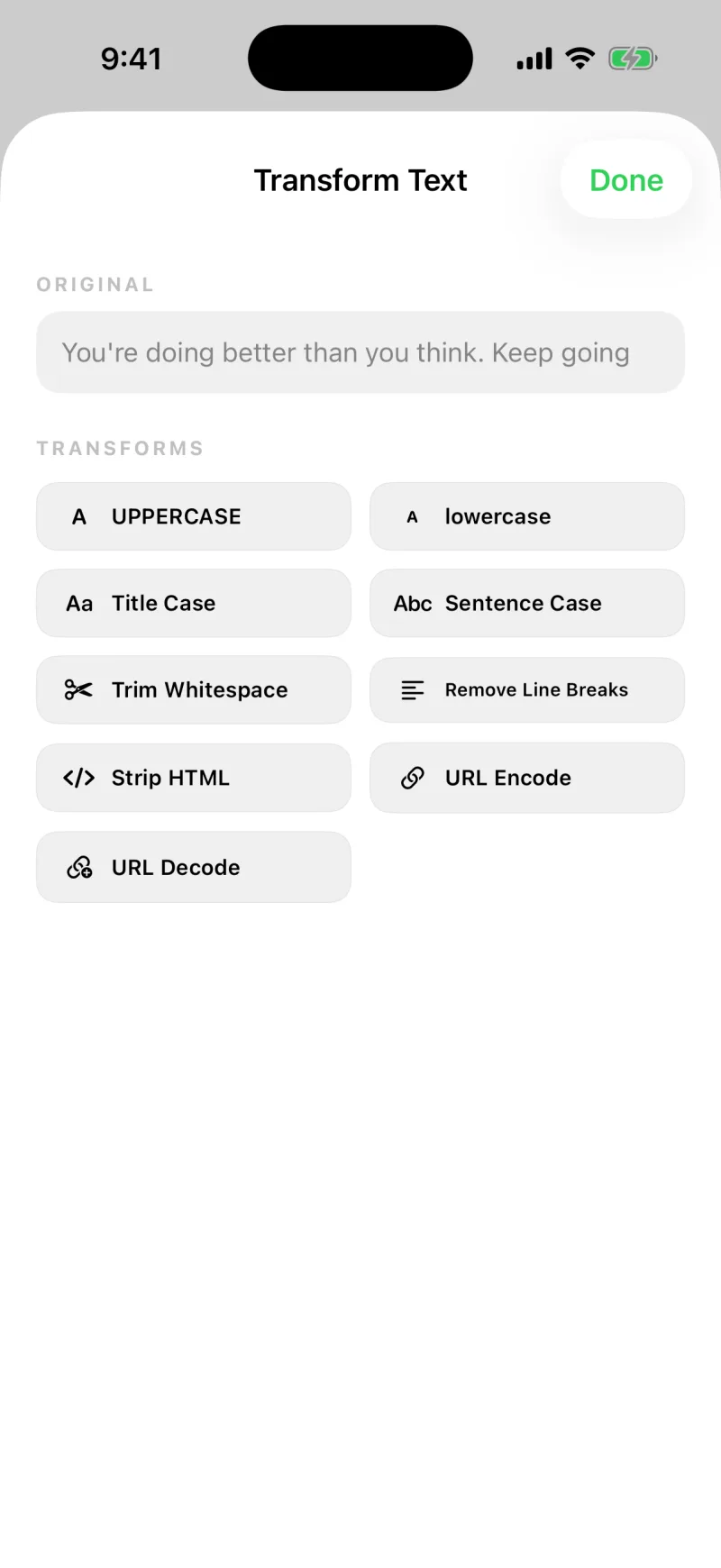
1
选一个转换
原文在上,九个工具在下。
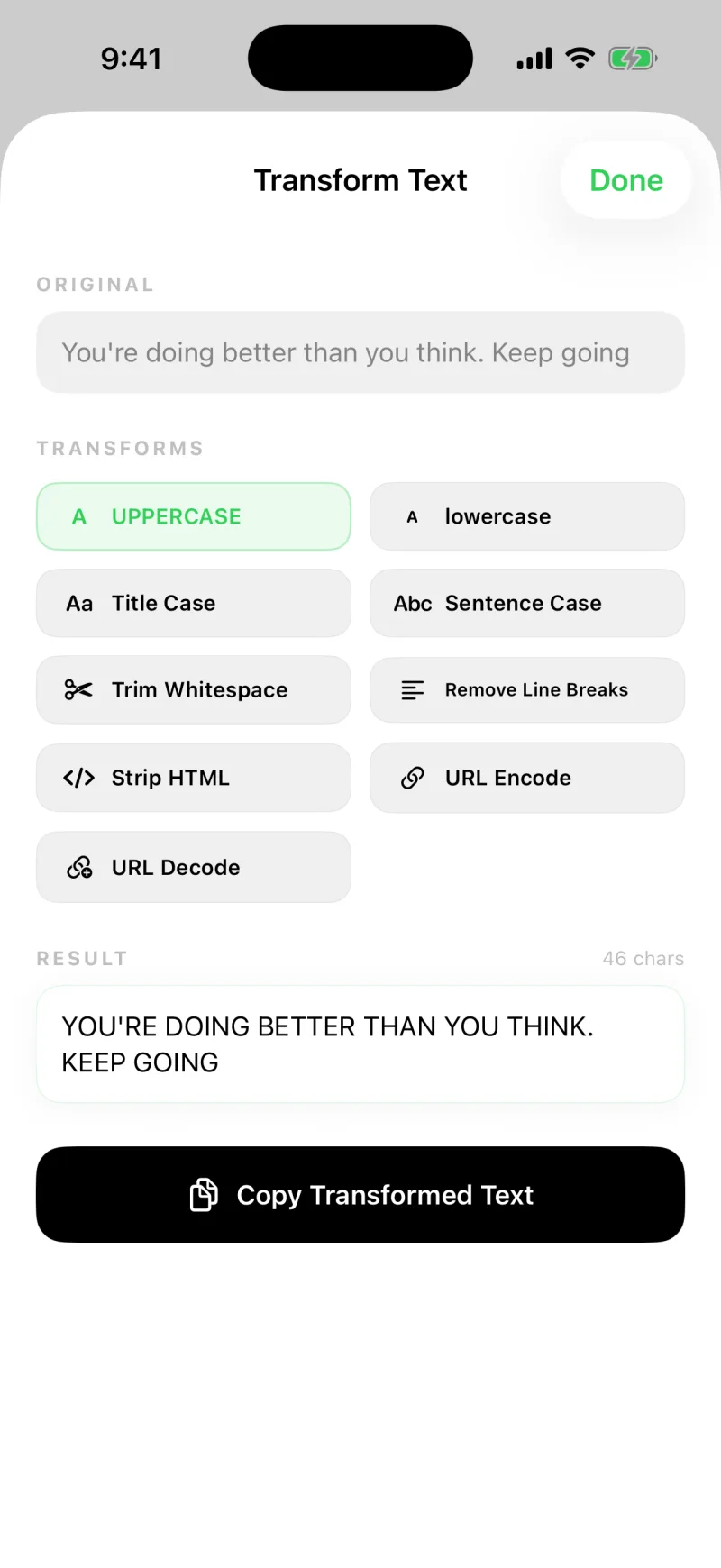
2
复制结果
看到实时结果后,轻点“复制转换后的文本”。
九个工具
- 全部大写和全部小写,快速改大小写
- 标题首字母大写和句首字母大写,用于标题和规整的句子
- 清除多余空格,去掉首尾多出来的空格
- 去除换行,把一大段压成一行
- 去除 HTML,从复制来的标记里取出干净的文字
- URL 编码和URL 解码,处理链接时用
🔠
日常里的小便利
从网页上粘贴下来,带着多余的空格或格式?“清除多余空格”和“去除 HTML”点一下就清理干净。粘贴的名字全是大写?用“标题首字母大写”改回来。
🔒
在你的设备上
这九个工具完全在你的 iPhone 上运行,改文本时不会把任何内容发到别处。
用 Apple 智能改写
每种改写适合做什么,完整说明见用 Apple 智能改写一条剪贴。简单说:在九个工具上方,Apple 智能部分会替你改写这条剪贴。轻点其中一个,新版本会一边生成一边出现在“结果”框里,和其他转换一样,用“复制转换后的文本”就能复制。
- 总结把文本浓缩成几句话
- 要点把文本变成项目符号列表
- 校对修正拼写、语法和标点
- 改得更专业和改得更亲切用来调整语气
- 缩短把文本缩到大约一半
每个结果的末尾都有一行字,说明它是在哪里生成的。在 iOS 26 上,这永远是你自己的设备:“100% 在此设备上完成,使用 Apple 智能。”在 iOS 27 上,较长的文本可能交给 Apple 私密云处理,这时显示的是“由 Apple 私密处理,从不存储。”Apple 私密云每天有使用额度;额度快用完或用完时,这一部分会提示,改写则改在你的设备上运行。
💎
Pro 功能,需要 Apple 智能
这些改写包含在 Clipboard AI Pro 里。需要 iOS 26 或更新版本,设备是支持 Apple 智能的 iPhone 或 iPad,并且已在“设置”App 中打开 Apple 智能。其他设备上不会出现这一部分,九个工具照常使用。
常见问题
文本转换需要 Pro 吗?
不需要。九个文本工具免费。Apple 智能改写(总结、要点、校对、改得更专业、改得更亲切、缩短)属于 Clipboard AI Pro。
Clipboard AI 会把我的文本发到服务器来转换吗?
不会。九个工具完全在你的 iPhone 上运行。Apple 智能改写在你的设备上运行,在 iOS 27 上也可能交给 Apple 私密云,它不会存储处理的内容。每个结果都会注明是哪一种。
为什么看不到 Apple 智能部分?
需要 iOS 26 或更新版本,设备是支持 Apple 智能的 iPhone 或 iPad,并且已在“设置”App 中打开 Apple 智能。其他设备上这一部分会隐藏,九个工具照常使用。
这篇文章有帮助吗?
感谢反馈。