
九个文本工具负责整理一条内容的样子。可有时候,要改的是文字本身:一大段啰嗦的话想压成三个要点,一条发出去口气太冲的消息,一串只想知道大意的邮件往来。“转换”里的 Apple 智能部分可以替你改写,全程在你的设备上完成。
打开一条文本剪贴,轻点“转换”,在六种 Apple 智能改写里选一个。这是 Clipboard AI Pro 的一部分,适用于支持 Apple 智能的 iPhone、iPad 和 Mac。
在 iPhone 上改写
- 打开一条文本剪贴,轻点“转换”,或者在这条内容的详情页轻点“转换文本”。
- 在 Apple 智能下面,轻点你想要的改写。新版本会一边写,一边出现在“结果”框里。
- 轻点“复制转换后的文本”,放进剪贴板。原来那条剪贴内容原封不动。
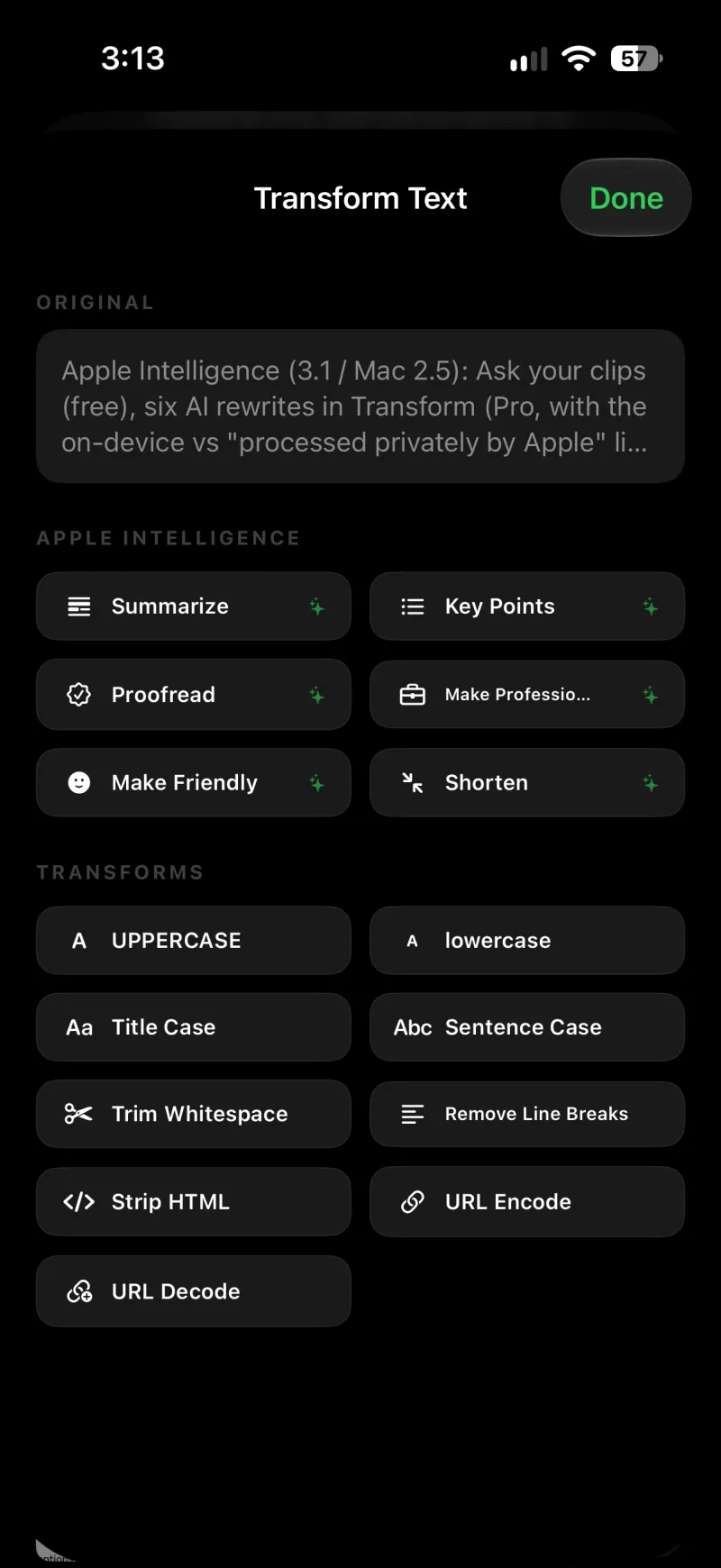
六种改写
- 总结:把文字压缩成几句话。
- 要点:整理成一份带圆点的列表。
- 校对:改正错别字、语法和标点,其余一概不动。
- 改得更专业:改成专业的语气。
- 改得更亲切:改成亲切、随和的语气。
- 缩短:缩到大约一半的长度。
改写的结果就是“结果”框里的一段文字,所以复制之前还可以再用九个工具中的任何一个,比如校对之后接着用“句首字母大写”。
在 Mac 上
在全部剪贴里,点按任意文本剪贴上的“转换”。转换面板顶部是 Apple 智能一栏,同样有这六种改写。点按一个,结果就会出现在预览里,和其他转换一样,可以直接复制或粘贴。参见在 Mac 上清理文本。
在哪里运行
每个结果的末尾都有一行小字,说明它是在哪里生成的:
- “100% 在此设备上完成,使用 Apple 智能。”由设备端模型写成。在 iOS 26 和 macOS 26 上,一直都是这种情况。
- “由 Apple 私密处理,从不存储。”在 iOS 27 和 macOS 27 上,较长的文字可以交给 Apple 私密云,它更擅长处理长内容,也能处理设备端模型不支持的语言。Apple 私密处理,不会留下任何内容。
- “在此设备上完成。”后面会跟一句原因:请求原本发往云端,最后由你的设备完成,因为当天的额度用完了,或者没有联网。
Apple 私密云每天有一定额度。额度快用完或已经用完时,Apple 智能一栏里会有一行小字提醒,之后的改写改在你的设备上运行,直到额度重置。云端万一不可用,设备端模型会自动接手。
iOS 26 或 macOS 26 及以上,设备支持 Apple 智能(iPhone 15 Pro 或更新机型、搭载 Apple 芯片或 A17 Pro 芯片的 iPad、搭载 Apple 芯片的 Mac),并且已在“设置”里打开 Apple 智能。其他设备上不会出现这一栏,九个文本工具照常使用。改写属于 Clipboard AI Pro,免费版里这一栏会显示 Pro 标记。
TL;DR:不用开口,自动出摘要
明显很长的内容,比如粘贴进来的一整篇文章或一串邮件,保存下来的那一刻,下面就会多出一行简短的 TL;DR,不用点开也知道这条内容讲什么。篇幅中等的内容,详情页上会有一个 TL;DR 按钮,“更新摘要”则随时可以重写这一行。它们由同样的模型写成,也有同样的脚注说明在哪里运行。在不支持 Apple 智能的设备上,这一行改用内容开头的几句话拼成,所以长内容总会有一行摘要。TL;DR 免费。
九个文本工具从不离开你的设备。改写和 TL;DR 在你的设备上运行;在 iOS 27 和 macOS 27 上,也可能交给 Apple 私密云,它不会存储处理过的内容。改写的任何内容都不会发给 Clipboard AI 的服务器,你的剪贴内容库也不会被上传去读取。
改写用不了怎么办
- 看不到 Apple 智能一栏。设备不支持 Apple 智能,或者 iOS、macOS 版本太旧。
- “请在设置中打开 Apple 智能,才能使用这些转换。”打开“设置”App,进入“Apple 智能与 Siri”,把它打开。
- “Apple 智能仍在这台设备上准备中。”模型还在下载,稍等一会儿。
- “Apple 智能正在稍作休息。”连续改写得太多了,等一下再试。
- “Apple 智能暂不支持这种语言。”设备端模型支持的语言有限。在 iOS 27 上,其他语言的长文字可以改由私密云处理。
- “Apple 智能没能改写这一条。”模型没有接受这段文字。换一段短一点的,或者换一种改写试试。