
Las nueve herramientas de texto arreglan la forma de un clip. A veces lo que hay que arreglar son las palabras: un párrafo larguísimo que debería ser tres viñetas, un mensaje que sonó más seco de lo que querías, un hilo de correos del que solo necesitas la idea general. La sección Apple Intelligence de Transformar reescribe el clip por ti, en tu dispositivo o, cuando la app lo indica, en la nube privada de Apple.
Abre un clip de texto, toca Transformar y elige una de las seis reescrituras de Apple Intelligence. Forma parte de Clipboard AI Pro, en los iPhone, iPad y Mac compatibles con Apple Intelligence.
Reescribe un clip en iPhone
- Abre un clip de texto y toca Transformar, o toca Transformar texto en la pantalla de detalle del clip.
- En Apple Intelligence, toca la reescritura que quieras. La nueva versión aparece en el cuadro Resultado a medida que se escribe.
- Toca Copiar texto transformado para llevarlo al portapapeles. El clip original queda exactamente como estaba.
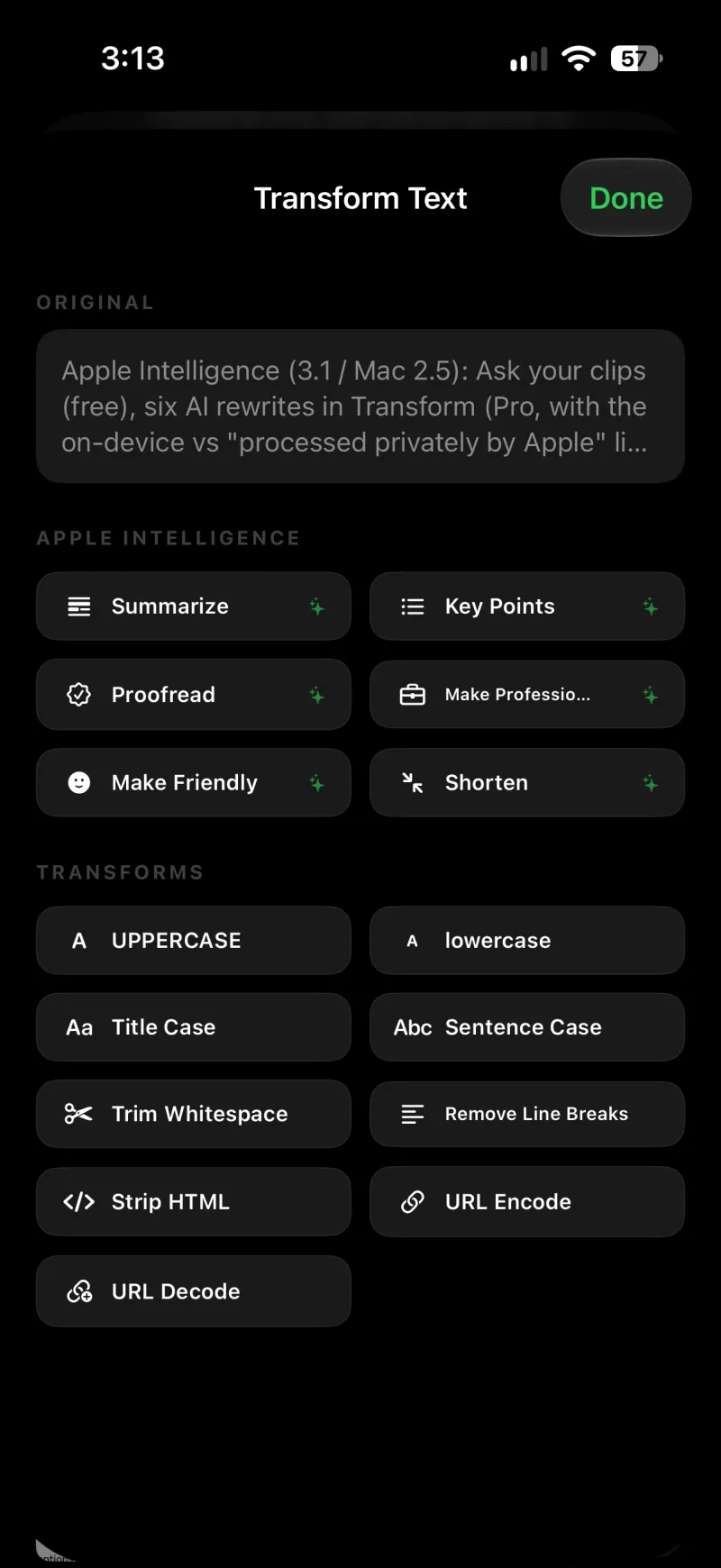
Las seis reescrituras
- Resumir condensa el texto en unas pocas frases.
- Puntos clave lo convierte en una lista con viñetas.
- Corregir arregla la ortografía, la gramática y la puntuación, y no toca nada más.
- Hacer más profesional lo reescribe con un tono profesional.
- Hacer más cercano lo reescribe con un tono cálido e informal.
- Acortar lo deja en más o menos la mitad.
El resultado de una reescritura es solo texto en el cuadro Resultado, así que puedes aplicarle después cualquiera de las nueve herramientas, como Tipo oración tras Corregir, antes de copiar.
En Mac
En Todos los clips, haz clic en Transformar en cualquier clip de texto. La fila Apple Intelligence está arriba del panel Transformar, con las mismas seis reescrituras; haz clic en una y el resultado va apareciendo en la vista previa, listo para copiar o pegar como cualquier otra transformación. Consulta Limpia texto en Mac.
Dónde se ejecuta
Cada resultado termina con una línea que dice dónde se hizo:
- “100 % en este dispositivo, con Apple Intelligence.” Lo escribió el modelo del dispositivo. En iOS 26 y macOS 26 siempre es así.
- “Procesado de forma privada por Apple. Nunca se guarda.” En iOS 27 y macOS 27, los textos más largos pueden pasar a Private Cloud Compute de Apple, que se defiende mejor con clips largos y con idiomas que el modelo del dispositivo no cubre. Apple lo procesa de forma privada y no conserva nada.
- “Terminado en este dispositivo.” seguido del motivo: la petición empezó rumbo a la nube, pero tu dispositivo la terminó porque se agotó el límite del día o no había conexión a internet.
La nube privada de Apple tiene un límite diario. Cuando está a punto de agotarse o ya se agotó, una línea discreta en la sección Apple Intelligence lo avisa, y las reescrituras se hacen en tu dispositivo hasta que el límite se renueva. Si la nube no está disponible, el modelo del dispositivo toma el relevo por sí solo.
iOS 26 o macOS 26, o posterior, en un dispositivo compatible con Apple Intelligence (iPhone 15 Pro o posterior, un iPad con chip de Apple o con el chip A17 Pro, o un Mac con chip de Apple), con Apple Intelligence activado en Ajustes (Configuración en Latinoamérica). En cualquier otro dispositivo la sección no aparece y las nueve herramientas de texto funcionan igual que siempre. Las reescrituras forman parte de Clipboard AI Pro; en el plan gratis la sección muestra una insignia Pro.
Resumen en una frase, sin pedirlo
Los clips claramente largos, como un artículo pegado o un hilo de correos, reciben una línea de resumen en una frase justo al capturarse, para que sepas qué son sin abrirlos. Los de longitud media ofrecen en su pantalla de detalle un botón de resumen en una frase, y Actualizar resumen reescribe la línea cuando quieras. Los escriben los mismos modelos, con la misma nota sobre dónde se ejecutaron; en dispositivos sin Apple Intelligence, la línea se crea con las primeras frases del propio clip, así que un clip largo siempre tiene la suya. El resumen en una frase es gratis.
Las nueve herramientas de texto nunca salen de tu dispositivo. Las reescrituras y el resumen en una frase se ejecutan en tu dispositivo o, en iOS 27 y macOS 27, en la nube privada de Apple, que no guarda lo que procesa. Nada de una reescritura se envía a Clipboard AI, y tu biblioteca de clips nunca se sube para que alguien la lea.
Si una reescritura no funciona
- Falta la sección Apple Intelligence. El dispositivo no es compatible con Apple Intelligence o tiene una versión anterior de iOS o macOS.
- “Activa Apple Intelligence en Ajustes para usar estas transformaciones.” Abre la app Ajustes, ve a Apple Intelligence y Siri y actívalo.
- “Apple Intelligence aún se está preparando en este dispositivo.” El modelo todavía se está descargando. Dale un rato.
- “Apple Intelligence se está tomando un respiro.” Pediste demasiadas reescrituras seguidas. Espera un momento.
- “Apple Intelligence aún no admite este idioma.” El modelo del dispositivo cubre un conjunto limitado de idiomas. En iOS 27, los textos largos en otros idiomas pueden pasar a la nube privada.
- “Apple Intelligence no pudo reescribir este texto.” El modelo rechazó el texto. Prueba con un fragmento más corto o con otra reescritura.