
أدوات النص التسع تصلح شكل المقطع. وأحيانًا تحتاج الكلمات نفسها إلى عمل: فقرة مسهبة تصلح ثلاث نقاط، أو رسالة خرجت أحدّ مما قصدت، أو سلسلة بريد لا تريد منها إلا الخلاصة. قسم ذكاء Apple داخل «تحويل» يعيد كتابة المقطع لك على جهازك.
افتح مقطعًا نصيًا، واضغط تحويل، واختر إحدى صيغ ذكاء Apple الست. هذه الميزة ضمن Clipboard AI Pro، على أجهزة iPhone وiPad وMac التي تدعم ذكاء Apple.
إعادة صياغة مقطع على iPhone
- افتح مقطعًا نصيًا واضغط تحويل، أو اضغط تحويل النص في شاشة تفاصيل المقطع.
- تحت ذكاء Apple، اضغط الصيغة التي تريدها. تظهر النسخة الجديدة في مربع النتيجة وهي تُكتب.
- اضغط نسخ النص المحوَّل لوضعه في الحافظة. يبقى المقطع الأصلي كما هو تمامًا.
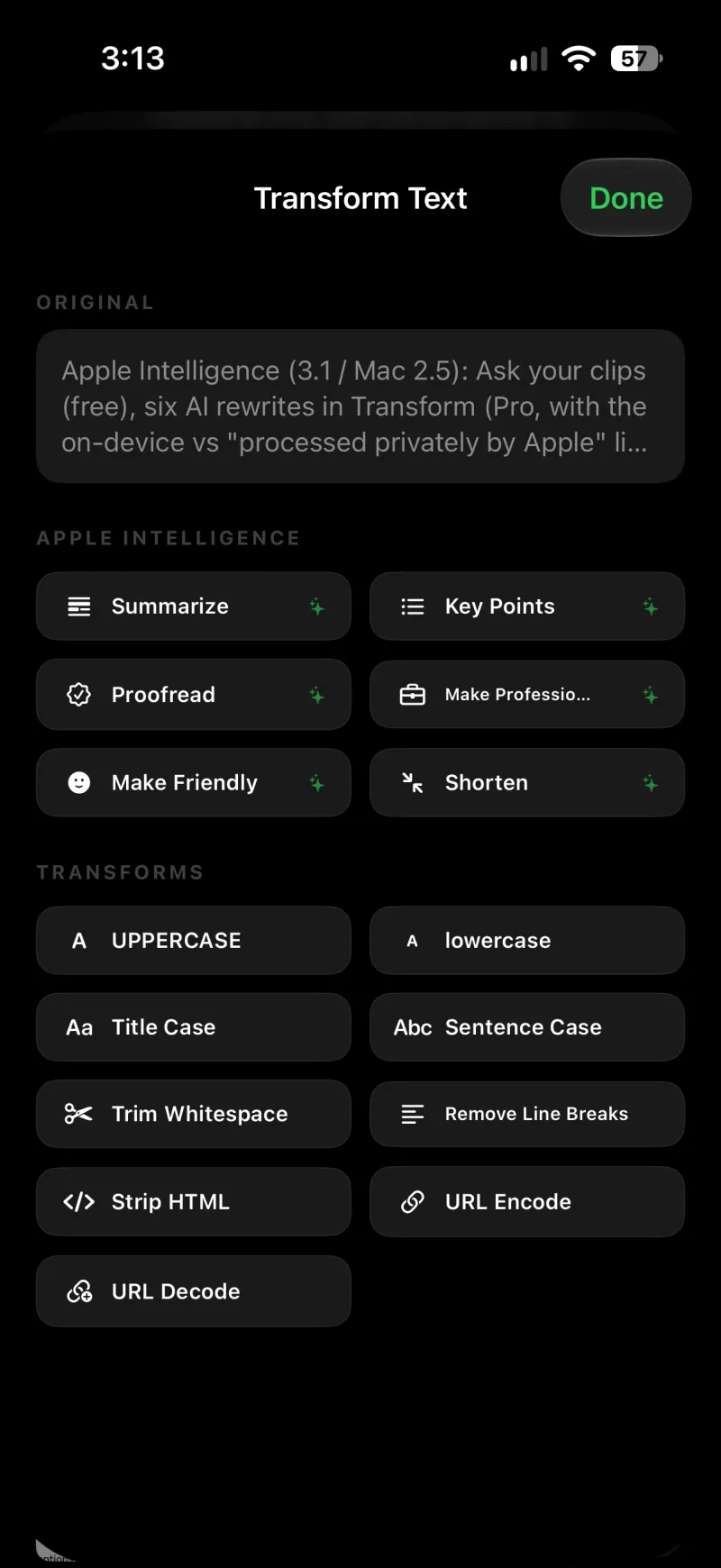
الصيغ الست
- تلخيص يختصر النص في بضع جمل.
- النقاط الرئيسية تحوّله إلى قائمة نقطية.
- تدقيق يصحح الإملاء والنحو وعلامات الترقيم، ولا يمس شيئًا غير ذلك.
- اجعله احترافيًا يعيد كتابته بنبرة مهنية.
- اجعله ودّيًا يعيد كتابته بنبرة دافئة وغير رسمية.
- اختصار يقصّره إلى نحو النصف.
نتيجة إعادة الصياغة نص عادي في مربع النتيجة، فيمكنك أن تتبعها بأي أداة من الأدوات التسع، مثل «أول حرف من كل جملة كبير» بعد «تدقيق»، قبل أن تنسخ.
على Mac
في كل المقتطفات، انقر تحويل على أي مقطع نصي. يظهر صف ذكاء Apple في أعلى لوحة التحويل بالصيغ الست نفسها. انقر إحداها فتظهر النتيجة في المعاينة، جاهزة للنسخ أو اللصق مثل أي تحويل آخر. انظر تنظيف النص على Mac.
أين يعمل
ينتهي كل ناتج بسطر يذكر أين أُنتج:
- «100% على هذا الجهاز، باستخدام ذكاء Apple.» كتبه النموذج الموجود على الجهاز. هذا هو الحال دائمًا على iOS 26 وmacOS 26.
- «عولج بخصوصية لدى Apple. لا يُخزَّن.» على iOS 27 وmacOS 27 قد يُسلَّم النص الأطول إلى السحابة الخاصة من Apple، وهي أفضل مع المقاطع الطويلة واللغات التي لا يغطيها النموذج الموجود على الجهاز. تعالجه Apple بخصوصية ولا تحتفظ بشيء منه.
- «تم الإكمال على هذا الجهاز.» وبعده السبب: بدأ الطلب متجهًا إلى السحابة لكن جهازك أكمله، لأن الحصة اليومية انتهت أو لأن الاتصال بالإنترنت غير متاح.
للسحابة الخاصة من Apple حصة يومية. عندما تقترب من النفاد أو تنتهي، يظهر سطر هادئ في قسم ذكاء Apple يخبرك بذلك، وتعمل الصيغ على جهازك إلى أن تتجدد الحصة. وإن تعذّرت السحابة في أي وقت، يتولى النموذج الموجود على الجهاز الأمر من تلقاء نفسه.
iOS 26 أو macOS 26 أو أحدث، على جهاز يدعم ذكاء Apple (iPhone 15 Pro أو أحدث، أو iPad بمعالج Apple silicon أو شريحة A17 Pro، أو Mac بمعالج Apple silicon)، مع تشغيل ذكاء Apple من الإعدادات. على أي جهاز آخر لا يظهر القسم، وتعمل أدوات النص التسع كما كانت. الصيغ ضمن Clipboard AI Pro، وفي الخطة المجانية يحمل القسم شارة Pro.
ملخص في جملة: تلخيص بلا طلب
المقاطع الطويلة بوضوح، كمقال ملصوق أو سلسلة بريد، يظهر تحتها سطر ملخص في جملة قصير لحظة حفظها، فتعرف ما هو المقطع دون أن تفتحه. أما المقاطع متوسطة الطول فيظهر لها زر ملخص في جملة في شاشة التفاصيل، ويعيد تحديث الملخص كتابة السطر في أي وقت. تكتبها النماذج نفسها، وتحتها الملاحظة نفسها عن مكان التشغيل. وعلى الأجهزة التي لا تدعم ذكاء Apple يُبنى السطر من الجمل الأولى للمقطع نفسه، فيكون لكل مقطع طويل ملخص دائمًا. «ملخص في جملة» مجاني.
أدوات النص التسع لا تغادر جهازك أبدًا. أما الصيغ الست و«ملخص في جملة» فتعمل على جهازك، أو عبر السحابة الخاصة من Apple على iOS 27 وmacOS 27، وهي لا تخزّن ما تعالجه. لا يُرسل شيء من إعادة الصياغة إلى خوادم Clipboard AI، ولا تُرفع مكتبة مقاطعك لتُقرأ.
إذا لم تعمل إعادة الصياغة
- قسم ذكاء Apple غير ظاهر. جهازك لا يدعم ذكاء Apple، أو إصدار iOS أو macOS لديه أقدم.
- «شغّل ذكاء Apple من الإعدادات لاستخدام هذه التحويلات.» افتح تطبيق الإعدادات، وادخل إلى ذكاء Apple وSiri، وشغّله.
- «ذكاء Apple لا يزال قيد التجهيز على هذا الجهاز.» النموذج ما زال قيد التنزيل. امنحه بعض الوقت.
- «ذكاء Apple يأخذ استراحة قصيرة.» طلبت صيغًا كثيرة متتالية. انتظر قليلًا.
- «ذكاء Apple لا يدعم هذه اللغة بعد.» النموذج الموجود على الجهاز يغطي عددًا محدودًا من اللغات. على iOS 27 يمكن للنص الطويل بلغات أخرى أن يذهب إلى السحابة الخاصة بدلًا من ذلك.
- «تعذّر على ذكاء Apple إعادة كتابة هذا المقطع.» رفض النموذج النص. جرّب نصًا أقصر، أو صيغة مختلفة.