
9種類のテキストツールで直せるのは、クリップの形です。でも、文章そのものに手を入れたいこともあります。長々と続く段落を3つの箇条書きにしたい。きつくなってしまったメッセージを和らげたい。メールのやりとりは要点だけ知りたい。変換の「Apple Intelligence」欄なら、デバイス上でクリップを書き換えてくれます。
テキストのクリップを開いて変換をタップし、6つの書き換えから選びます。Clipboard AI Proの機能で、Apple Intelligenceに対応したiPhone、iPad、Macで使えます。
iPhoneでクリップを書き換える
- テキストのクリップを開いて変換をタップします。クリップの詳細画面のテキストを変換でも開けます。
- Apple Intelligenceの下から、使いたい書き換えをタップします。書き上がっていく文章が、結果の欄に順に表示されます。
- 変換後のテキストをコピーをタップすると、クリップボードに入ります。元のクリップはそのまま残ります。
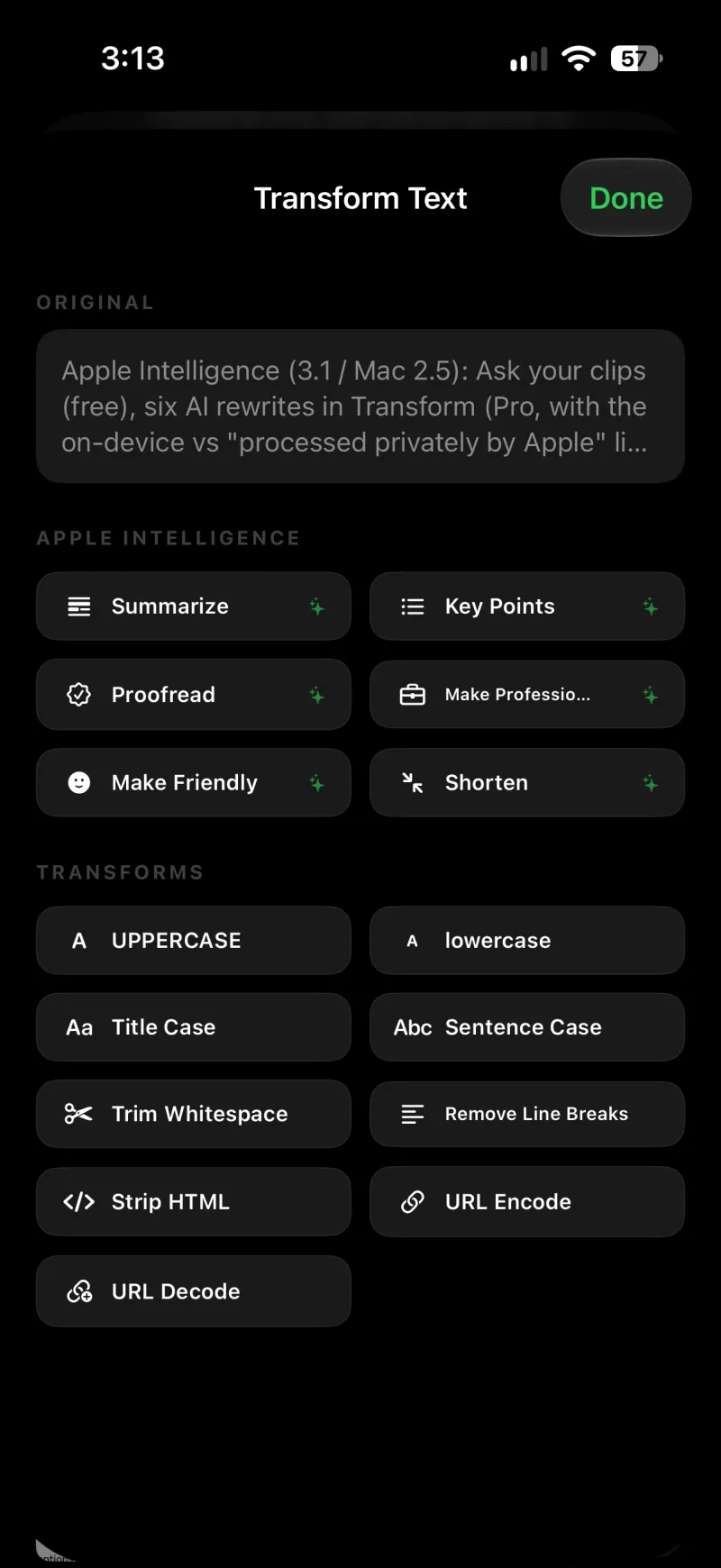
6つの書き換え
- 要約は、文章を数文にまとめます。
- 要点は、箇条書きにします。
- 校正は、誤字、文法、句読点だけを直します。ほかはそのままです。
- ビジネス向けには、仕事にふさわしい口調に書き換えます。
- 親しみやすくは、やわらかくくだけた口調に書き換えます。
- 短くするは、長さをおよそ半分にします。
書き換えの結果は結果の欄にあるただのテキストなので、そのあとに9種類のツールのどれでも使えます。たとえば校正のあとに文頭を大文字にしてから、コピーできます。
Macの場合
すべてのクリップで、テキストのクリップの変換をクリックします。変換パネルの上にApple Intelligenceの行があり、同じ6つの書き換えが並んでいます。ひとつ選ぶと結果がプレビューに順に表示され、ほかの変換と同じようにコピーや貼り付けができます。Macでテキストを整えるも参照してください。
どこで処理されるか
結果の最後には、どこで作られたかを示す一行が付きます。
- 「100%このデバイス上で、Apple Intelligenceを使って処理しました。」デバイス上のモデルが書いた結果です。iOS 26とmacOS 26では、いつもこうなります。
- 「Appleがプライベートに処理しました。保存はされません。」iOS 27とmacOS 27では、長めの文章をAppleのプライベートクラウドコンピューティング(Private Cloud Compute)に任せることがあります。長いクリップや、デバイス上のモデルが対応していない言語が得意です。Appleはプライベートに処理し、内容を保存しません。
- 「このデバイスで完了しました。」のあとに理由が続きます。クラウドに送ろうとしたものの、1日の利用枠を使い切った、またはインターネットに接続できなかったため、デバイスが最後まで処理した、という意味です。
Appleのプライベートクラウドには、1日の利用枠があります。残りわずかになるか使い切ると、Apple Intelligenceの欄に小さく案内が出て、リセットされるまでは書き換えがデバイス上で実行されます。クラウドが使えないときも、デバイス上のモデルが自動で引き継ぎます。
iOS 26またはmacOS 26以降で、Apple Intelligenceに対応したデバイス(iPhone 15 Pro以降、Appleシリコン搭載またはA17 Proチップ搭載のiPad、Appleシリコン搭載のMac)が必要です。設定でApple Intelligenceをオンにしてください。それ以外のデバイスではこの欄は表示されず、9種類のテキストツールはこれまでどおり使えます。書き換えはClipboard AI Proの機能で、無料プランではProのバッジが表示されます。
ひとこと要約:頼まなくても届く要約
貼り付けた記事やメールのやりとりのように明らかに長いクリップには、保存した瞬間にひとこと要約の行が付きます。開かなくても中身の見当がつきます。中くらいの長さのクリップは、詳細画面にひとこと要約のボタンが出て、要約を更新でいつでも書き直せます。書いているのは同じモデルで、どこで処理されたかの注記も同じです。Apple Intelligenceのないデバイスでは、クリップの冒頭の文から行を作るので、長いクリップにはいつも要約が付きます。ひとこと要約は無料です。
9種類のテキストツールは、デバイスの外には出ません。書き換えとひとこと要約は、デバイス上、またはiOS 27とmacOS 27ではAppleのプライベートクラウドで実行され、処理した内容は保存されません。書き換えの内容がClipboard AIに送られることはなく、クリップのライブラリがアップロードされて読まれることもありません。
書き換えがうまくいかないとき
- Apple Intelligenceの欄が表示されない。デバイスがApple Intelligenceに対応していないか、iOSやmacOSのバージョンが古い可能性があります。
- 「これらの変換を使うには、設定でApple Intelligenceをオンにしてください。」設定Appを開き、Apple IntelligenceとSiriでオンにします。
- 「このデバイスでApple Intelligenceを準備しています。」モデルをダウンロード中です。少し待ってください。
- 「Apple Intelligenceは少し休憩中です。」書き換えを続けて実行しすぎています。しばらく待ってください。
- 「Apple Intelligenceはまだこの言語に対応していません。」デバイス上のモデルが対応する言語は限られています。iOS 27なら、ほかの言語の長い文章をプライベートクラウドで処理できます。
- 「Apple Intelligenceはこの文章を書き換えられませんでした。」モデルが文章の処理を見送りました。短くするか、別の書き換えを試してください。