
Die neun Textwerkzeuge bringen einen Clip in Form. Manchmal müssen aber die Worte selbst ran: ein ausschweifender Absatz, der drei Stichpunkte sein sollte, eine Nachricht, die schärfer klingt als gemeint, ein Mailverlauf, von dem du nur das Wesentliche brauchst. Der Bereich Apple Intelligence in „Umwandeln“ schreibt den Clip für dich um, auf deinem Gerät.
Öffne einen Textclip, tippe auf Umwandeln und wähle eine der sechs Umschreibungen mit Apple Intelligence. Sie gehören zu Clipboard AI Pro und laufen auf iPhones, iPads und Macs, die Apple Intelligence unterstützen.
Clip auf dem iPhone umschreiben
- Öffne einen Textclip und tippe auf Umwandeln, oder tippe in der Detailansicht des Clips auf Text umwandeln.
- Tippe unter Apple Intelligence auf die gewünschte Umschreibung. Die neue Fassung erscheint Wort für Wort im Feld „Ergebnis“, während sie entsteht.
- Tippe auf Bearbeiteten Text kopieren, um ihn in die Zwischenablage zu legen. Der ursprüngliche Clip bleibt genau, wie er war.
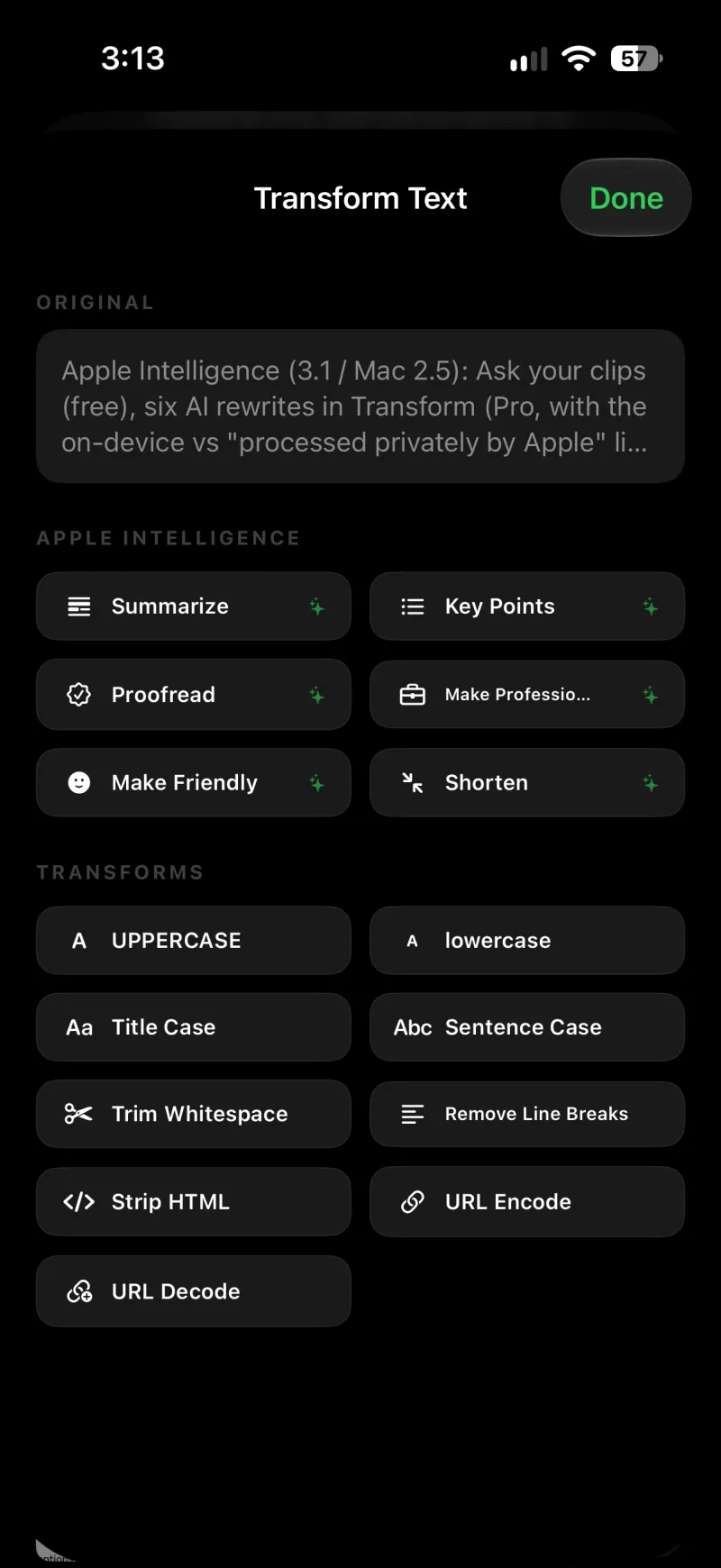
Die sechs Umschreibungen
- Zusammenfassen drückt den Text auf wenige Sätze zusammen.
- Kernpunkte macht daraus eine Liste mit Stichpunkten.
- Korrekturlesen behebt Rechtschreibung, Grammatik und Zeichensetzung und lässt alles andere in Ruhe.
- Professioneller machen schreibt den Text in einem professionellen Ton neu.
- Freundlicher machen schreibt ihn warm und locker neu.
- Kürzen macht ihn etwa halb so lang.
Das Ergebnis einer Umschreibung ist einfach Text im Feld „Ergebnis“. Du kannst also vor dem Kopieren noch eines der neun Werkzeuge darauflegen, etwa „Satzanfang groß“ nach dem Korrekturlesen.
Auf dem Mac
Klicke in Alle Clips bei einem beliebigen Textclip auf Umwandeln. Die Zeile Apple Intelligence steht ganz oben im Bereich „Umwandeln“ und bietet dieselben sechs Umschreibungen. Klicke eine an, und das Ergebnis läuft in die Vorschau, bereit zum Kopieren oder Einfügen wie jede andere Umwandlung. Mehr dazu unter Text auf dem Mac aufräumen.
Wo es läuft
Unter jedem Ergebnis steht eine Zeile, die verrät, wo es entstanden ist:
- „Zu 100 % auf diesem Gerät, mit Apple Intelligence.“ Das Modell auf dem Gerät hat den Text geschrieben. Unter iOS 26 und macOS 26 ist das immer so.
- „Privat von Apple verarbeitet. Nie gespeichert.“ Unter iOS 27 und macOS 27 kann längerer Text an Apples private Cloud (Private Cloud Compute) gehen. Die kommt besser mit langen Clips zurecht und mit Sprachen, die das Modell auf dem Gerät nicht abdeckt. Apple verarbeitet ihn privat und behält nichts davon.
- „Auf diesem Gerät fertiggestellt.“ mit dem Grund dazu: Die Anfrage war schon Richtung Cloud unterwegs, aber dein Gerät hat sie zu Ende gebracht, weil das Tageskontingent aufgebraucht war oder keine Internetverbindung bestand.
Apples private Cloud hat ein Tageskontingent. Ist es fast oder ganz aufgebraucht, sagt dir das eine dezente Zeile im Bereich Apple Intelligence, und die Umschreibungen laufen bis zum Zurücksetzen auf deinem Gerät. Fällt die Cloud einmal aus, springt das Modell auf dem Gerät von selbst ein.
iOS 26 oder macOS 26 oder neuer, auf einem Gerät mit Apple Intelligence (iPhone 15 Pro oder neuer, ein iPad mit Apple Silicon oder A17-Pro-Chip oder ein Mac mit Apple Silicon), und Apple Intelligence muss in den Einstellungen eingeschaltet sein. Auf anderen Geräten erscheint der Bereich nicht, und die neun Textwerkzeuge funktionieren wie gewohnt. Die Umschreibungen gehören zu Clipboard AI Pro. Im Gratis-Tarif zeigt der Bereich ein Pro-Abzeichen.
TL;DR: Kurzfassungen ohne Nachfragen
Deutlich lange Clips, etwa ein eingefügter Artikel oder ein Mailverlauf, bekommen im Moment des Speicherns eine kurze TL;DR-Zeile darunter. So erkennst du, worum es geht, ohne den Clip zu öffnen. Bei mittellangen Clips erscheint stattdessen in der Detailansicht ein TL;DR-Knopf, und mit Zusammenfassung aktualisieren schreibst du die Zeile jederzeit neu. Dieselben Modelle schreiben sie, mit derselben Fußnote darüber, wo sie liefen. Auf Geräten ohne Apple Intelligence entsteht die Zeile aus den ersten Sätzen des Clips, damit jeder lange Clip eine hat. TL;DR ist kostenlos.
Die neun Textwerkzeuge verlassen dein Gerät nie. Die Umschreibungen und TL;DR laufen auf deinem Gerät oder, unter iOS 27 und macOS 27, in Apples privater Cloud, die nichts von dem speichert, was sie verarbeitet. Von einer Umschreibung geht nichts an Clipboard AI, und deine Clips werden nie hochgeladen, um sie zu lesen.
Wenn eine Umschreibung nicht klappt
- Der Bereich Apple Intelligence fehlt. Das Gerät unterstützt Apple Intelligence nicht, oder iOS bzw. macOS ist zu alt.
- „Schalte Apple Intelligence in den Einstellungen ein, um diese Umwandlungen zu nutzen.“ Öffne die App „Einstellungen“, gehe zu „Apple Intelligence & Siri“ und schalte es ein.
- „Apple Intelligence wird auf diesem Gerät noch vorbereitet.“ Das Modell lädt noch. Gib ihm etwas Zeit.
- „Apple Intelligence macht kurz Pause.“ Zu viele Umschreibungen hintereinander. Warte einen Moment.
- „Apple Intelligence unterstützt diese Sprache noch nicht.“ Das Modell auf dem Gerät deckt nur einige Sprachen ab. Unter iOS 27 kann langer Text in anderen Sprachen stattdessen an die private Cloud gehen.
- „Apple Intelligence konnte diesen Text nicht umschreiben.“ Das Modell hat den Text abgelehnt. Probiere ein kürzeres Stück oder eine andere Umschreibung.