
I nove strumenti di testo sistemano la forma di un clip. A volte però sono le parole a dover cambiare: un paragrafo che si perde in giri di parole e andrebbe in tre punti, un messaggio uscito più secco di come lo volevi, una catena di email di cui ti basta il succo. La sezione Apple Intelligence di Trasforma riscrive il clip per te, sul tuo dispositivo.
Apri un clip di testo, tocca Trasforma e scegli una delle sei riscritture di Apple Intelligence. Fanno parte di Clipboard AI Pro e funzionano su iPhone, iPad e Mac compatibili con Apple Intelligence.
Riscrivere un clip su iPhone
- Apri un clip di testo e tocca Trasforma, oppure tocca Trasforma testo nella schermata di dettaglio del clip.
- In Apple Intelligence, tocca la riscrittura che ti serve. La nuova versione compare man mano nel riquadro Risultato, mentre viene scritta.
- Tocca Copia testo trasformato per metterla negli appunti. Il clip originale resta esattamente com’era.
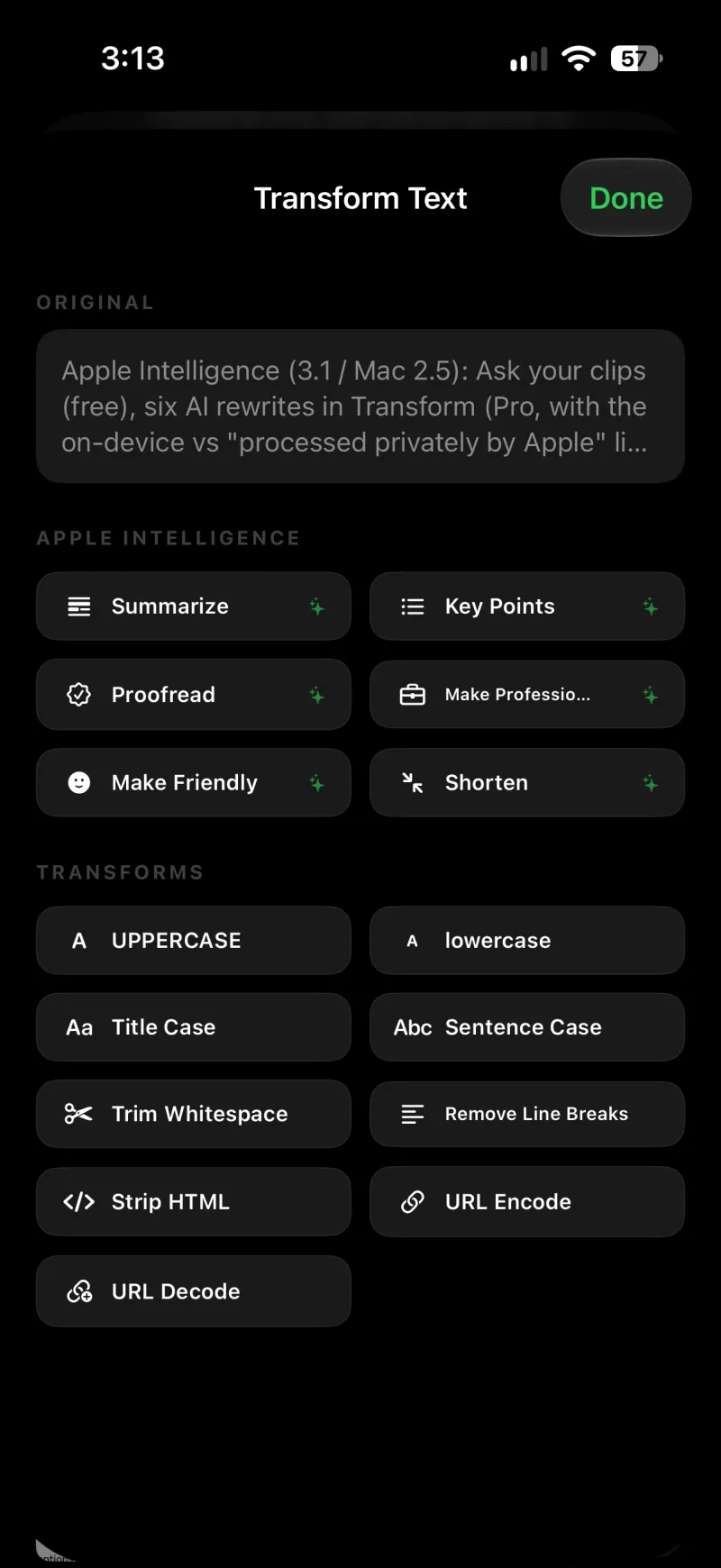
Le sei riscritture
- Riassumi condensa il testo in poche frasi.
- Punti chiave lo trasforma in un elenco puntato.
- Correggi sistema ortografia, grammatica e punteggiatura e non tocca altro.
- Rendi professionale lo riscrive con un tono professionale.
- Rendi amichevole lo riscrive con un tono caldo e informale.
- Accorcia lo riduce a circa la metà.
Il risultato di una riscrittura è solo testo nel riquadro Risultato, quindi puoi farlo seguire da uno qualsiasi dei nove strumenti, per esempio Maiuscola a inizio frase dopo Correggi, prima di copiare.
Sul Mac
In Tutti i clip fai clic su Trasforma su un clip di testo. In cima al pannello Trasforma c’è la riga Apple Intelligence con le stesse sei riscritture: fai clic su una e il risultato compare nell’anteprima, pronto da copiare o incollare come ogni altra trasformazione. Vedi Sistemare il testo sul Mac.
Dove viene eseguita
Ogni risultato finisce con una riga che dice dove è stato creato:
- “Completato al 100% su questo dispositivo, con Apple Intelligence.” L’ha scritto il modello sul dispositivo. Su iOS 26 e macOS 26 è sempre così.
- “Elaborato in privato da Apple. Mai archiviato.” Su iOS 27 e macOS 27 i testi più lunghi possono passare al cloud privato di Apple, più bravo con i clip lunghi e con le lingue che il modello sul dispositivo non copre. Apple li elabora in privato e non ne conserva nulla.
- “Completato su questo dispositivo.” seguito dal motivo: la richiesta era partita verso il cloud, ma l’ha terminata il tuo dispositivo, perché il limite giornaliero era esaurito oppure mancava la connessione a internet.
Il cloud privato di Apple ha un limite giornaliero. Quando sta per finire o è finito, una riga discreta nella sezione Apple Intelligence te lo dice e le riscritture girano sul tuo dispositivo fino al ripristino. Se il cloud non è disponibile, il modello sul dispositivo subentra da solo.
iOS 26 o macOS 26 (o successivi), su un dispositivo compatibile con Apple Intelligence (iPhone 15 Pro o successivi, un iPad con chip Apple o con chip A17 Pro, oppure un Mac con chip Apple), con Apple Intelligence attivata in Impostazioni. Su qualsiasi altro dispositivo la sezione non compare e i nove strumenti di testo funzionano come sempre. Le riscritture fanno parte di Clipboard AI Pro: nel piano gratuito la sezione mostra un badge Pro.
TL;DR: riassunti senza chiederli
I clip chiaramente lunghi, come un articolo incollato o una catena di email, ricevono una breve riga TL;DR sotto di sé appena vengono salvati, così capisci di cosa parlano senza aprirli. I clip di lunghezza media mostrano invece un pulsante TL;DR nella schermata di dettaglio, e Aggiorna riassunto riscrive la riga quando vuoi. A scriverli sono gli stessi modelli, con la stessa nota su dove sono stati eseguiti. Sui dispositivi senza Apple Intelligence la riga si costruisce con le prime frasi del clip, così un clip lungo ce l’ha sempre. Il TL;DR è gratis.
I nove strumenti di testo non lasciano mai il tuo dispositivo. Le riscritture e il TL;DR girano sul tuo dispositivo oppure, su iOS 27 e macOS 27, nel cloud privato di Apple, che non archivia mai quello che elabora. Di una riscrittura non arriva nulla a Clipboard AI, e la tua libreria di clip non viene mai caricata per essere letta.
Se una riscrittura non funziona
- La sezione Apple Intelligence non c’è. Il dispositivo non supporta Apple Intelligence, oppure ha una versione di iOS o macOS più vecchia.
- “Attiva Apple Intelligence in Impostazioni per usare queste trasformazioni.” Apri Impostazioni, vai su Apple Intelligence e Siri e attivala.
- “Apple Intelligence si sta ancora preparando su questo dispositivo.” Il modello è ancora in download. Aspetta un po’.
- “Apple Intelligence si sta prendendo un attimo di pausa.” Troppe riscritture di fila. Aspetta un momento.
- “Apple Intelligence non supporta ancora questa lingua.” Il modello sul dispositivo copre un numero limitato di lingue. Su iOS 27 i testi lunghi in altre lingue possono passare al cloud privato.
- “Apple Intelligence non è riuscita a riscrivere questo testo.” Il modello ha rifiutato il testo. Prova con un pezzo più corto o con un’altra riscrittura.