
Ecco dove si vede la differenza. Con la tastiera attiva, qualsiasi clip salvato è a un tocco in qualsiasi app, senza lasciare quello che stai facendo.
Prima attiva la tastiera. Vedi Attiva la tastiera di Clipboard AI, compreso il passaggio importante di Consenti accesso completo.
Incolla un clip
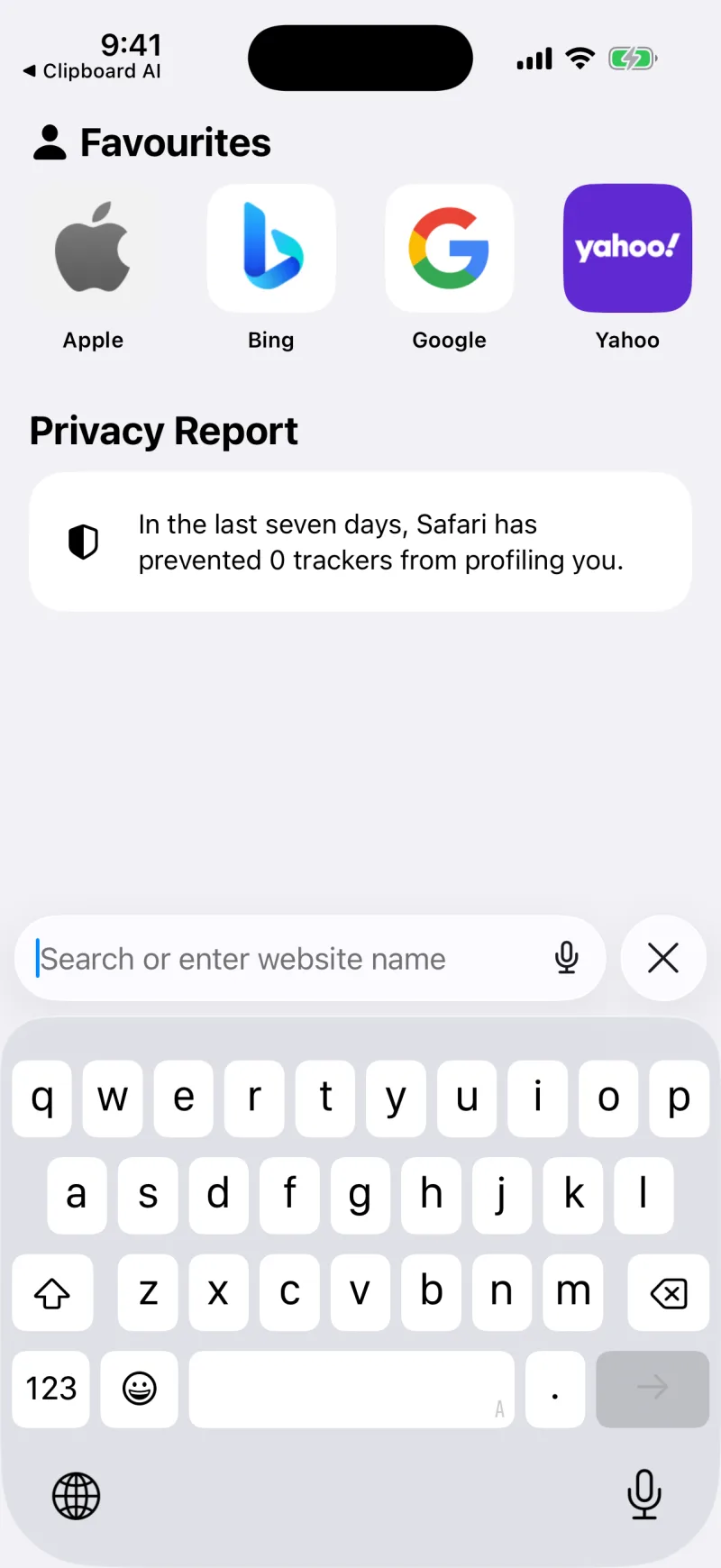
- Tocca un campo di testo qualsiasi per far comparire la tastiera.
- Tieni premuto il tasto Globo (oppure toccalo) e scegli Clipboard AI.
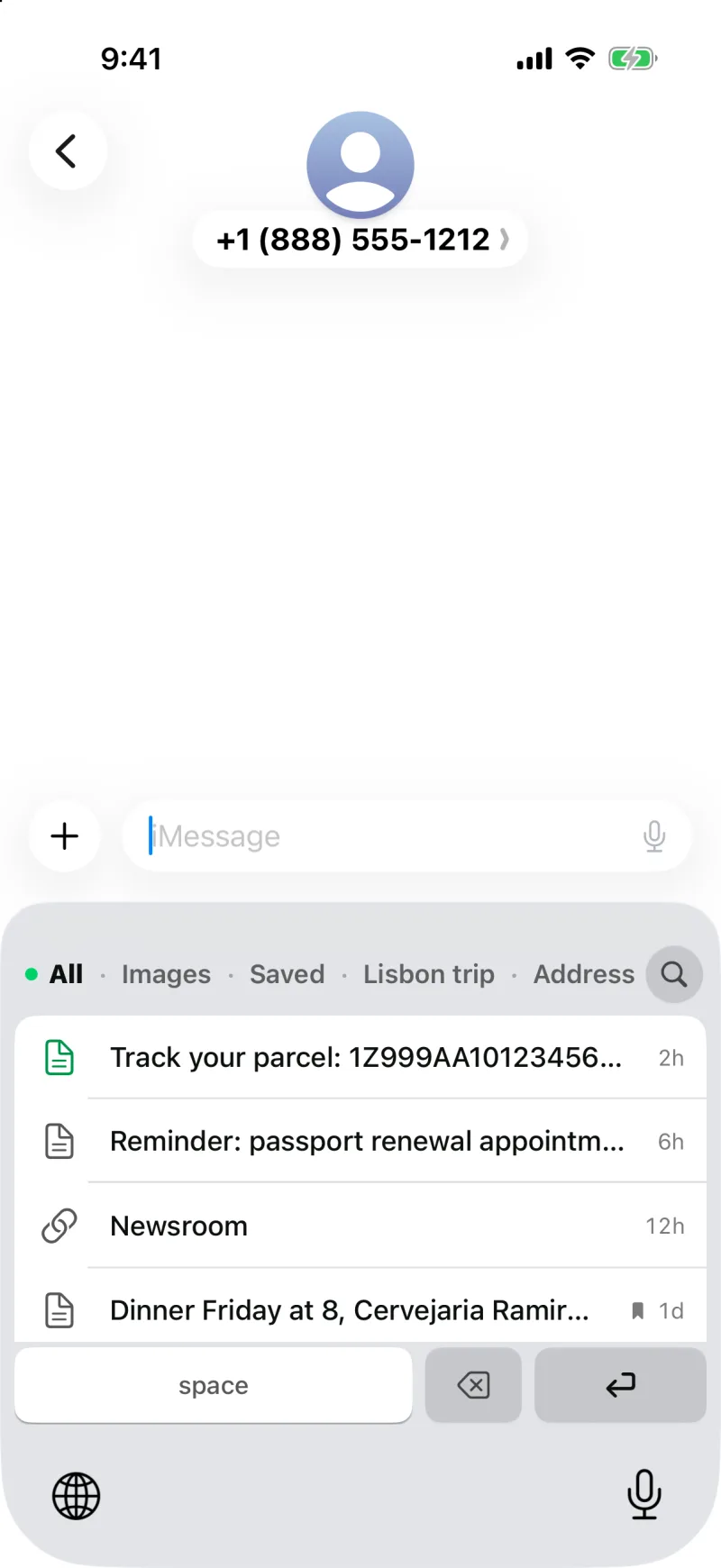
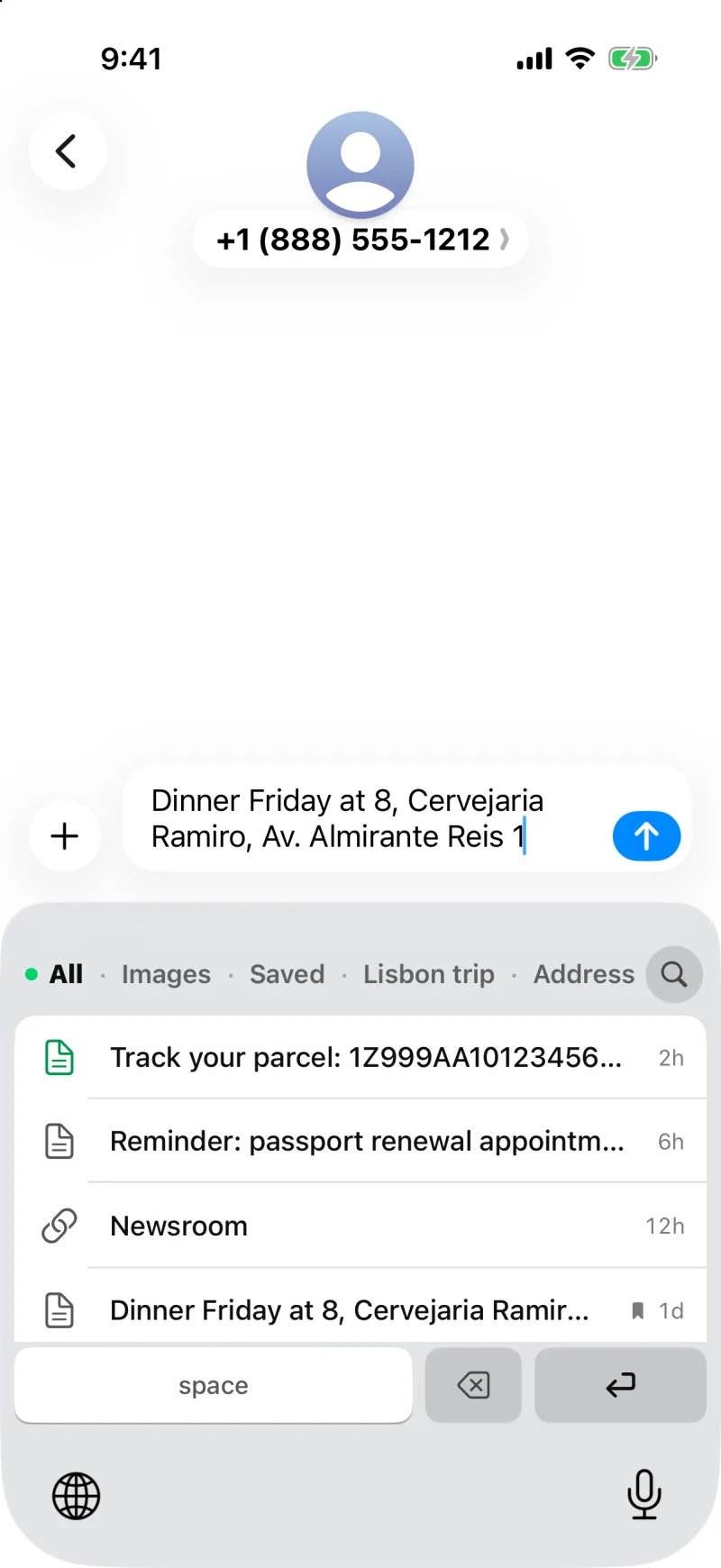
- Tocca un clip nell’elenco. Finisce subito nel campo.
Trova subito il clip giusto
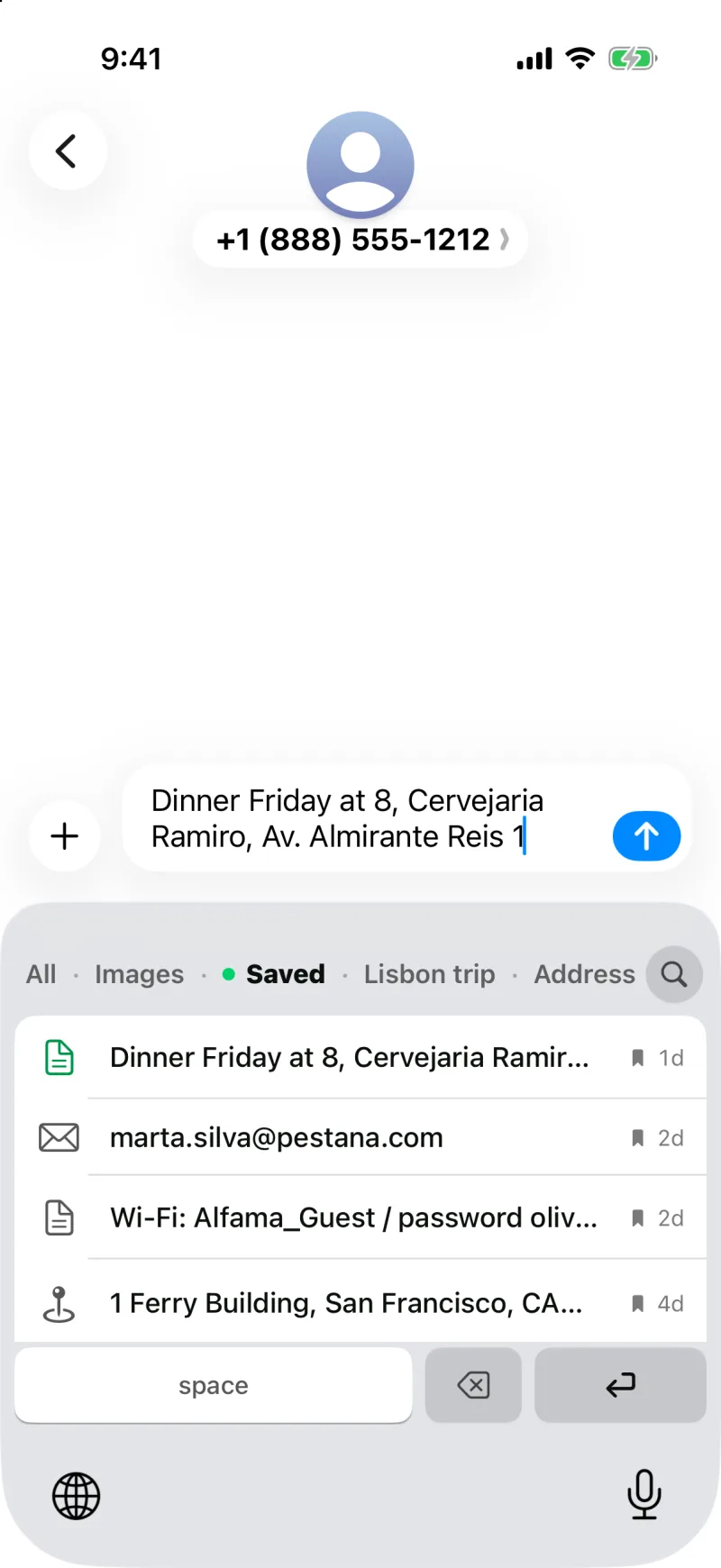
La riga in cima alla tastiera è un filtro: Tutti, Immagini, Salvati, ognuna delle tue raccolte, poi le categorie che contengono clip, come Link, Email, Telefono, Indirizzo e Codici. Tocca una voce e l’elenco si restringe. Tutti mostra prima le copie più recenti, quindi quello che hai appena copiato è in cima; Salvati contiene i clip che hai tenuto di proposito, e sulla tastiera non scadono mai, per quanto cresca la cronologia.
Ti serve qualcosa di più vecchio? Il pulsante di ricerca nell’intestazione della tastiera apre Clipboard AI per cercare in tutta la libreria, e su un iPhone con Apple Intelligence puoi chiederlo con parole semplici.
Un codice di verifica o una password mostra un lucchetto al posto del contenuto nella tastiera, così nessuno può leggerlo da sopra la tua spalla. Se lo tocchi, viene incollato comunque il valore vero.
Hai salvato un’immagine? Toccala sulla tastiera per copiarla, poi incollala nel messaggio o nella nota. Una foto copiata da Messaggi, una carta regalo, uno screenshot che ti ha mandato un’amica: la tastiera offre l’immagine vera, pronta da incollare.
Tornare indietro
Tocca di nuovo il tasto Globo per tornare alla tastiera normale quando vuoi scrivere. Per le piccole modifiche non serve nemmeno: la riga sotto i clip ha spazio, cancella e il tasto d’azione del campo (Vai, Cerca o Invio), così puoi incollare un clip, aggiungere uno spazio e inviare senza lasciare Clipboard AI.
La tastiera ha lo stesso sfondo di tutte le altre e segue la scelta chiaro o scuro che fai in Aspetto nelle Impostazioni di Clipboard AI. Se compare con il colore sbagliato, vedi Perché la tastiera è chiara o scura.