
这才是它最好用的地方。键盘一旦打开,任何一条存好的内容,在任何应用里点一下就能贴,不用离开手头的事。
⌨️
第一次用?
先把键盘打开。见启用 Clipboard AI 键盘,其中“允许完全访问”这一步很重要。
粘贴一条内容
- 轻点任意文本输入框,调出键盘。
- 按住地球键(或轻点它),选择 Clipboard AI。
- 在列表里轻点任意一条内容,它会直接填进输入框。
1
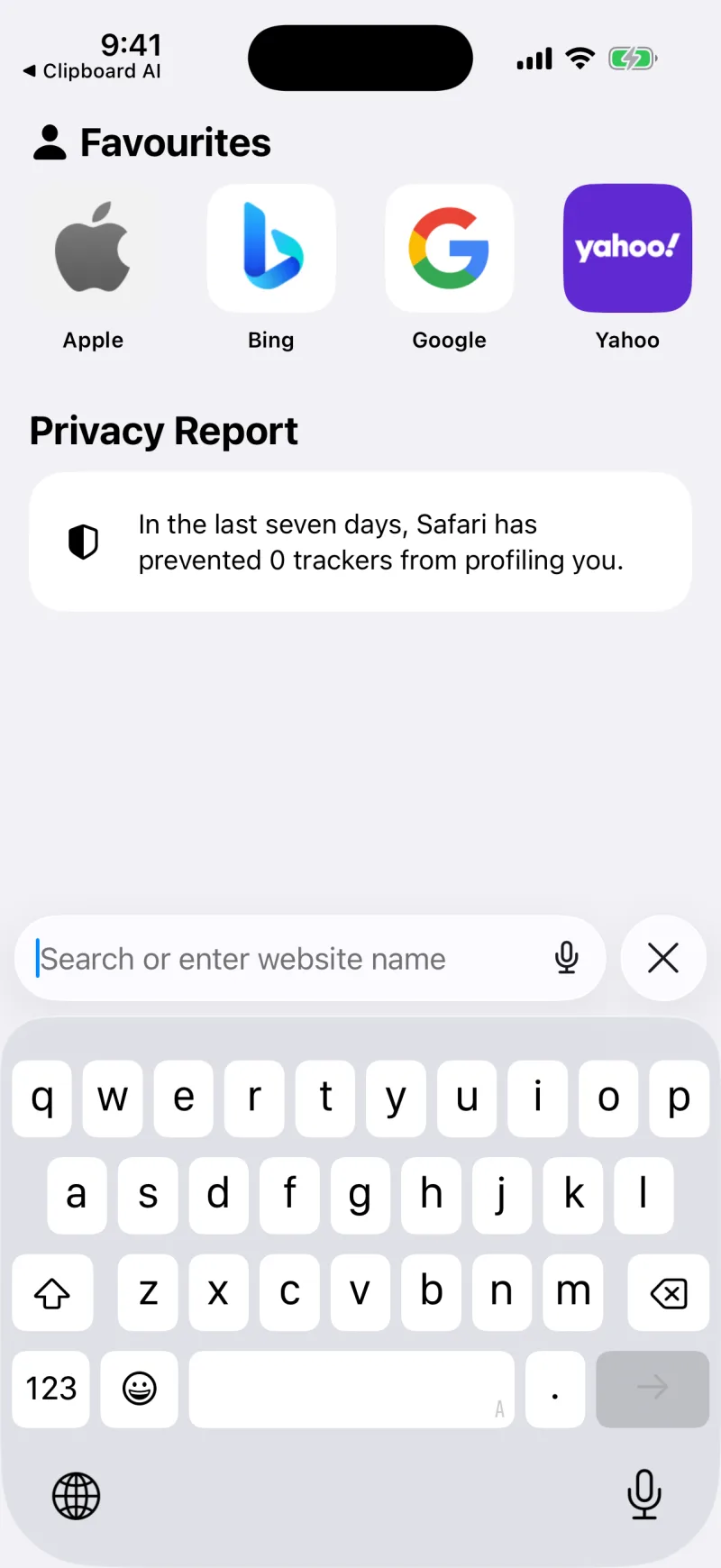
按一下地球键
在任意输入框里,按地球键,选择 Clipboard AI。
2
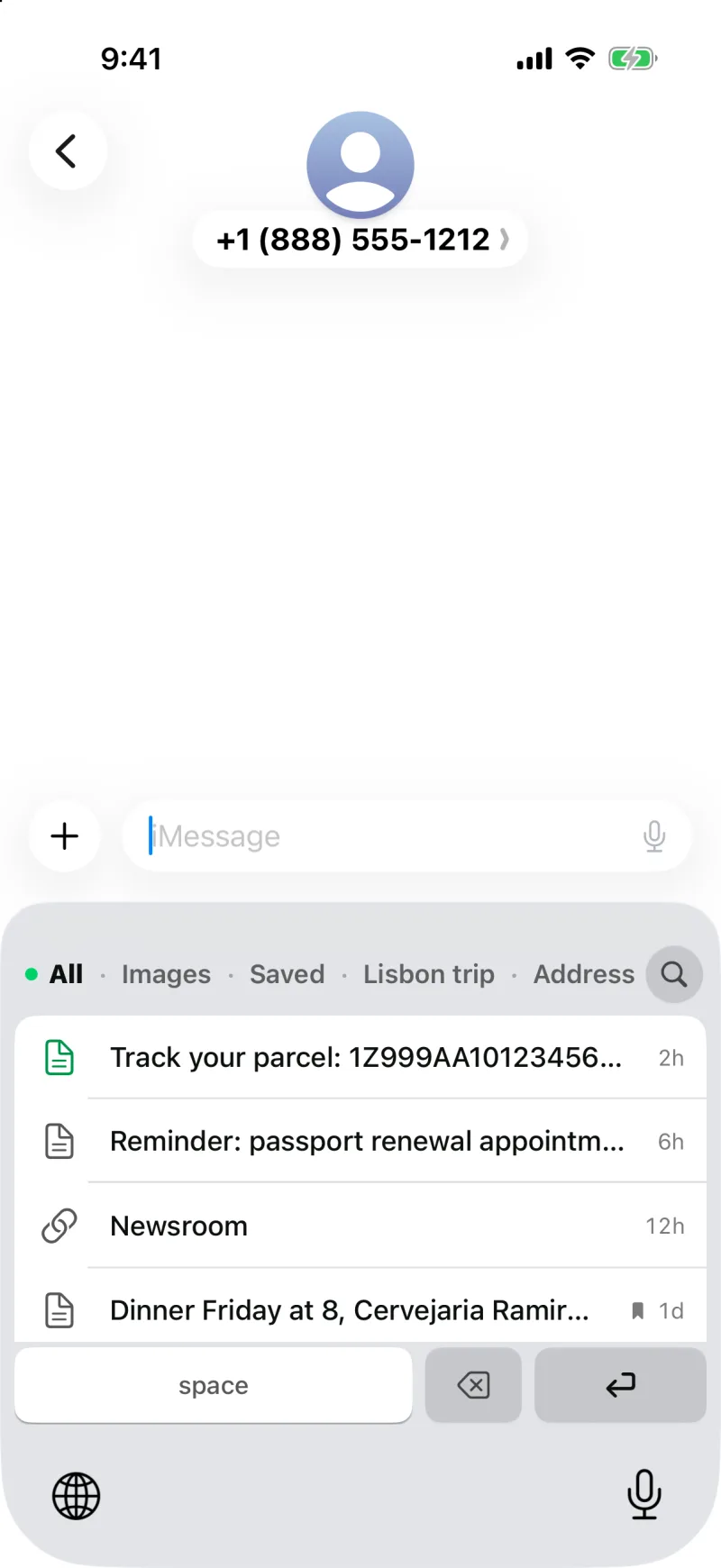
翻一翻你的内容
Clipboard AI 键盘打开了。可以跳到某个分类,也可以往下翻列表。
3
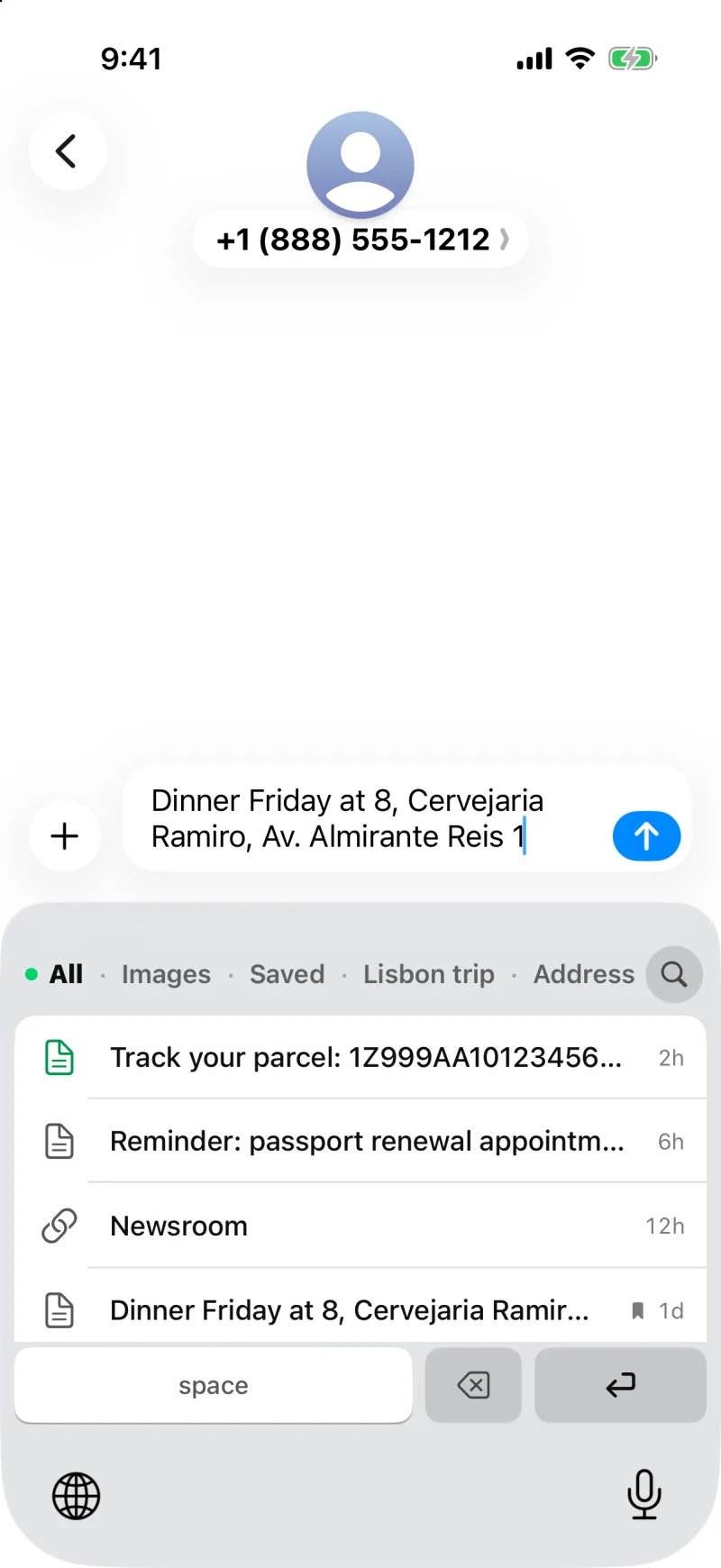
轻点就贴
轻点任意一条内容,它直接填进输入框。不用复制,也不用来回切换应用。
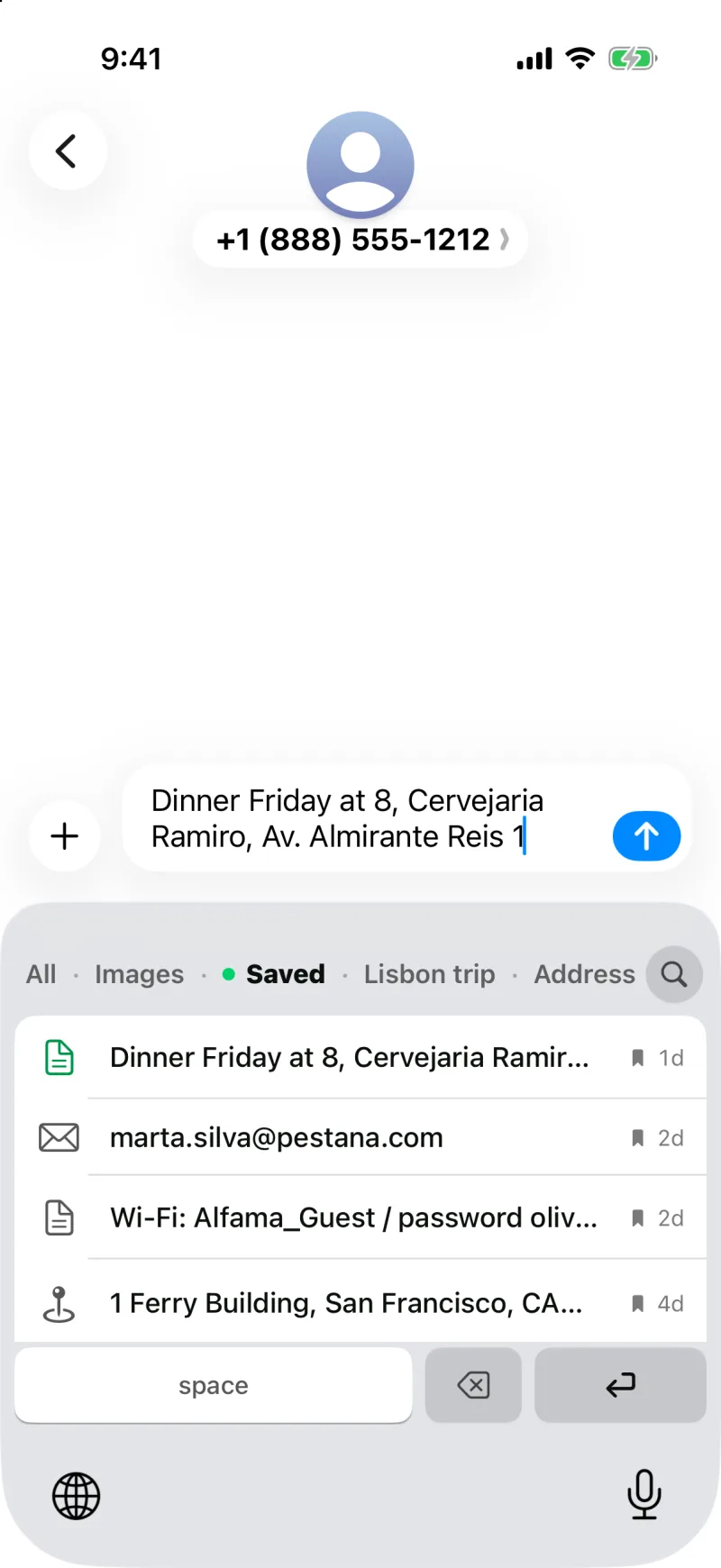
轻点“已保存”,键盘上只显示你特意留下的内容,历史记录再多也不怕。
快速找到要用的那条
键盘最上面的一行是筛选条:全部、图片、已保存、你的每个收藏夹,然后是有内容的分类,比如链接、邮箱、电话、地址和验证码。轻点其中一项,列表就只留下这一类。“全部”把最新复制的排在最前面,刚复制的东西就在最上面;“已保存”里是你特意留下的内容,历史记录再多,它们也不会从键盘里掉出去。
要找更早的内容?键盘顶部的搜索按钮会打开 Clipboard AI,在你的全部内容里搜索;在支持 Apple 智能的 iPhone 上,还可以直接用大白话问。
🔒
敏感内容会被遮挡
验证码和密码在键盘里显示为一把挂锁,而不是具体内容,旁人从背后看不到任何私密信息。轻点它,粘贴出去的仍是真正的值。
🖼️
图片也行
存了图片?在键盘上轻点它就能复制,然后粘贴到消息或备忘录里。信息里复制出来的照片、礼品卡、朋友发来的截图:键盘提供的就是图片本身,随时可以贴。
切换回去
想打字时,再按一下地球键,就能切回平时用的键盘。小改动其实不用切换:内容列表下面一行有空格、删除和输入框自己的动作键(前往、搜索或换行),所以你可以粘贴一条内容、加个空格、直接发送,全程不用离开 Clipboard AI。
🌗
看起来就是系统自带的
这个键盘和其他键盘用同一种背景,并且跟随你在 Clipboard AI 的“设置”里“外观”中选的浅色或深色。如果它显示的颜色不对,见键盘为什么是浅色或深色。
这篇文章有帮助吗?
感谢反馈。