
Darauf kommt es an: Ist die Tastatur einmal eingeschaltet, ist jeder gesicherte Clip in jeder App nur einen Tipp entfernt, ohne dass du aus dem herauskommst, was du gerade tust.
Schalte zuerst die Tastatur ein. Wie das geht, steht in Die Clipboard AI Tastatur aktivieren, samt dem wichtigen Schritt „Vollen Zugriff erlauben“.
Einen Clip einfügen
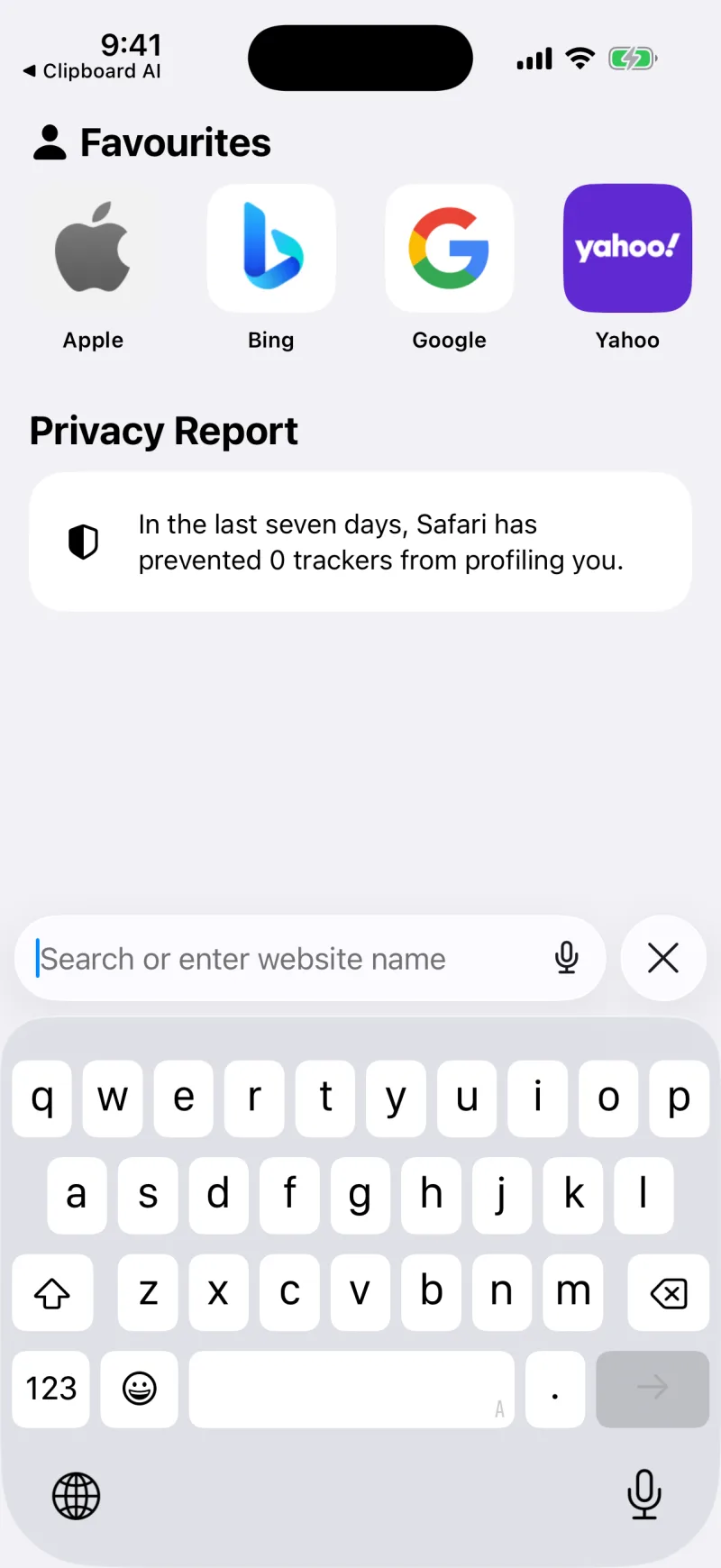
- Tippe in ein beliebiges Textfeld, damit die Tastatur erscheint.
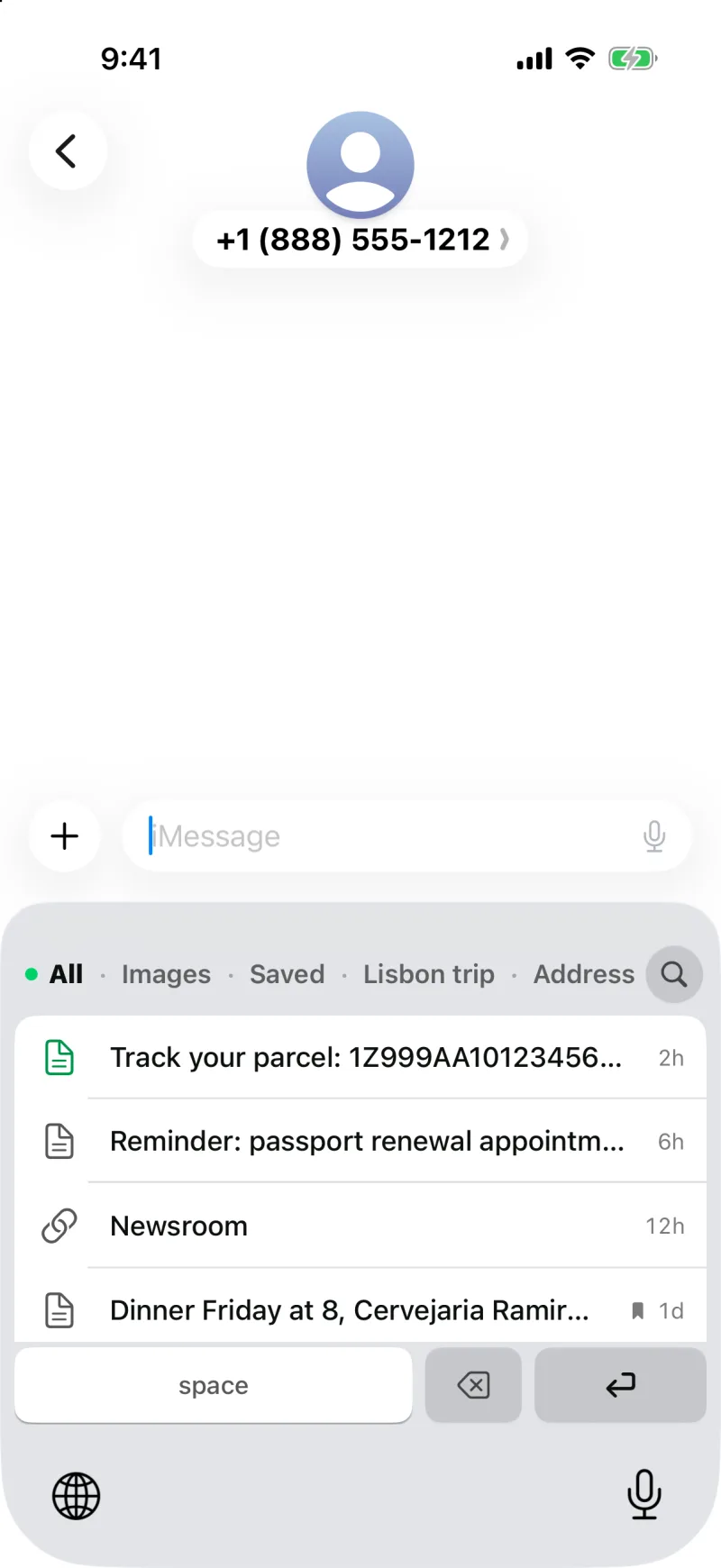
- Halte die Globus-Taste gedrückt (oder tippe sie an) und wähle Clipboard AI.
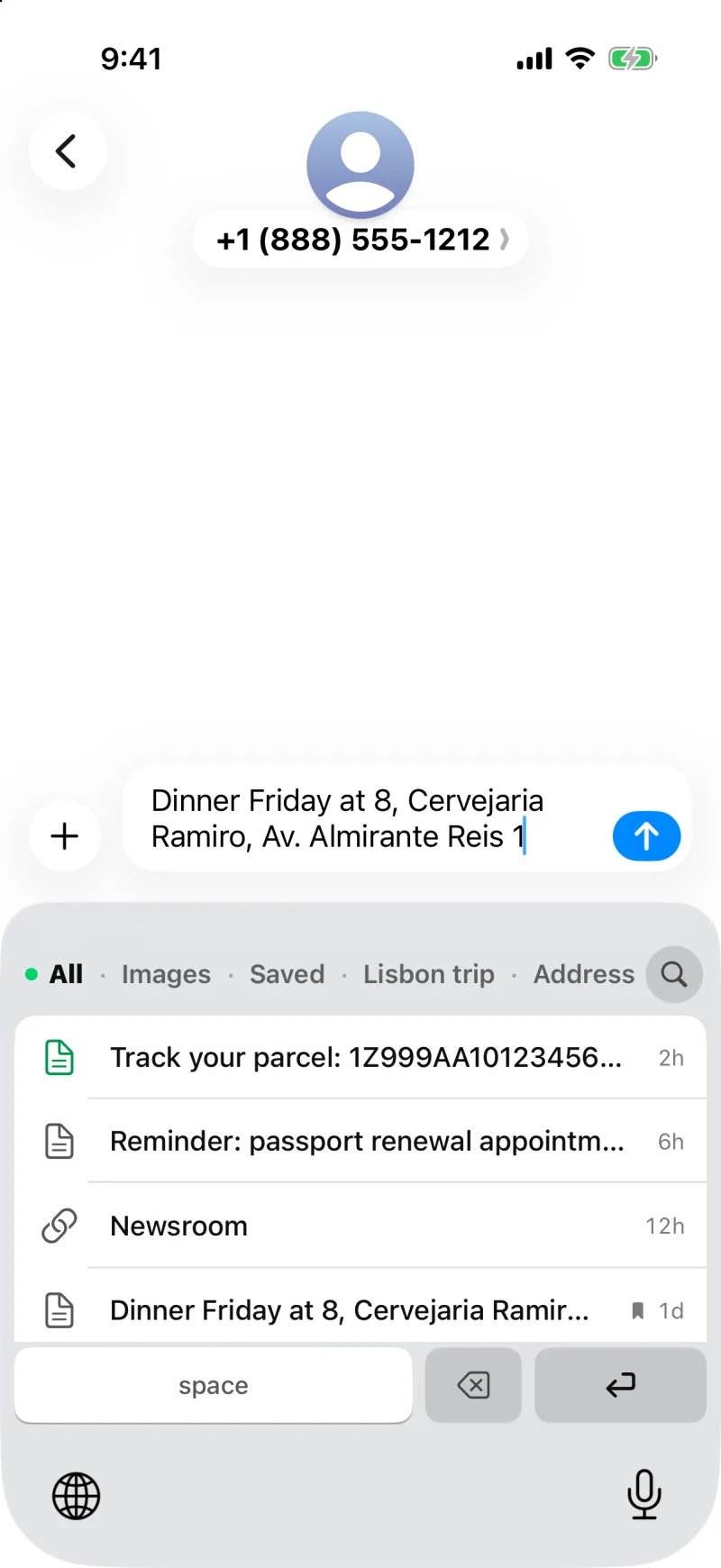
- Tippe in der Liste auf einen Clip. Er landet direkt im Feld.
Den richtigen Clip schnell finden
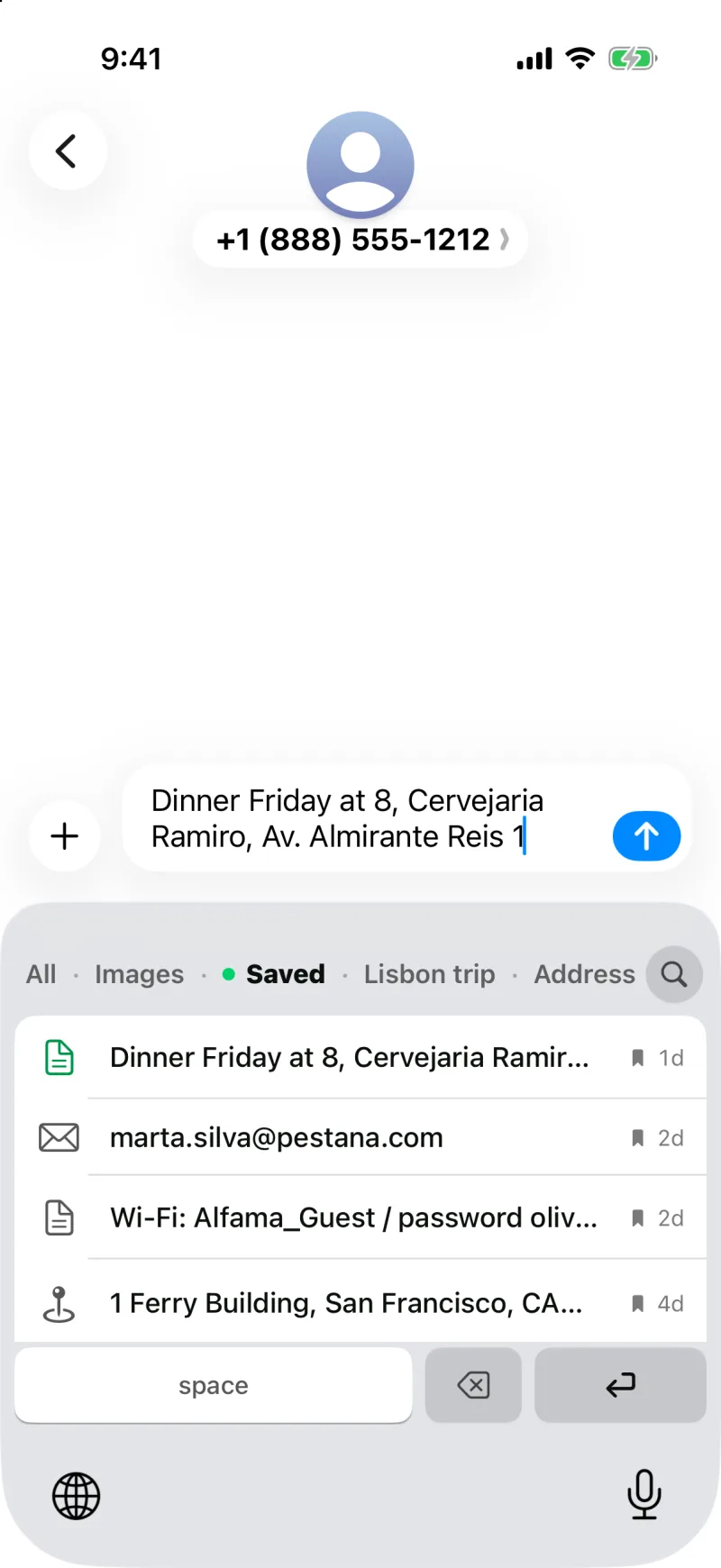
Die Zeile oben auf der Tastatur ist ein Filter: Alle, Bilder, Pins, jede deiner Sammlungen und dann die Kategorien, in denen Clips liegen, etwa Links, E-Mail, Telefon, Adresse und Codes. Tippe auf einen Eintrag, und die Liste zeigt nur noch dessen Clips. „Alle“ zeigt zuerst das Neueste, also steht das, was du gerade kopiert hast, ganz oben. Unter „Pins“ liegen die Clips, die du absichtlich behalten hast. Sie fallen nie aus der Tastatur heraus, so groß dein Verlauf auch wird.
Brauchst du etwas, das weiter zurückliegt? Die Suche in der Kopfzeile der Tastatur öffnet Clipboard AI, damit du deine ganze Bibliothek durchsuchst, und auf einem iPhone mit Apple Intelligence kannst du in Alltagssprache danach fragen.
Bei einem Bestätigungscode oder Passwort zeigt die Tastatur ein Schloss statt des Inhalts, damit niemand Privates über deine Schulter mitlesen kann. Ein Tipp darauf fügt trotzdem den echten Wert ein.
Ein Bild gesichert? Tippe es auf der Tastatur an, um es zu kopieren, und füge es dann in deine Nachricht oder Notiz ein. Ein Foto aus Nachrichten, eine Geschenkkarte, ein Screenshot von einer Freundin: Die Tastatur bietet dir das Bild selbst an, bereit zum Einfügen.
Zurückwechseln
Tippe noch einmal auf die Globus-Taste, um zu deiner normalen Tastatur zurückzuwechseln, wann immer du tippen willst. Für kleine Korrekturen musst du das nicht einmal: In der Zeile unter deinen Clips findest du Leertaste, Löschen und die Aktionstaste des Felds (Los, Suchen oder Zeilenschalter). So fügst du einen Clip ein, setzt ein Leerzeichen und sendest ab, ohne Clipboard AI zu verlassen.
Die Tastatur liegt auf demselben Hintergrund wie jede andere Tastatur und folgt deiner Wahl von hell oder dunkel unter „Erscheinungsbild“ in den Einstellungen von Clipboard AI. Erscheint sie einmal in der falschen Farbe, hilft Warum die Tastatur hell oder dunkel ist.