iPhone Erste Schritte Aktualisiert am 21. Oktober 2026

Clipboard AI Tastatur aktivieren

Die Bilder unten zeigen die App auf Englisch. Auf deinem Gerät erscheint Clipboard AI in deiner Sprache.

Über die Tastatur fügst du deine gespeicherten Clips überall ein. So schaltest du sie ein und warum Vollzugriff dazugehört.

Mit der Tastatur fügst du jeden gespeicherten Clip in jeder App ein. Sie ist in einer Minute eingeschaltet, und erst mit Vollzugriff zeigt sie deine Clips auch wirklich an.

⌨️ Der ganze Ablauf

Einstellungen > Allgemein > Tastatur > Tastaturen > Tastatur hinzufügen > Clipboard AI, dann tippe sie noch einmal an und schalte Vollen Zugriff erlauben ein.

Tastatur hinzufügen

Öffne die App Einstellungen und geh zu Allgemein > Tastatur > Tastaturen. Dann folgen drei Schritte.
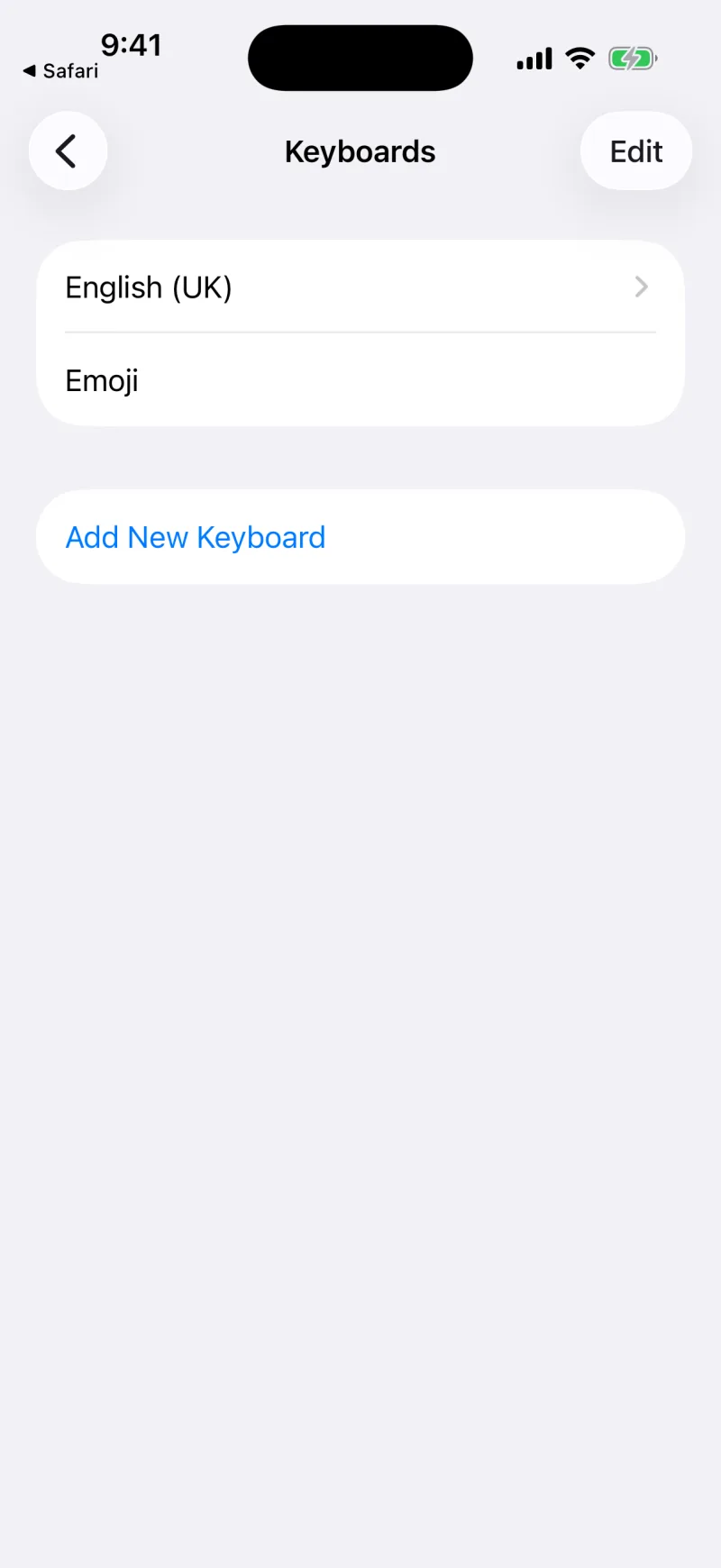
Die Liste „Tastaturen“ in den iOS-Einstellungen mit hervorgehobenem „Tastatur hinzufügen“
1
Tippe auf „Tastatur hinzufügen“
Unten in deiner Liste der Tastaturen.
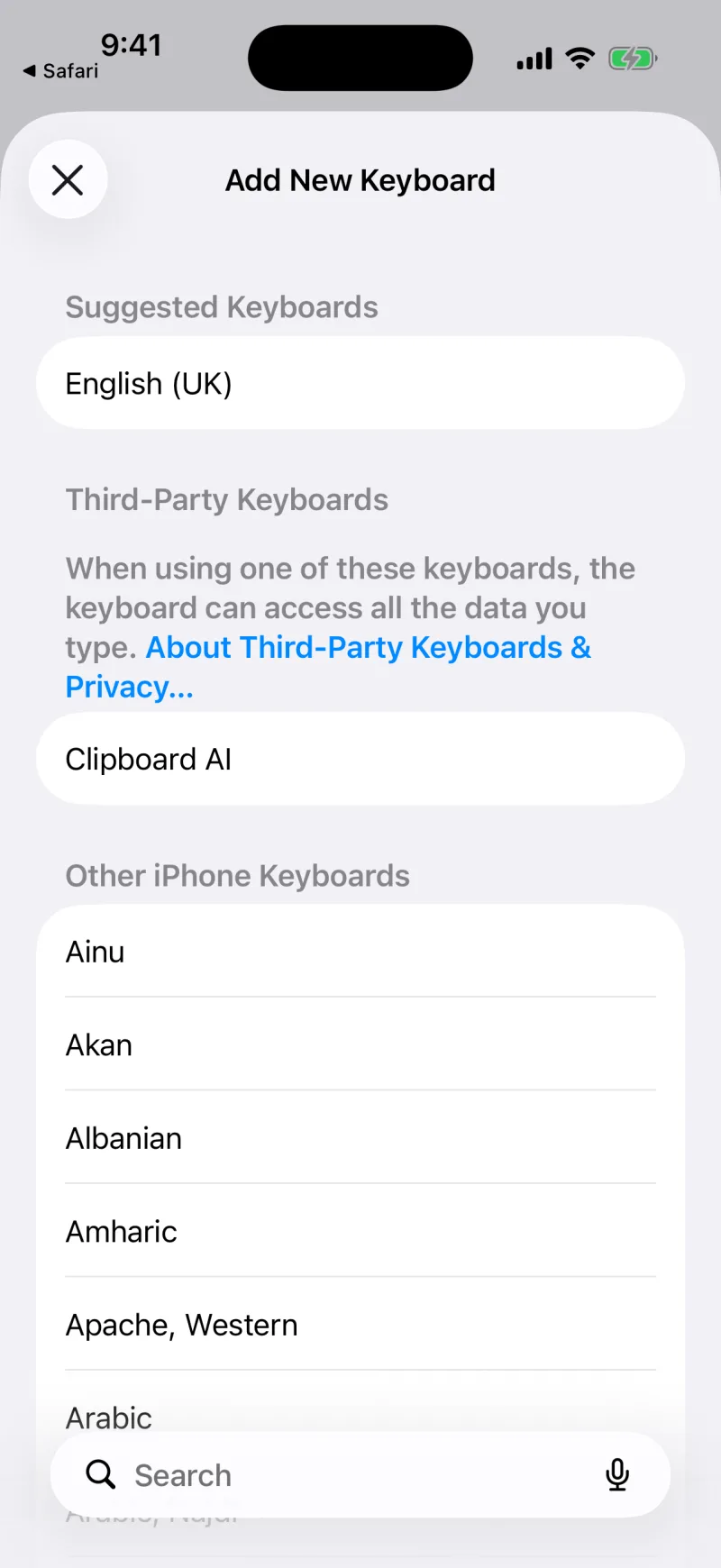
Die Auswahl „Tastatur hinzufügen“ mit Clipboard AI unter „Drittanbietertastaturen“
2
Wähle „Clipboard AI“
Du findest sie unter „Drittanbietertastaturen“. Jetzt steht sie in deiner Liste.
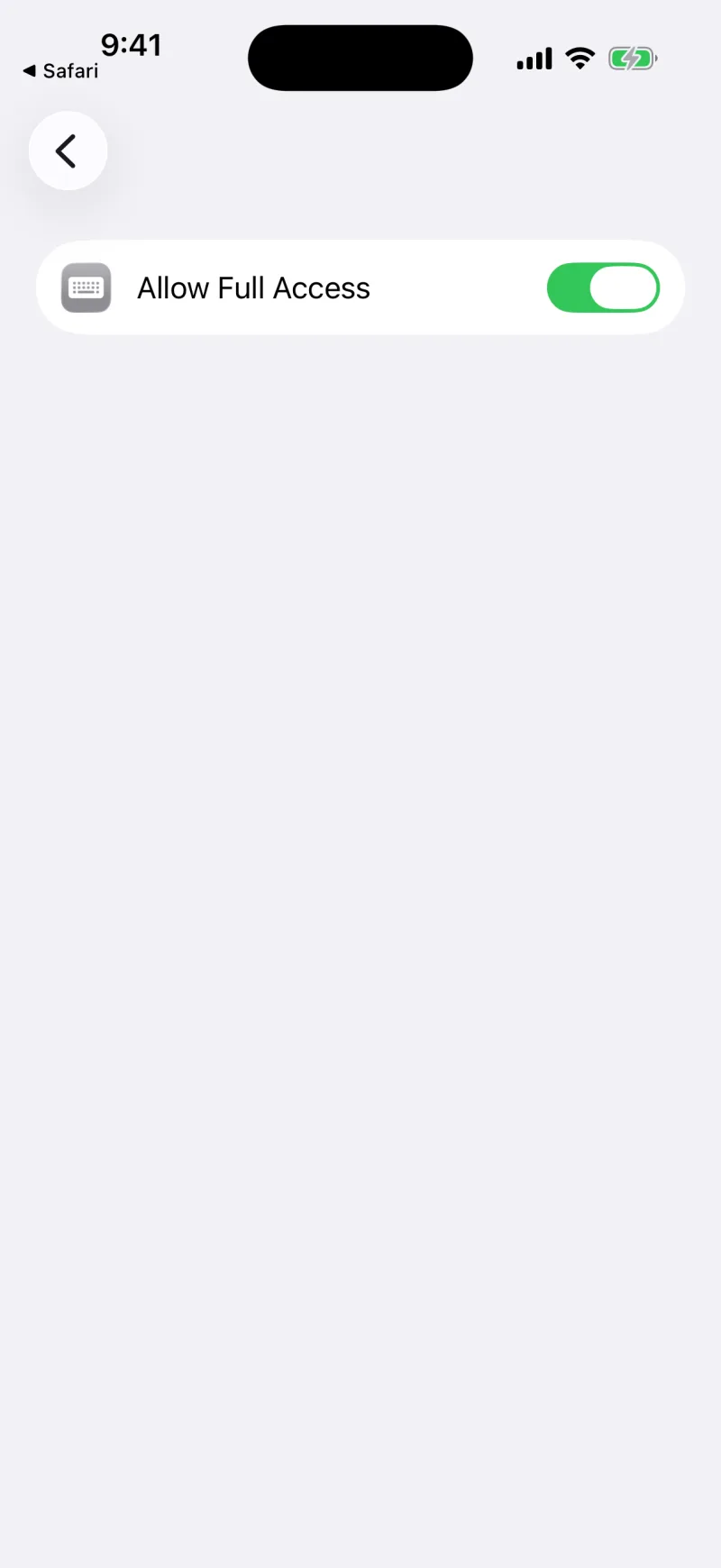
Der Bildschirm der Clipboard AI Tastatur mit eingeschaltetem „Vollen Zugriff erlauben“
3
Tippe auf „Clipboard AI“ und schalte „Vollen Zugriff erlauben“ ein
Der Schalter wird grün. Damit ist die Tastatur mit deinen Clips verbunden.
🔑 Warum Vollzugriff nötig ist

Ohne ihn lässt iOS die Tastatur nicht auf deine gespeicherten Clips zugreifen, und sie bliebe leer. Der Vollzugriff verbindet die Tastatur mit deinen Clips. Clipboard AI nutzt ihn nur, um deine eigenen Clips anzuzeigen.

Die App prüft mit

Du musst nicht raten, ob es geklappt hat. Die Starthilfe in Clipboard AI bemerkt, wenn die Tastatur hinzugefügt und der Vollzugriff eingeschaltet wird, und meldet es jeweils sofort: „Hinzugefügt. Vollzugriff noch aus“, bis du den zweiten Schalter umlegst, dann „Tastatur ist bereit“. Wenn du in die Einstellungen geschickt wurdest und auf halbem Weg zurückkommst, macht sie dort weiter, wo du warst. Der Ausprobier-Schritt danach zählt erst, wenn du wirklich mit der echten Tastatur eingefügt hast.

⚙️ Dieselben drei Schritte stehen auch in den iOS-Einstellungen

Öffne die App Einstellungen, tippe auf Apps, dann auf Clipboard AI. Oben auf der Seite steht eine kurze Anleitung „Tastatur einrichten“, falls du lieber dort nachschaust als in der App.

Die Tastatur überall benutzen

Öffne jetzt eine beliebige App mit einem Textfeld. Tippe auf das Feld, damit die Tastatur erscheint, halte die Globus-Taste gedrückt (oder tippe sie an) und wähle Clipboard AI. Deine gespeicherten Clips erscheinen, bereit zum Einfügen.
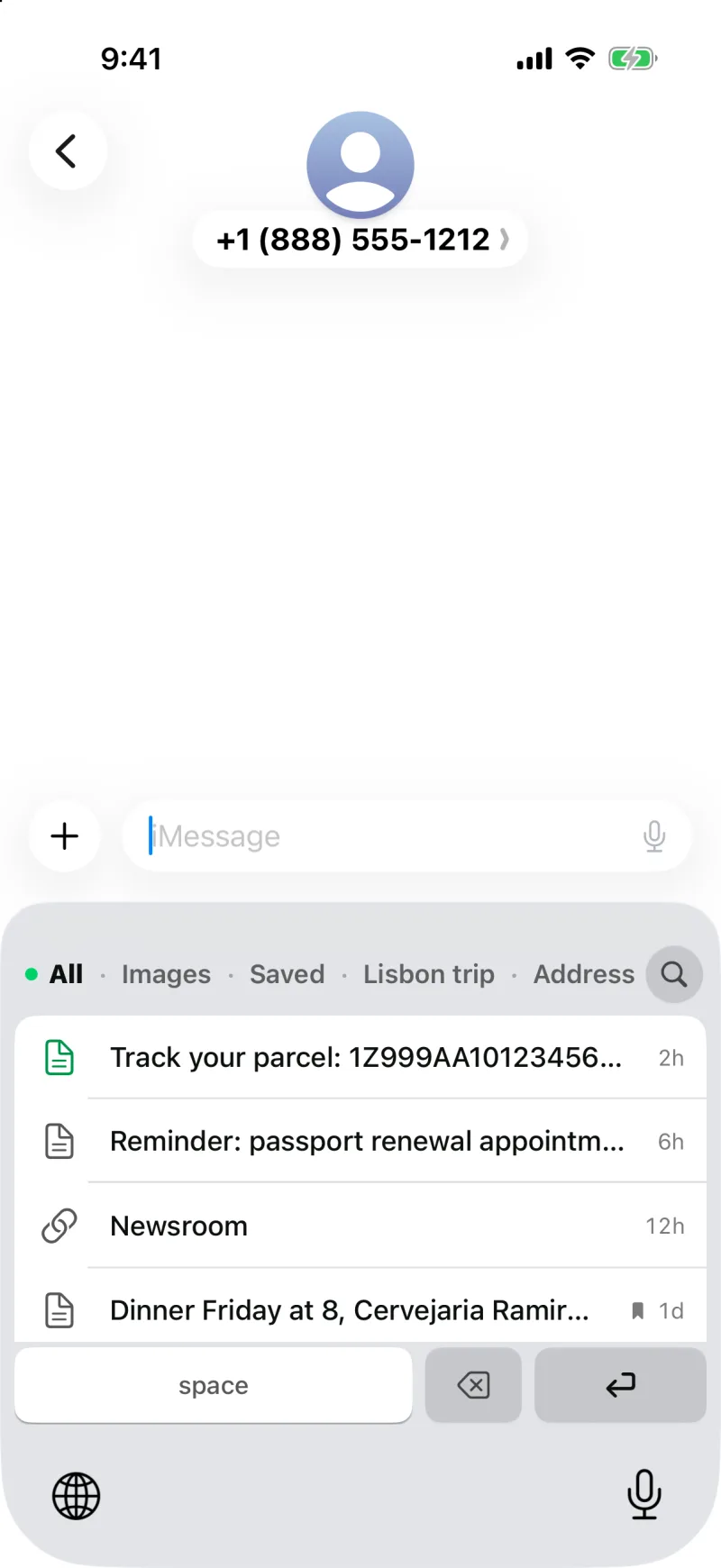
Die Clipboard AI Tastatur in Nachrichten, mit einer Liste der letzten Clips zum Einfügen
Die Clipboard AI Tastatur in Nachrichten. Tippe auf einen Clip, um ihn einzufügen.
💡 Als Nächstes

Wie das im Alltag läuft, steht in Gespeicherten Clip über die Tastatur einfügen.

Die Tastatur zeigt deine Clips nicht?

Wenn die Tastatur leer aufgeht, liegt es fast immer am Vollzugriff. Geh zurück zu Einstellungen > Allgemein > Tastatur > Tastaturen > Clipboard AI und prüfe, ob Vollen Zugriff erlauben eingeschaltet ist. Weitere Lösungen findest du unter Fehlerbehebung.

Häufige Fragen

Warum zeigt meine Tastatur meine gespeicherten Clips nicht?

Fast immer liegt es an Vollen Zugriff erlauben. Ohne ihn kann die Tastatur deine gespeicherten Clips nicht lesen. Öffne Einstellungen, Allgemein, Tastatur, Tastaturen, tippe auf Clipboard AI und schalte „Vollen Zugriff erlauben“ ein.

Wie füge ich die Clipboard AI Tastatur hinzu?

Geh zu Einstellungen, Allgemein, Tastatur, Tastaturen, Tastatur hinzufügen und wähle Clipboard AI. Tippe sie danach noch einmal an und schalte „Vollen Zugriff erlauben“ ein, damit sie deine Clips einfügen kann.

Ist „Vollen Zugriff erlauben“ sicher?

Mit Vollzugriff kann die Tastatur deine gespeicherten Clips aus der App lesen, um sie einzufügen. Clipboard AI behält deine Clips auf deinem Gerät und synchronisiert sie nur über dein eigenes privates iCloud-Konto.
War dieser Artikel hilfreich?
Danke für dein Feedback.

Noch Fragen?

Wir lesen jede Nachricht. Schreib uns, wir helfen dir weiter.

Support kontaktieren