
Clipboard AI 鍵盤讓你在任何 App 裡貼上已儲存的剪貼。開啟只要一分鐘,而且要開啟「允許完整取用」,鍵盤才能顯示你的剪貼。
⌨️
完整流程
「設定」>「一般」>「鍵盤」>「鍵盤」>新增鍵盤>Clipboard AI,然後再點進去,開啟允許完整取用。
加入鍵盤
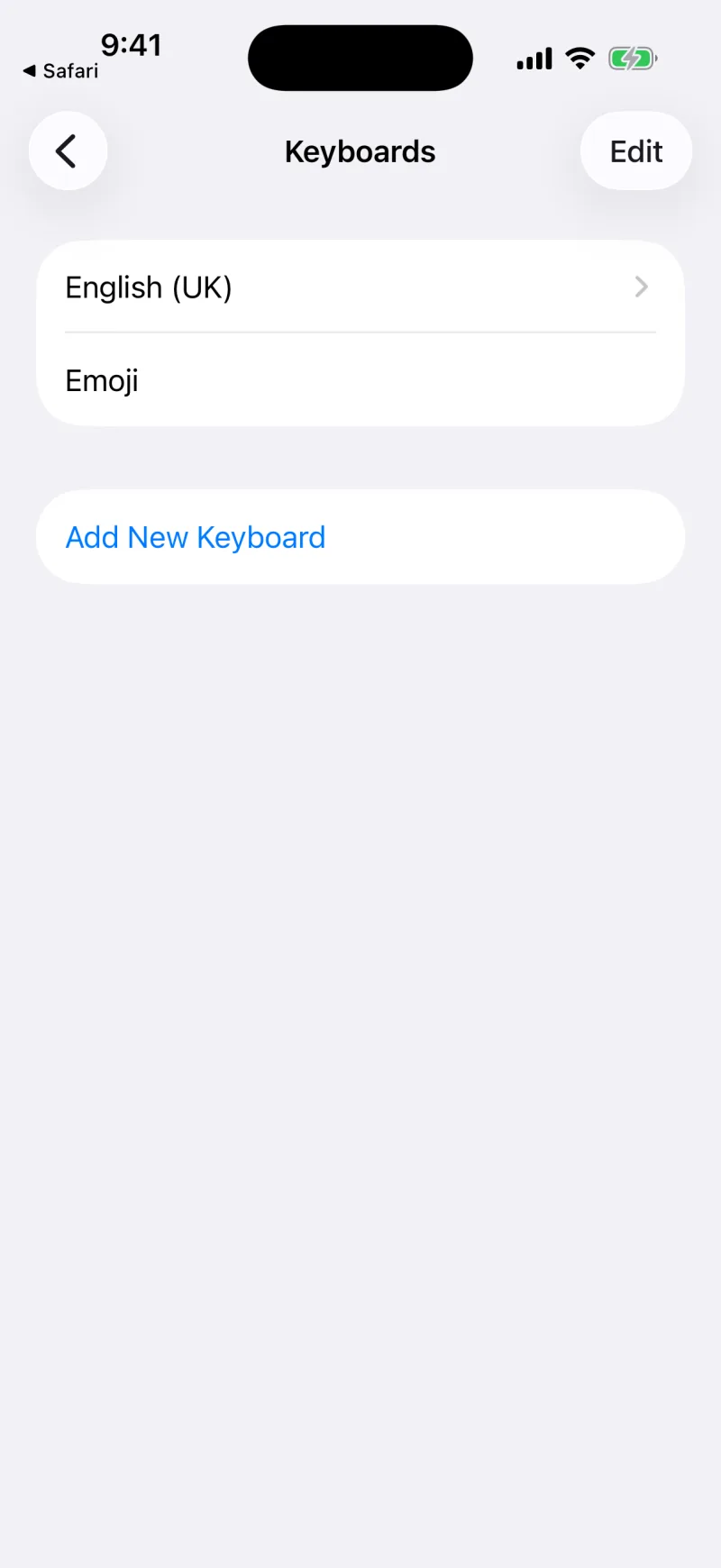
開啟設定 App,前往一般 > 鍵盤 > 鍵盤,接著照下面三個步驟做。
1
點一下「新增鍵盤」
在鍵盤清單的最下方。
2
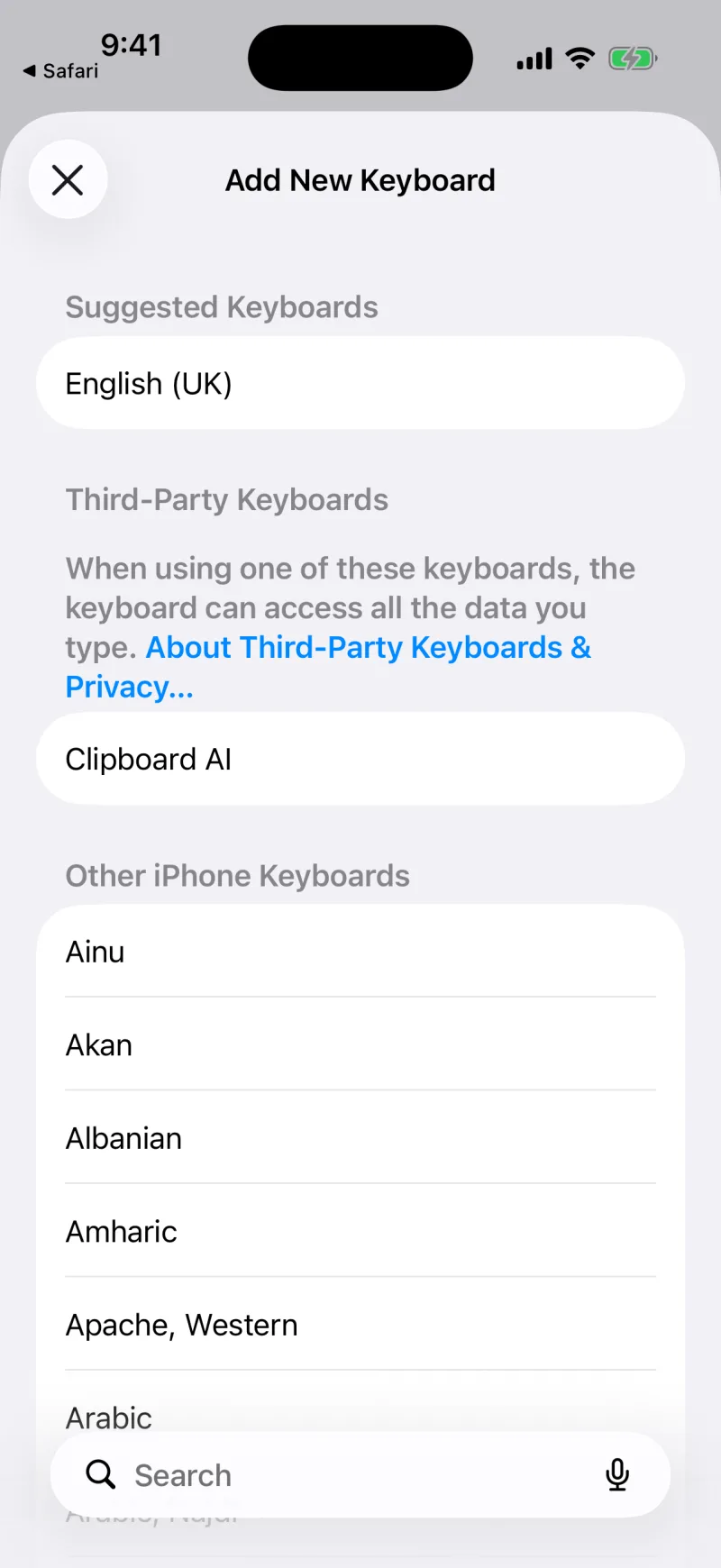
選擇「Clipboard AI」
在「第三方鍵盤」底下。這樣就加進你的清單了。
3
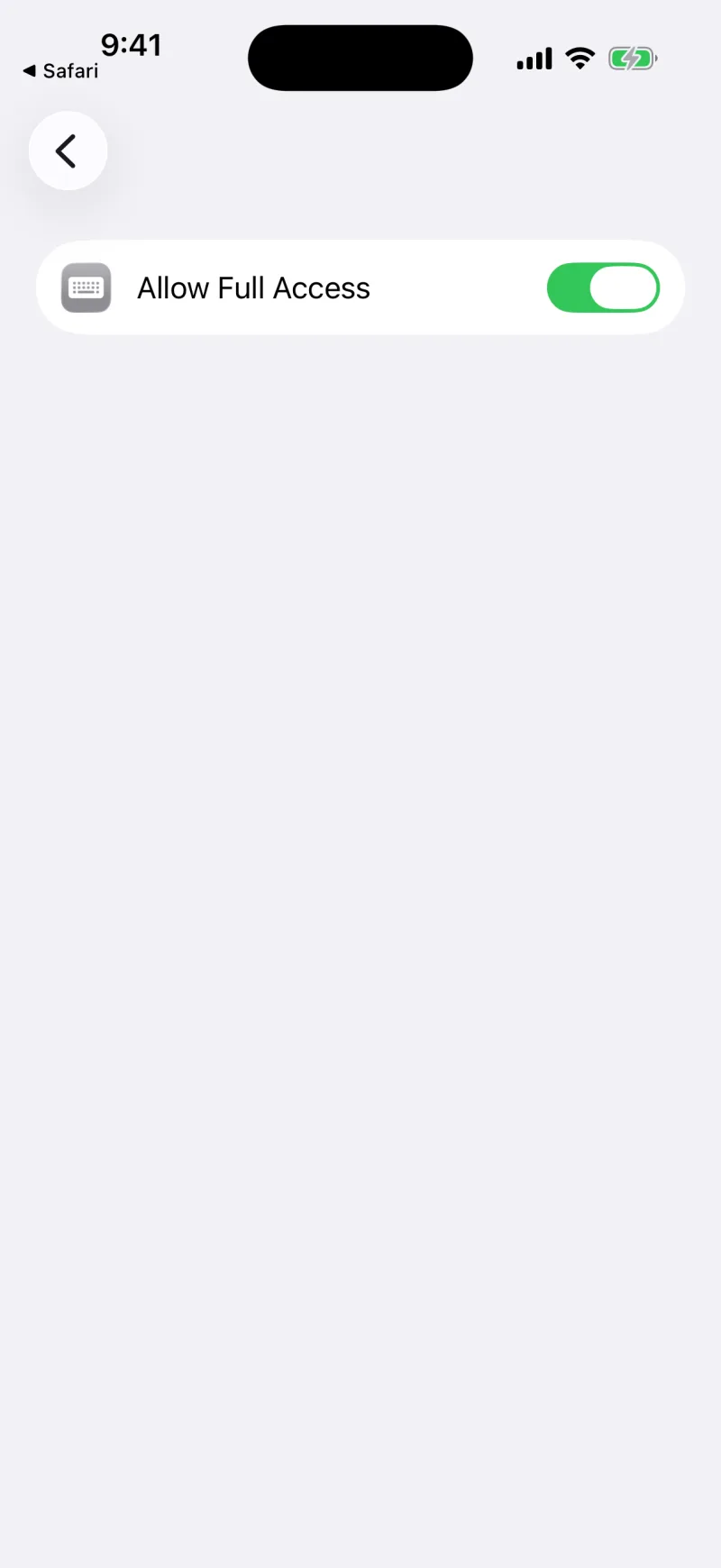
點一下「Clipboard AI」,再開啟「允許完整取用」
開關會變成綠色。鍵盤就是靠這個連上你的剪貼。
🔑
為什麼一定要允許完整取用
沒有它,iOS 會擋住鍵盤,讀不到你已儲存的剪貼,鍵盤一打開就是空的。完整取用讓鍵盤連上你的資料庫。Clipboard AI 只用它來顯示你自己的剪貼。
App 會幫你檢查
不用猜有沒有成功。Clipboard AI 的第一次使用引導會留意鍵盤是否已加入、完整取用是否已開啟,每完成一項就立刻告訴你:第二個開關還沒打開時,顯示「已加入,完全取用權限仍未開啟」,開好之後顯示「鍵盤已就緒」。如果你被帶到「設定」,做到一半又回來,它會從你停下的地方接著走,後面的試用步驟也要等你真的用這個鍵盤貼上一次,才會算數。
⚙️
這三個步驟,在 iOS 設定裡也找得到
開啟「設定」App,點一下App,再點Clipboard AI,頁面最上方有一段簡短的「設定鍵盤」引導,給你想直接從設定裡找的時候用。
在任何地方使用鍵盤
現在開啟任何有輸入欄位的 App。點一下輸入欄叫出鍵盤,按住(或點一下)地球鍵,選擇 Clipboard AI。你已儲存的剪貼就會出現,隨時可以貼上。
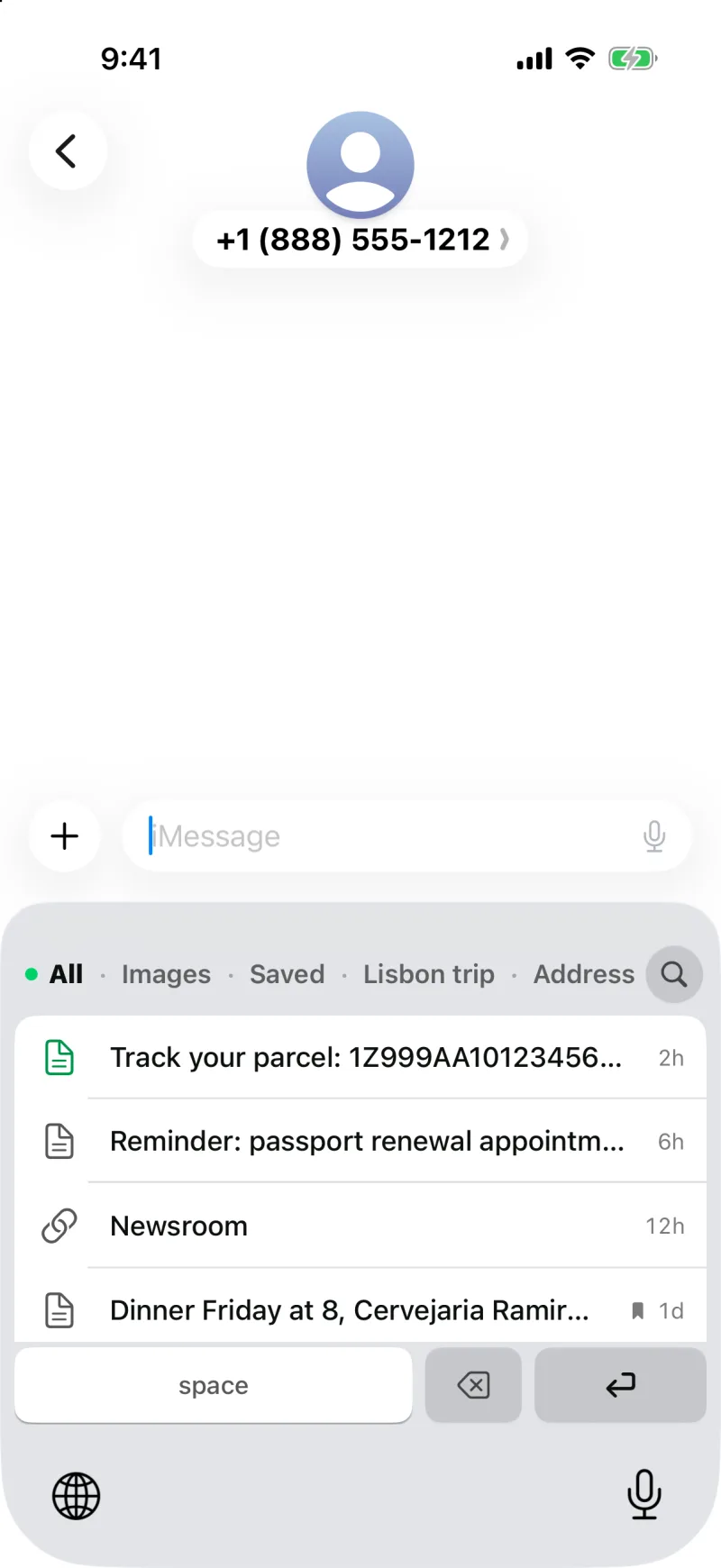
在訊息裡開啟的 Clipboard AI 鍵盤。點一下任何剪貼就能貼上。
💡
接下來
每天怎麼用,見從鍵盤貼上已儲存的剪貼。
鍵盤沒有顯示你的剪貼?
如果鍵盤打開是空的,原因幾乎都是完整取用。回到設定 > 一般 > 鍵盤 > 鍵盤 > Clipboard AI,確認允許完整取用已開啟。更多解法見疑難排解。
常見問題
為什麼鍵盤沒有顯示我已儲存的剪貼?
幾乎都是允許完整取用沒開。沒有它,鍵盤就讀不到你已儲存的剪貼。開啟「設定」,依序點「一般」、「鍵盤」、「鍵盤」,點一下 Clipboard AI,再開啟「允許完整取用」。
怎麼加入 Clipboard AI 鍵盤?
前往「設定」>「一般」>「鍵盤」>「鍵盤」>「新增鍵盤」,選擇 Clipboard AI。接著再點一下它,開啟「允許完整取用」,鍵盤才貼得了你的剪貼。
開啟「允許完整取用」安全嗎?
完整取用讓鍵盤能從 App 讀取你已儲存的剪貼,才能貼上。Clipboard AI 把你的剪貼留在裝置上,只透過你自己的私人 iCloud 同步。
這篇文章有幫助嗎?
感謝你的回饋。