
如果每次 Clipboard AI 儲存你複製的內容,都跳出「允許貼上」的小提示,可以把它永遠關掉。在「設定」裡點兩下就好。
⚡
簡單說
打開「設定」,進到 Clipboard AI,點一下從其他 App 貼上,選擇允許。這樣就完成了。
為什麼會看到「允許貼上」提示
為了保護你的剪貼簿隱私,App 第一次讀取你在另一個 App 裡複製的內容時,iOS 會先徵求你的同意。Clipboard AI 要讀取剪貼簿,才能幫你儲存複製的內容,所以 iOS 會顯示這個提示。預設是詢問,提示就可能一次又一次出現。
改成允許,就等於告訴 iOS 你信任 Clipboard AI 讀取剪貼簿,複製的內容會立刻儲存,提示也不會再出現。
點兩下就能關掉
打開設定 App,往下捲到 App,點一下 Clipboard AI,再照下面標示的兩個項目操作。(iOS 17 和更早版本,Clipboard AI 在「設定」主清單裡。)
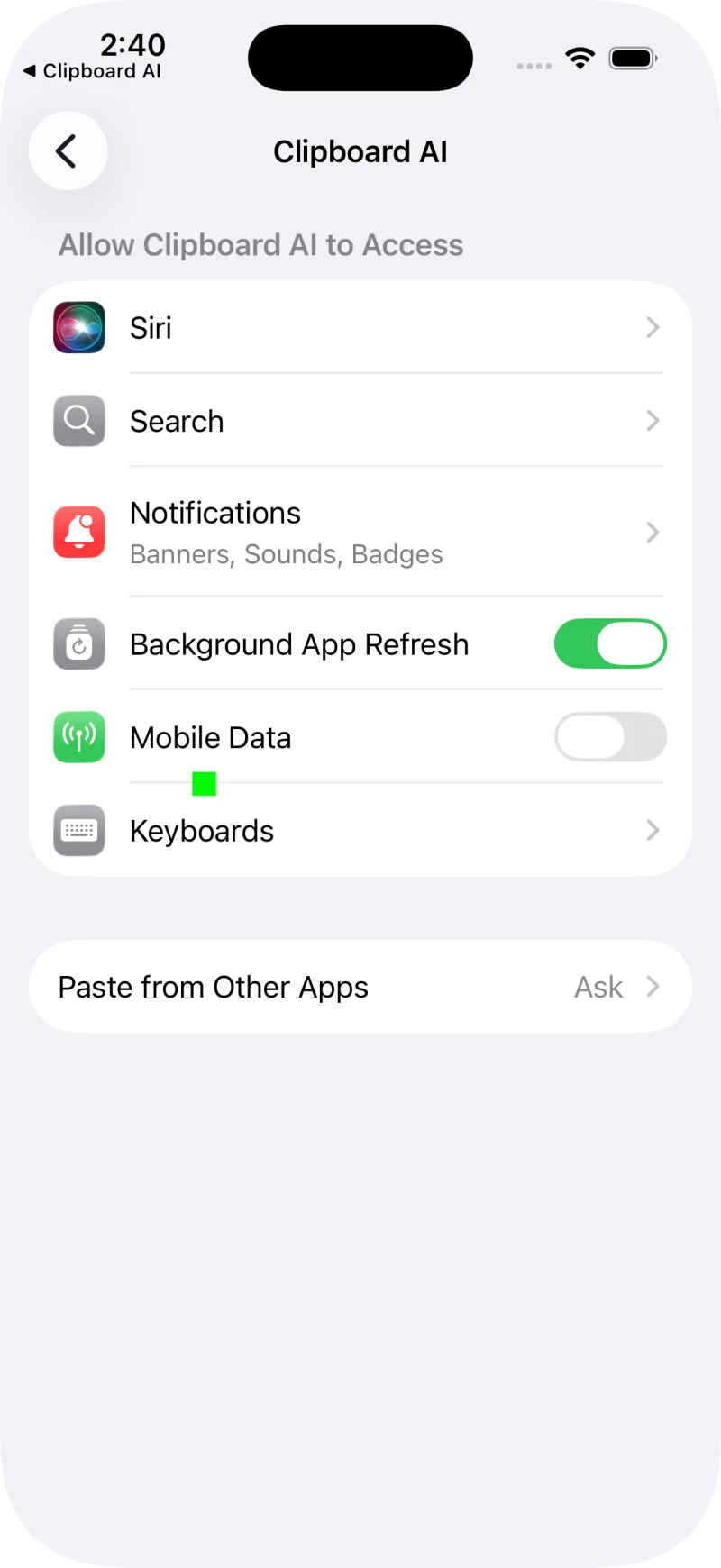
1
點一下「從其他 App 貼上」
它在 Clipboard AI 設定畫面的靠近底部。現在大概顯示「詢問」。
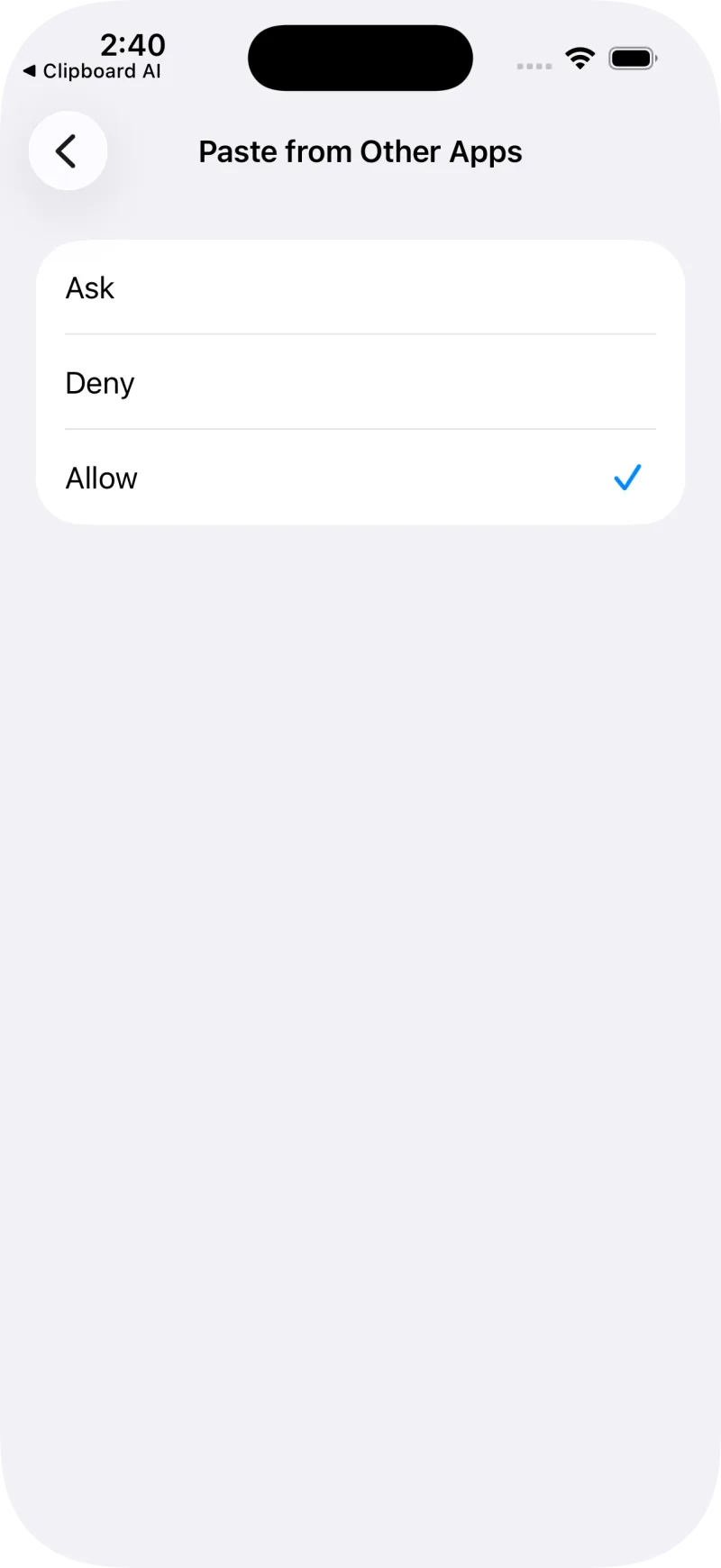
2
選擇「允許」
「允許」旁邊會出現藍色勾號。Clipboard AI 現在可以立刻儲存你複製的內容。
✅
設定完成
回到任何 App,複製一段文字,再打開 Clipboard AI。你複製的內容已經在裡面,不會再跳出提示。
想在 App 裡直接設定?
Clipboard AI 可以直接帶你到正確的畫面。打開 App,進入設定,開啟快速允許自動貼上。接著會出現簡短的說明,裡面的打開 Clipboard AI 設定按鈕會帶你到上面那個畫面。
這樣安全嗎?
安全。允許貼上,只是讓 Clipboard AI 讀取你複製的內容,好存進歷史。它不會因此取得其他任何權限,你隨時可以到設定 > Clipboard AI > 從其他 App 貼上改回詢問。
🔒
你的剪貼仍然是你的
Clipboard AI 在你的裝置上,把複製的內容分進各個分類。這個設定不會改變誰看得到你的剪貼簿。
常見問題
為什麼我的 iPhone 一直問要不要允許貼上?
任何 App 讀取剪貼簿之前,iOS 都會先詢問。Clipboard AI 要讀取剪貼簿才能儲存你複製的內容,所以每次都會跳出提示,直到你改成一律允許。
怎麼關掉「允許貼上」的提示?
打開「設定」,點一下「App」,再點 Clipboard AI,點一下從其他 App 貼上,選擇允許。提示就不會再出現。
允許從其他 App 貼上安全嗎?
安全。它只是讓 Clipboard AI 讀取剪貼簿,好儲存你複製的內容。除非你開啟 iCloud 同步,否則你的剪貼只留在你的裝置上。
這篇文章有幫助嗎?
感謝你的回饋。