
Clipboard AI가 복사한 내용을 저장할 때마다 작은 팝업이 ‘붙여넣기 허용’을 묻는다면, 이 팝업을 완전히 끌 수 있습니다. 설정에서 두 번 탭하면 됩니다.
설정을 열고 Clipboard AI로 이동해 다른 앱에서 붙여넣기를 탭한 다음 허용을 선택합니다. 이것으로 끝입니다.
‘붙여넣기 허용’ 팝업이 나타나는 이유
클립보드를 지키기 위해 iOS는 다른 앱에서 복사한 내용을 앱이 처음 읽을 때 허락을 구합니다. Clipboard AI는 복사한 내용을 저장하려고 클립보드를 읽기 때문에 이 팝업이 나타납니다. 기본값이 묻기라서 팝업이 계속 반복해서 나타날 수 있습니다.
허용으로 바꾸면 Clipboard AI가 클립보드를 읽어도 된다고 iOS에 알리는 것이므로, 복사한 내용이 바로 저장되고 팝업도 다시 나타나지 않습니다.
두 번 탭해서 끄기
설정 앱을 열고 아래로 스크롤해 앱을 탭한 다음 Clipboard AI를 탭하고, 아래에서 강조된 두 항목을 따라갑니다. (iOS 17 이하에서는 Clipboard AI가 설정 메인 목록에 있습니다.)
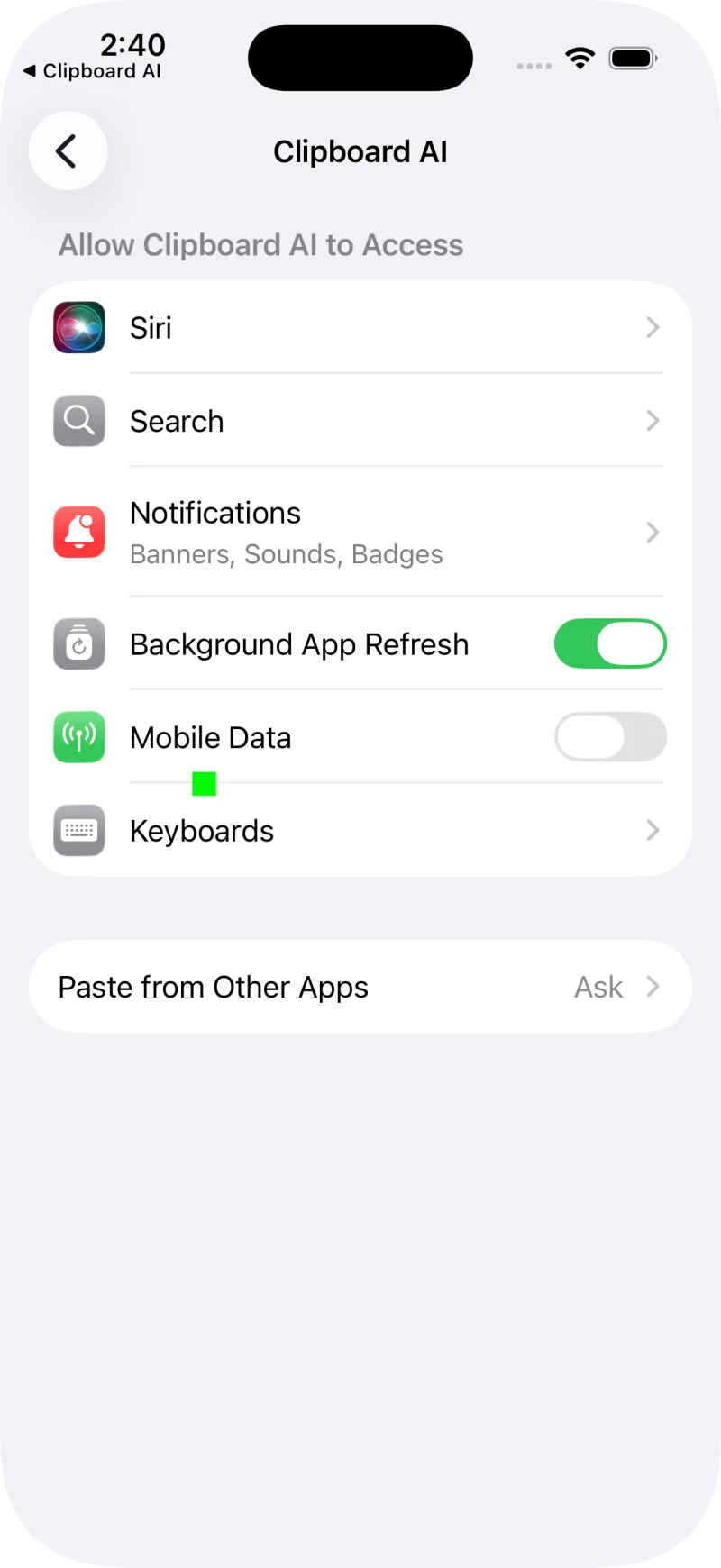
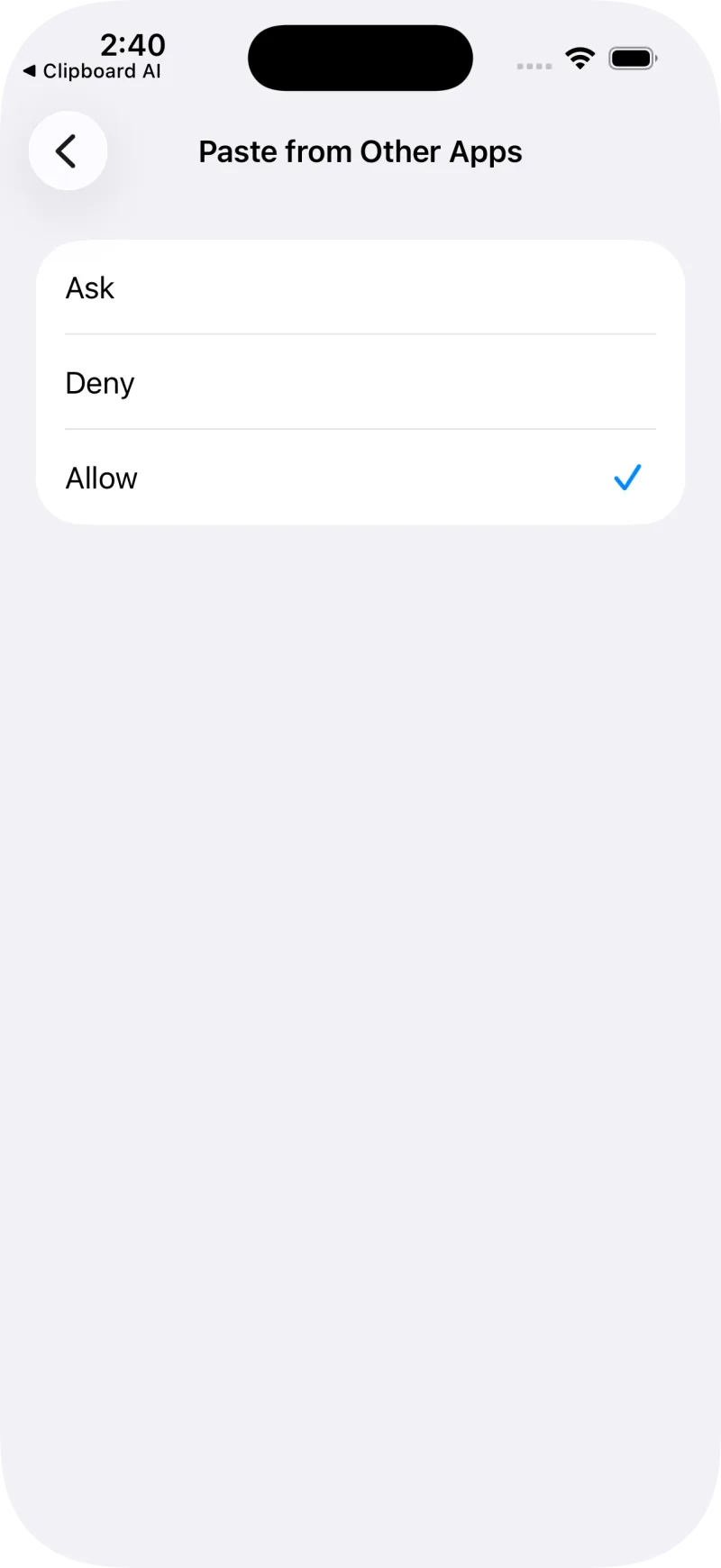
아무 앱에서나 텍스트를 복사하고 Clipboard AI를 열어 보세요. 팝업 없이 복사한 내용이 이미 들어 있습니다.
앱 안에서 하고 싶다면
Clipboard AI가 알맞은 화면까지 안내해 줍니다. 앱을 열고 설정으로 이동해 자동 붙여넣기 즉시 허용을 켭니다. 짧은 안내가 나타나고, Clipboard AI 설정 열기 버튼을 누르면 위에서 설명한 화면으로 바로 이동합니다.
안전한가요?
네. 붙여넣기를 허용해도 Clipboard AI는 복사한 내용을 읽어 기록에 저장할 수 있을 뿐, 다른 것에는 접근하지 못합니다. 이 설정은 언제든 설정 > 앱 > Clipboard AI > 다른 앱에서 붙여넣기에서 묻기로 되돌릴 수 있습니다.
Clipboard AI는 복사한 내용을 기기 안에서 카테고리로 분류합니다. 이 설정을 바꾼다고 해서 내 클립보드를 볼 수 있는 대상이 달라지지는 않습니다.