iPhone Primeros pasos Actualizado el 21 de octubre de 2026

Activa el teclado de Clipboard AI

Las imágenes siguientes muestran la app en inglés. En tu dispositivo, Clipboard AI aparece en tu idioma.

El teclado es la forma de pegar tus clips guardados en cualquier app. Así se activa y por qué importa el acceso total.

El teclado de Clipboard AI es la forma de pegar cualquier clip guardado desde cualquier app. Activarlo lleva un minuto, y es Permitir acceso total lo que le permite mostrar tus clips.

⌨️ Todo el proceso

Ajustes (Configuración en Latinoamérica) > General > Teclado > Teclados > Añadir teclado nuevo (Agregar nuevo teclado) > Clipboard AI, y luego ábrelo de nuevo y activa Permitir acceso total.

Añade el teclado

Abre la app Ajustes (Configuración en Latinoamérica) y ve a General > Teclado > Teclados. Después sigue estos tres pasos.
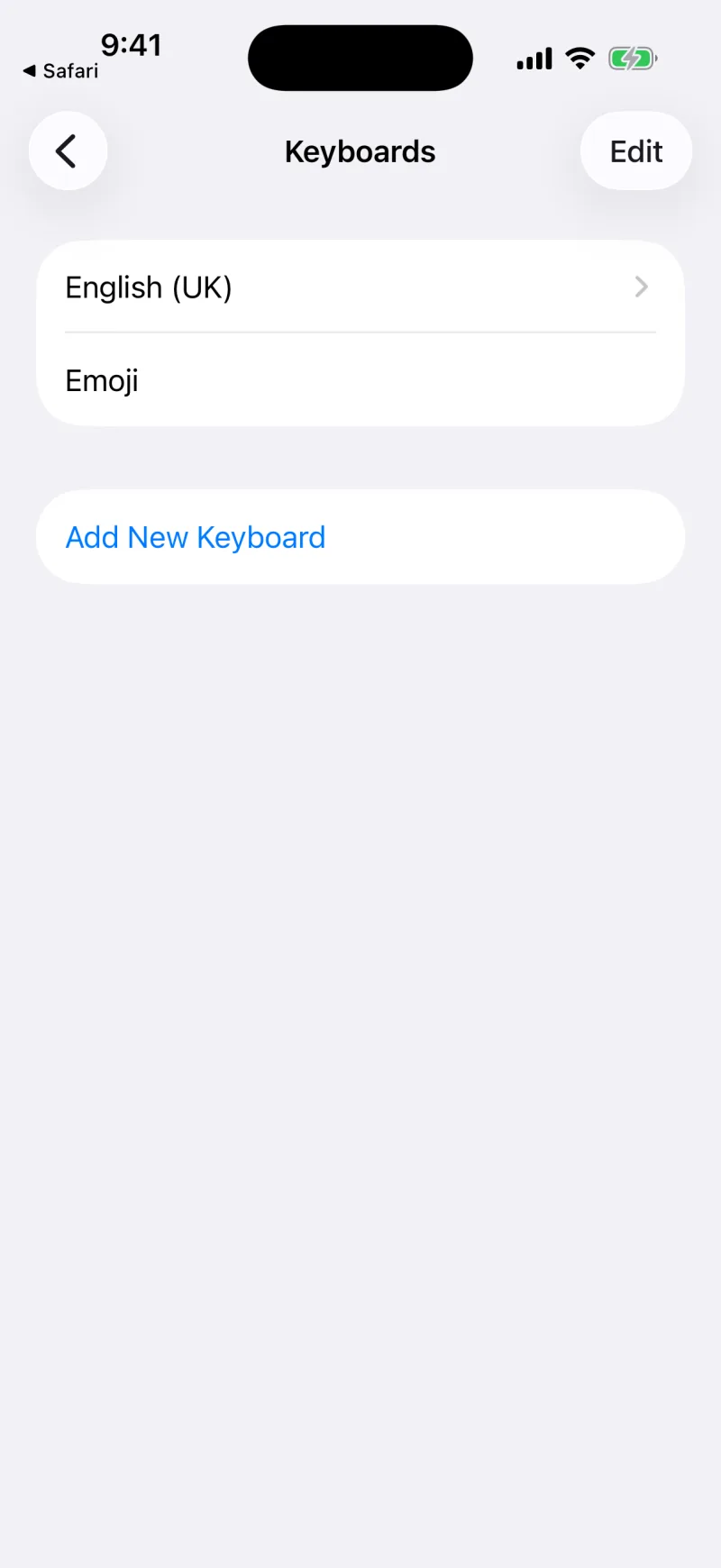
La lista Teclados en los ajustes de iOS con Añadir teclado nuevo resaltado
1
Toca “Añadir teclado nuevo”
Al final de tu lista de teclados.
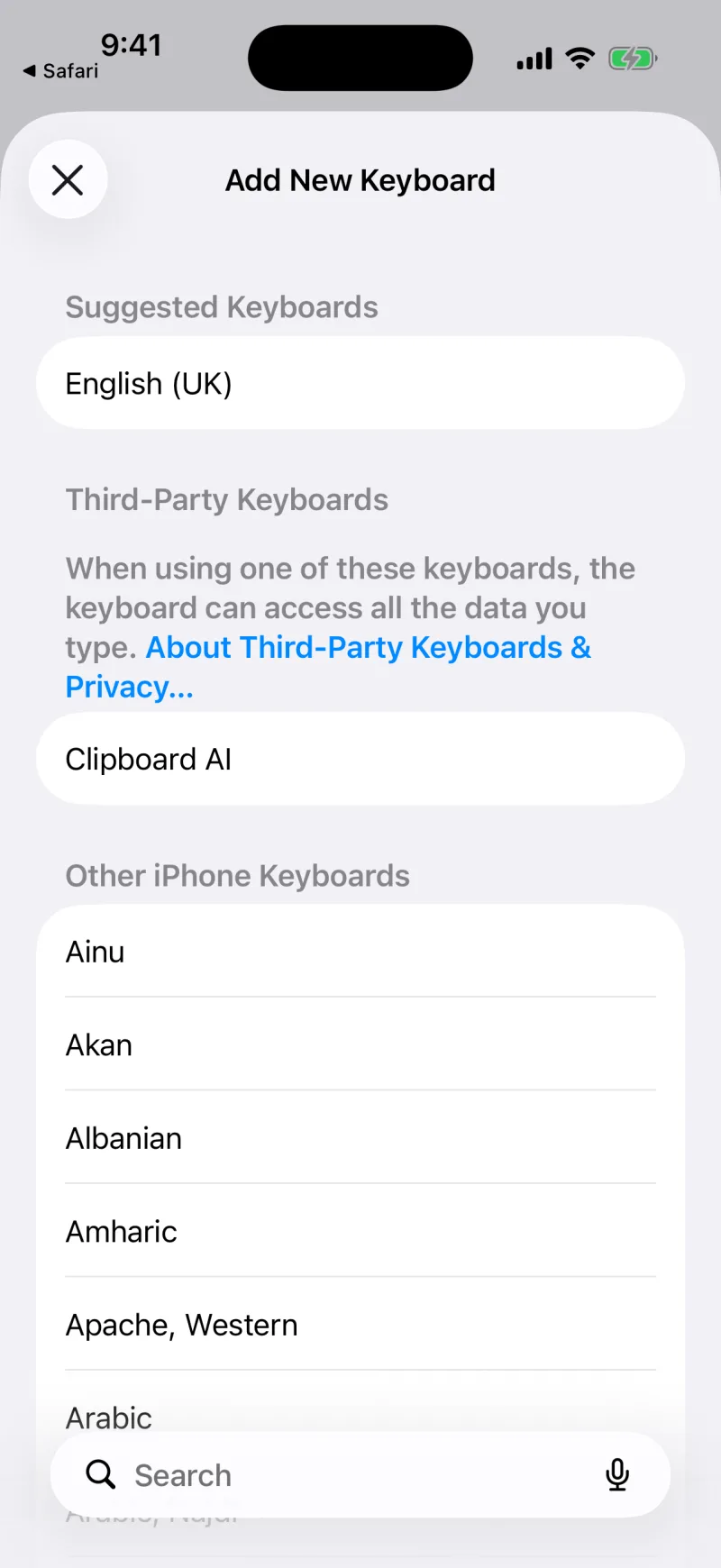
El selector Añadir teclado nuevo con Clipboard AI en Teclados de terceros
2
Elige “Clipboard AI”
En Teclados de terceros. Ya está en tu lista.
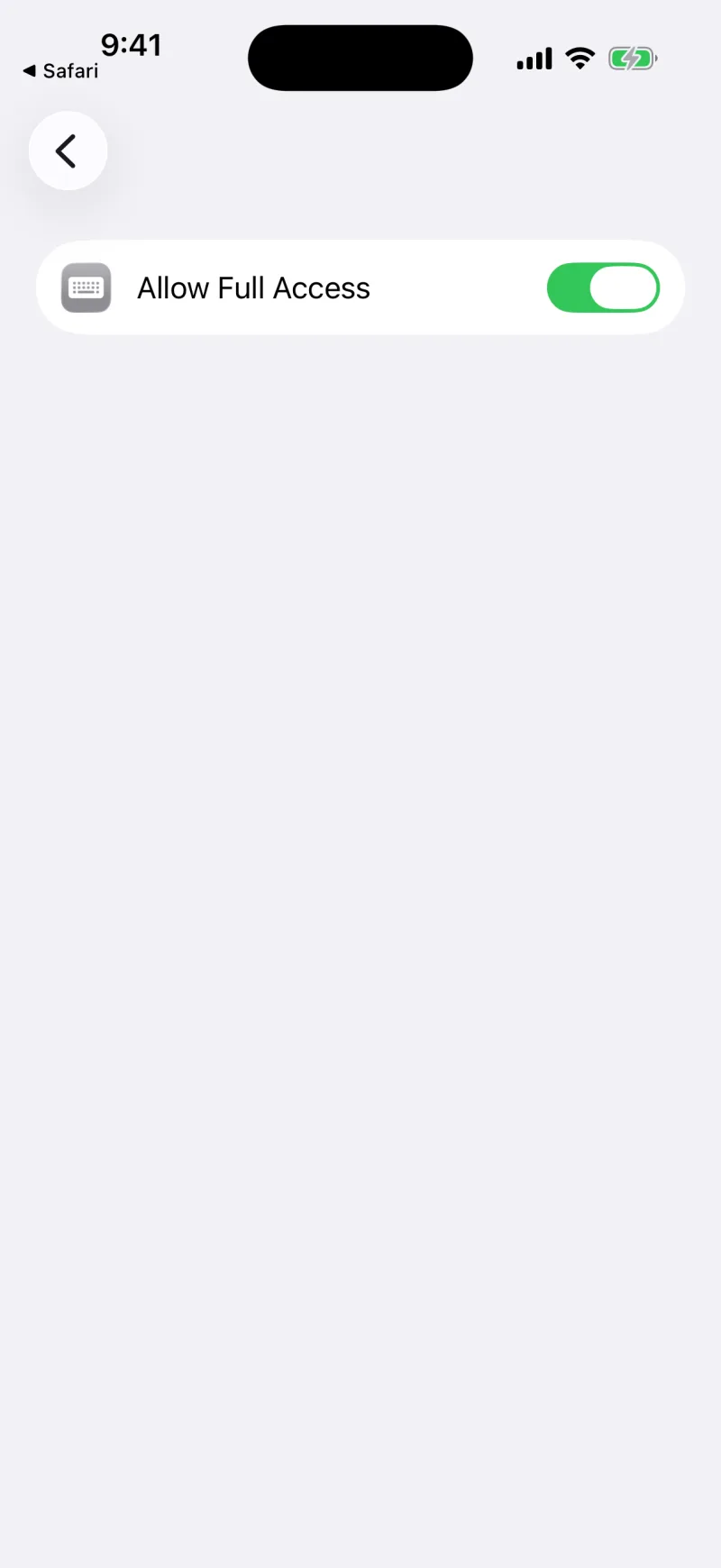
La pantalla del teclado de Clipboard AI con Permitir acceso total activado
3
Toca “Clipboard AI” y activa “Permitir acceso total”
El interruptor se pone verde. Eso conecta el teclado con tus clips.
🔑 Por qué hace falta el acceso total

Sin él, iOS impide que el teclado lea tus clips guardados, y el teclado se abriría vacío. El acceso total es lo que conecta el teclado con tu biblioteca. Clipboard AI lo usa solo para mostrar tus propios clips.

La app lo comprueba por ti

No tienes que adivinar si funcionó. La guía del primer inicio de Clipboard AI detecta que añadiste el teclado y que activaste el acceso total, y te lo dice en cuanto termina cada paso: “Añadido. El acceso completo sigue desactivado” hasta que activas el segundo interruptor, y luego “El teclado está listo”. Si te mandó a Ajustes y volviste a medias, retoma por donde ibas, y el paso de prueba que viene después solo cuenta cuando pegas con el teclado de verdad.

⚙️ Los mismos tres pasos también están en los ajustes de iOS

Abre la app Ajustes, toca Apps, luego Clipboard AI, y arriba en su página verás una guía breve para configurar el teclado, por si prefieres buscarla ahí en vez de en la app.

Usa el teclado en cualquier app

Ahora abre cualquier app con un campo de texto. Toca el campo para que salga el teclado, mantén pulsada la tecla del globo (o tócala) y elige Clipboard AI. Aparecen tus clips guardados, listos para pegar.
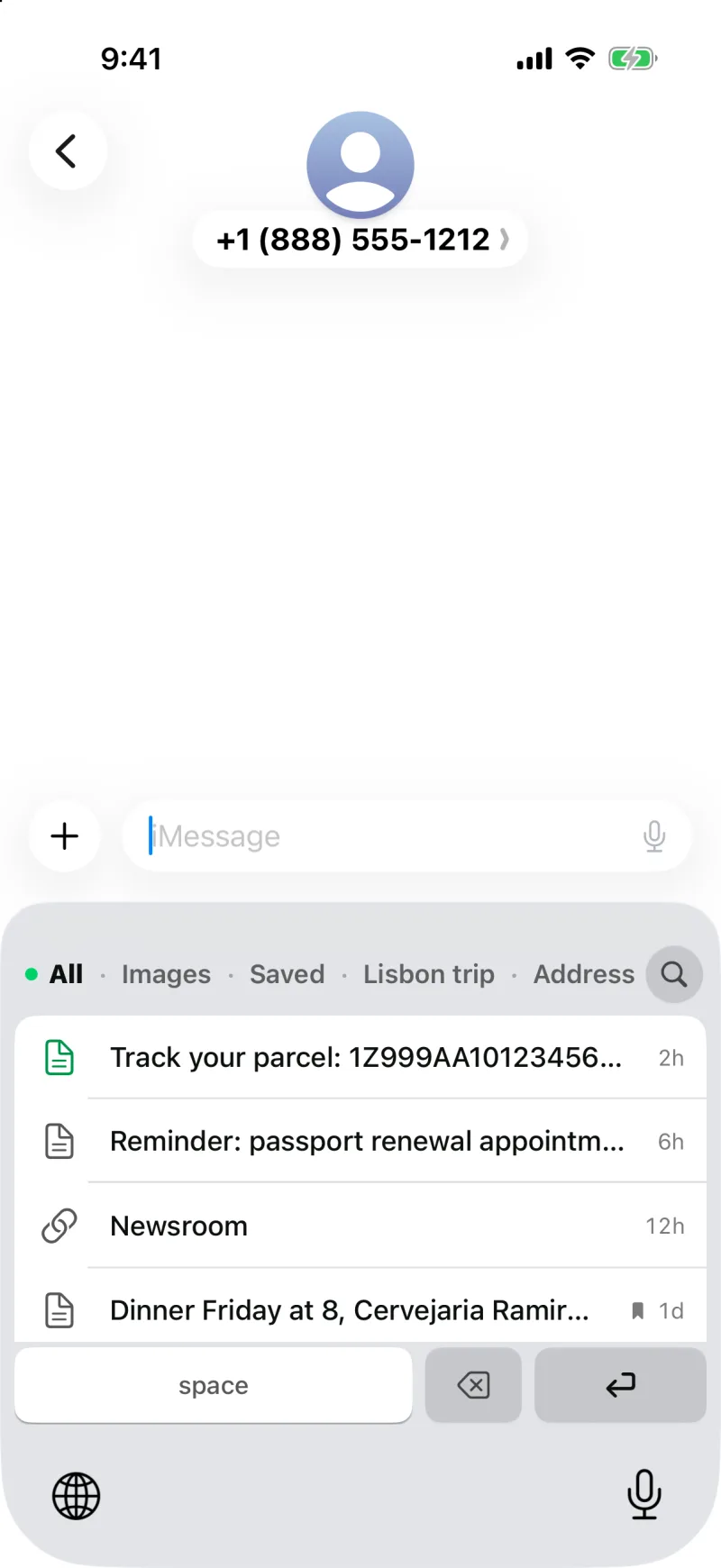
El teclado de Clipboard AI abierto en Mensajes, con una lista de clips recientes para pegar
El teclado de Clipboard AI, abierto en Mensajes. Toca cualquier clip para pegarlo.
💡 Lo siguiente

Aprende a usarlo a diario en Pega un clip guardado desde el teclado.

¿El teclado no muestra tus clips?

Si el teclado se abre vacío, casi siempre el motivo es el acceso total. Vuelve a Ajustes > General > Teclado > Teclados > Clipboard AI y comprueba que Permitir acceso total esté activado. Hay más soluciones en Solución de problemas.

Preguntas frecuentes

¿Por qué mi teclado no muestra mis clips guardados?

Casi siempre es Permitir acceso total. Sin él, el teclado no puede leer tus clips guardados. Abre Ajustes, General, Teclado, Teclados, toca Clipboard AI y activa Permitir acceso total.

¿Cómo añado el teclado de Clipboard AI?

Ve a Ajustes, General, Teclado, Teclados, Añadir teclado nuevo y elige Clipboard AI. Luego tócalo de nuevo y activa Permitir acceso total para que pueda pegar tus clips.

¿Es seguro Permitir acceso total?

El acceso total permite que el teclado lea tus clips guardados desde la app para poder pegarlos. Clipboard AI guarda tus clips en tu dispositivo y solo los sincroniza a través de tu propio iCloud privado.
¿Te ayudó este artículo?
Gracias por tu opinión.

¿Sigues con dudas?

Leemos todos los mensajes. Escríbenos y te echamos una mano.

Contactar soporte