
لوحة مفاتيح Clipboard AI هي طريقتك للصق أي مقطع محفوظ داخل أي تطبيق. تشغيلها يستغرق دقيقة، وتفعيل الوصول الكامل هو ما يجعلها تعرض مقاطعك فعلًا.
الإعدادات > عام > لوحة المفاتيح > لوحات المفاتيح > أضف لوحة مفاتيح جديدة > Clipboard AI، ثم افتحها مرة أخرى وشغّل السماح بالوصول الكامل.
أضف لوحة المفاتيح
افتح تطبيق الإعدادات وادخل إلى عام > لوحة المفاتيح > لوحات المفاتيح. ثم اتبع هذه الخطوات الثلاث.
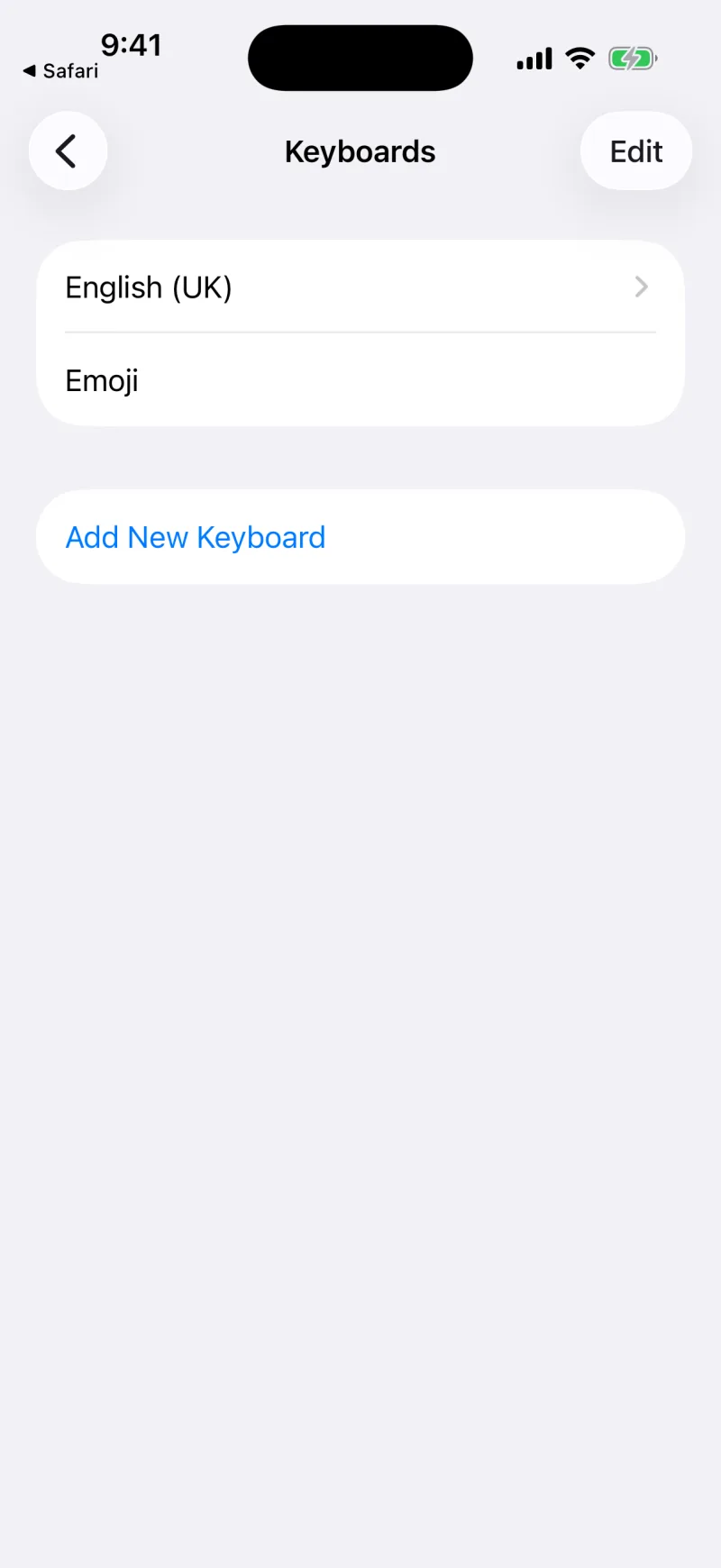
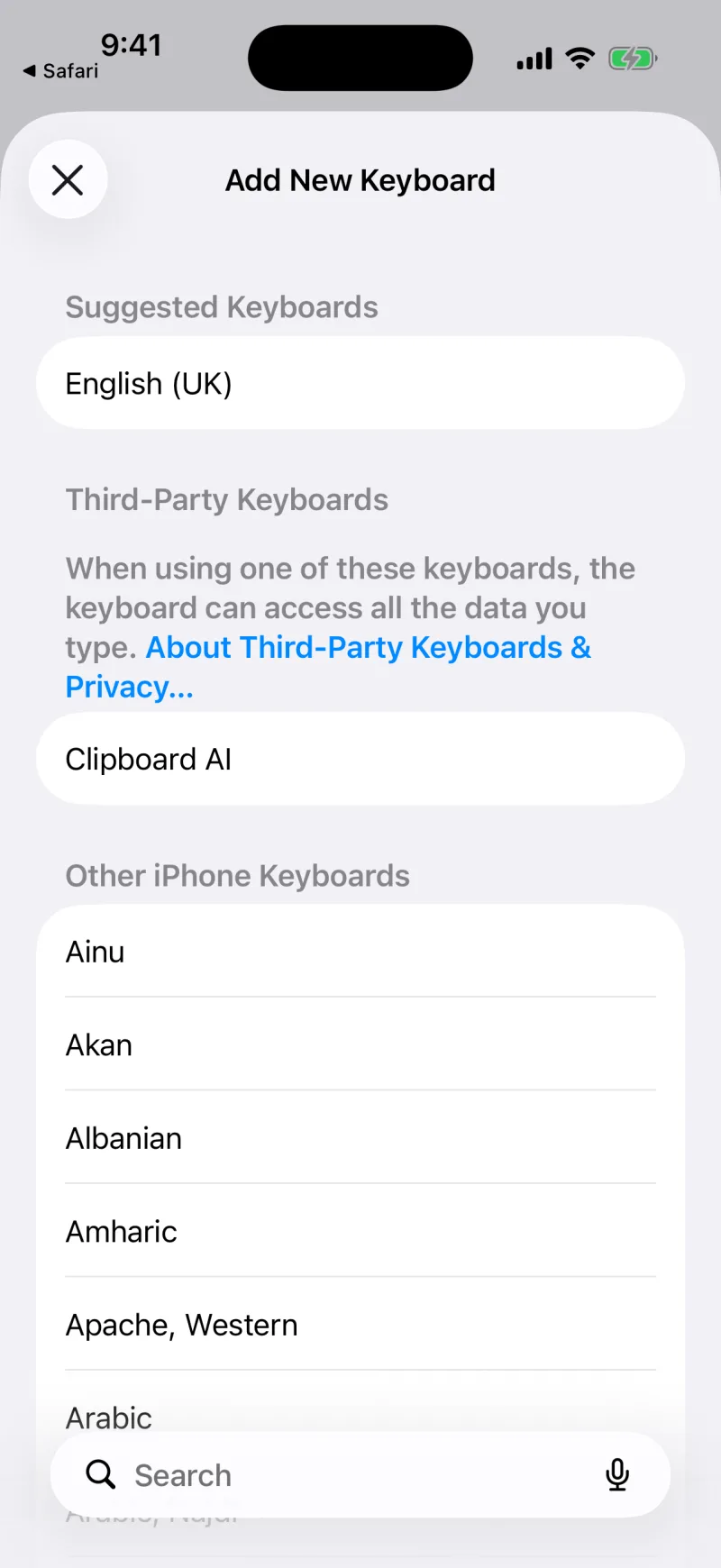
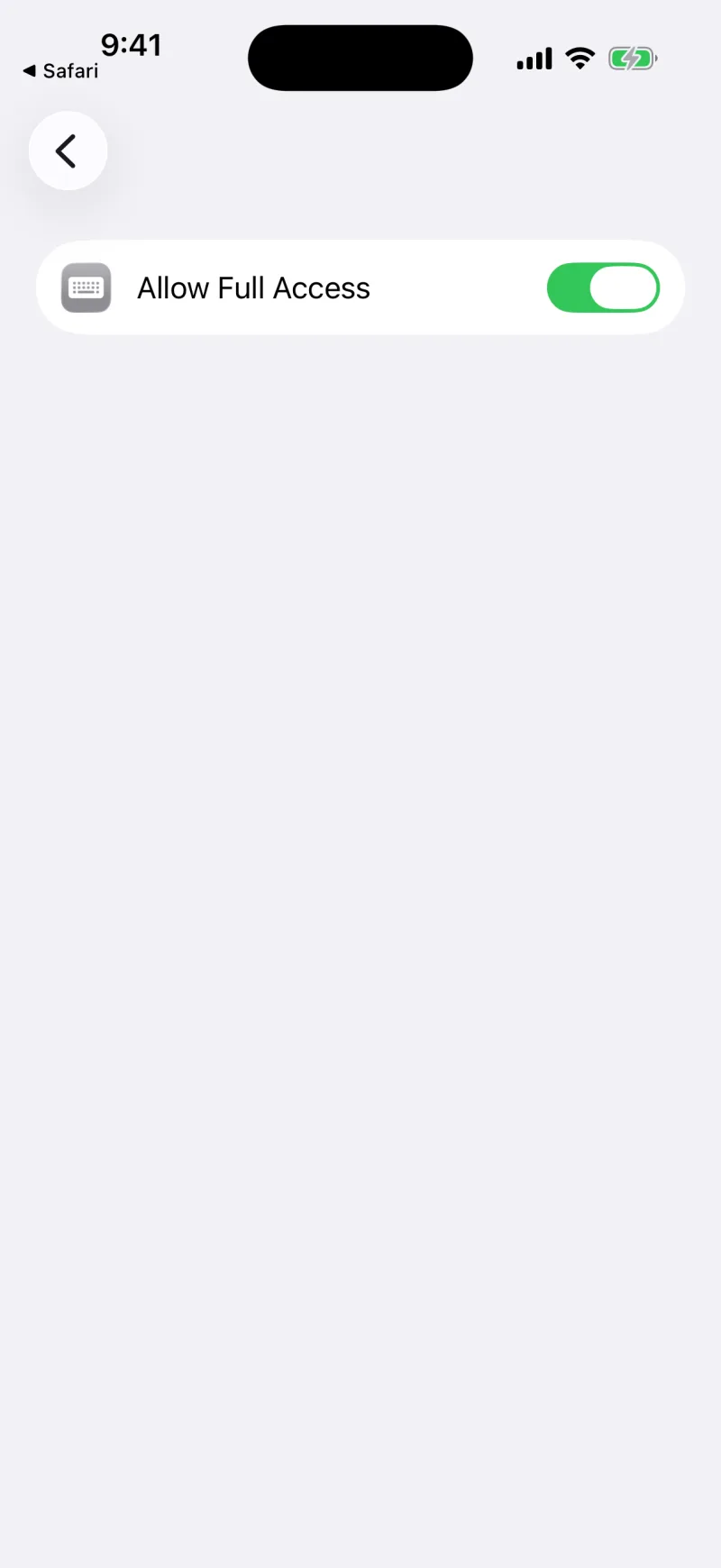
بدونه يمنع iOS لوحة المفاتيح من قراءة مقاطعك المحفوظة، فتفتح فارغة. الوصول الكامل هو ما يربط لوحة المفاتيح بمكتبتك. ولا يستخدمه Clipboard AI إلا لعرض مقاطعك أنت.
التطبيق يتحقق بدلًا منك
لا داعي للتخمين إن نجح الأمر. يتابع دليل البدء في Clipboard AI إضافة لوحة المفاتيح وتشغيل الوصول الكامل، ويخبرك فور اكتمال كل منهما: «أُضيفت. الوصول الكامل ما زال مغلقًا» إلى أن تشغّل المفتاح الثاني، ثم «لوحة المفاتيح جاهزة». وإن انتقلت إلى الإعدادات وعدت في منتصف الطريق، يكمل من حيث توقفت، وخطوة التجربة التالية لا تُحتسب إلا بعد أن تلصق بلوحة المفاتيح الحقيقية.
افتح تطبيق الإعدادات، واضغط التطبيقات، ثم Clipboard AI، وفي أعلى صفحته دليل قصير لإعداد لوحة المفاتيح، لمن يبحث هناك بدل التطبيق.
استخدم لوحة المفاتيح في أي مكان
افتح الآن أي تطبيق فيه حقل نص. اضغط على الحقل لتظهر لوحة المفاتيح، ثم اضغط مفتاح الكرة الأرضية مطولًا (أو اضغط عليه) واختر Clipboard AI. تظهر مقاطعك المحفوظة جاهزة للصق.
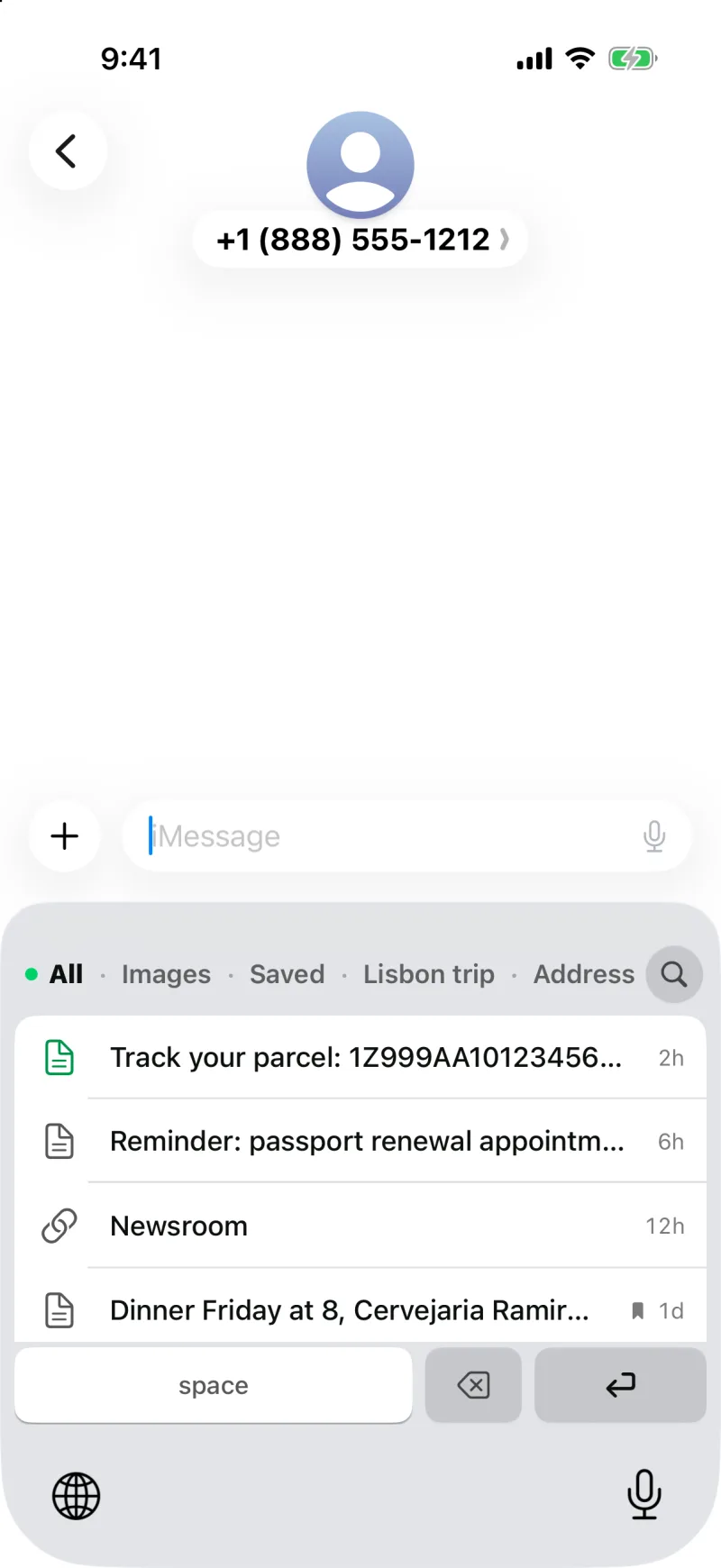
الاستخدام اليومي شرحه في لصق مقطع محفوظ من لوحة المفاتيح.
لوحة المفاتيح لا تعرض مقاطعك؟
إذا فتحت لوحة المفاتيح فارغة، فالسبب في الغالب هو الوصول الكامل. ارجع إلى الإعدادات > عام > لوحة المفاتيح > لوحات المفاتيح > Clipboard AI وتأكد أن السماح بالوصول الكامل مفعّل. وتجد إصلاحات أخرى في حل المشكلات.