
Clipboard AI speichert ganz still alles, was du kopierst, sortiert es in übersichtliche Kategorien und legt es dir in jeder App einen Tipp entfernt bereit. Hier ist der schnellste Weg von der frischen Installation zu einer Zwischenablage, die sich wirklich etwas merkt.
Tastatur aktivieren, Einsetzen aus anderen Apps erlauben, loskopieren. Der Rest läuft von allein.
Was Clipboard AI kann
Jedes Mal, wenn du etwas kopierst, hebt Clipboard AI eine Kopie für dich auf. Öffne die App, und deine letzten Kopien liegen da, sortiert in Links, Telefon, E-Mail, Adresse, Codes, Text und Bilder. Pinne, was du immer wieder brauchst, gib Clips Namen, damit sie auffallen, und füge jeden davon über die Tastatur in jeder App ein. Screenshots werden auf Text gelesen, lange Clips bekommen eine einzeilige Zusammenfassung, und auf einem iPhone mit Apple Intelligence kannst du einfach in normalen Worten nach dem fragen, was du suchst.
In drei Schritten eingerichtet
- Tastatur aktivieren. Damit fügst du deine gesicherten Clips in anderen Apps ein. Die Anleitung beim ersten Start führt dich zum richtigen Bildschirm in den Einstellungen und prüft selbst, ob die Tastatur hinzugefügt und Vollzugriff an ist. Dir wird also nie gesagt, du seist fertig, wenn es nicht stimmt. Siehe Clipboard AI Tastatur einrichten.
- Einsetzen aus anderen Apps erlauben. Eine einzige Einstellung beendet die immer wiederkehrende Abfrage „Einsetzen erlauben“, damit deine Kopien sofort gesichert werden. Siehe Einsetzen-Abfrage abschalten.
- Loskopieren. Kopiere eine Telefonnummer, einen Link, eine Adresse, was du willst. Öffne Clipboard AI und sieh zu, wie es auftaucht, schon sortiert. Siehe So sicherst du Clips.
Deine ersten Erfolge
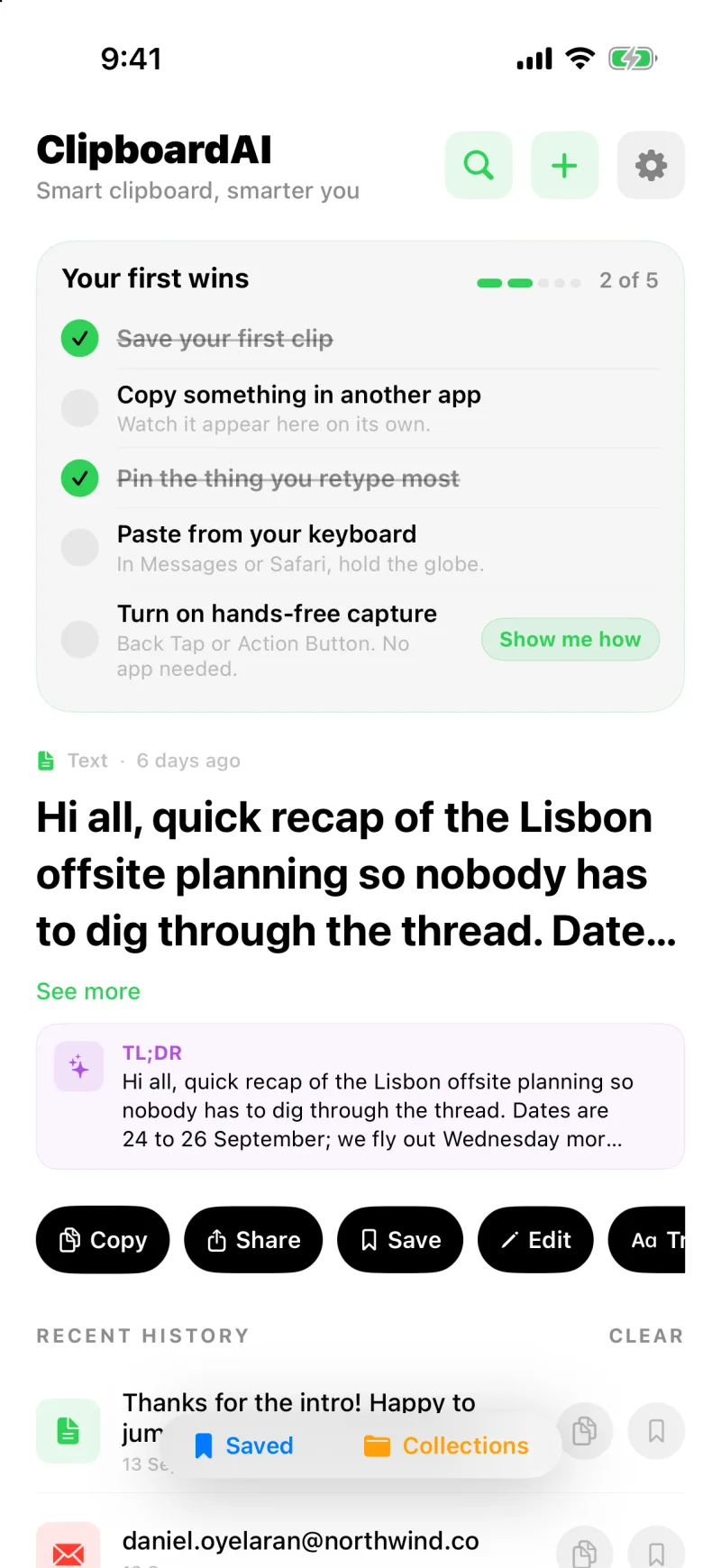
Nach der Einrichtung liegt oben auf dem Home-Bildschirm eine kleine Karte Deine ersten Erfolge mit den fünf Dingen, bei denen die App zündet: den ersten Clip sichern, in einer anderen App etwas kopieren und zusehen, wie es landet, das pinnen, was du am häufigsten neu tippst, über die Tastatur einfügen und entweder einem Clip einen Namen geben oder Clipboard AI auf deinen Mac holen. Jeder Punkt hakt sich ab, sobald du ihn erledigt hast, und die Karte verschwindet, wenn du durch bist oder sobald du sie wegwischst.
In den ersten Tagen schickt Clipboard AI vielleicht ein, zwei Mitteilungen mit dem Tipp, den die meisten verpassen, etwa Sichern mit der Aktionstaste. Sie hören von selbst auf, früher, wenn du abonnierst, und der Schalter Mitteilungen ganz unten unter Einstellungen, Allgemein schaltet sie ganz ab.
Mit Clipboard AI Pro folgt dir dieselbe Zwischenablage über iPhone, iPad und Mac. Siehe Zwischenablage auf allen Geräten synchronisieren.
Wie es weitergeht
Wenn du eingerichtet bist, greifen die meisten als Nächstes hierzu:
- Gespeicherten Clip über die Tastatur einfügen
- Zwischenablage-Verlauf durchsuchen
- Clips in Sammlungen ordnen
- Speichern mit Aktionstaste, „Auf Rückseite tippen“ und Siri
- Widgets, Kontrollzentrum und Sperrbildschirm
- Frag deine Clips
- Text aufräumen und umwandeln