
Sammlungen fassen zusammengehörige Clips mit eigenem Symbol und eigener Farbe zusammen. Ideal für alles, was du immer wieder brauchst: Texte zum Launch, Reisedaten oder die Textbausteine, die du täglich einfügst.
Sammlung anlegen
- Öffne den Tab Sammlungen und tippe auf Neue Sammlung.
- Gib ihr einen Namen (oder tippe auf einen Vorschlag) und wähle ein Symbol und eine Farbe.
- Tippe auf Erstellen. Deine neue Sammlung wartet auf Clips.
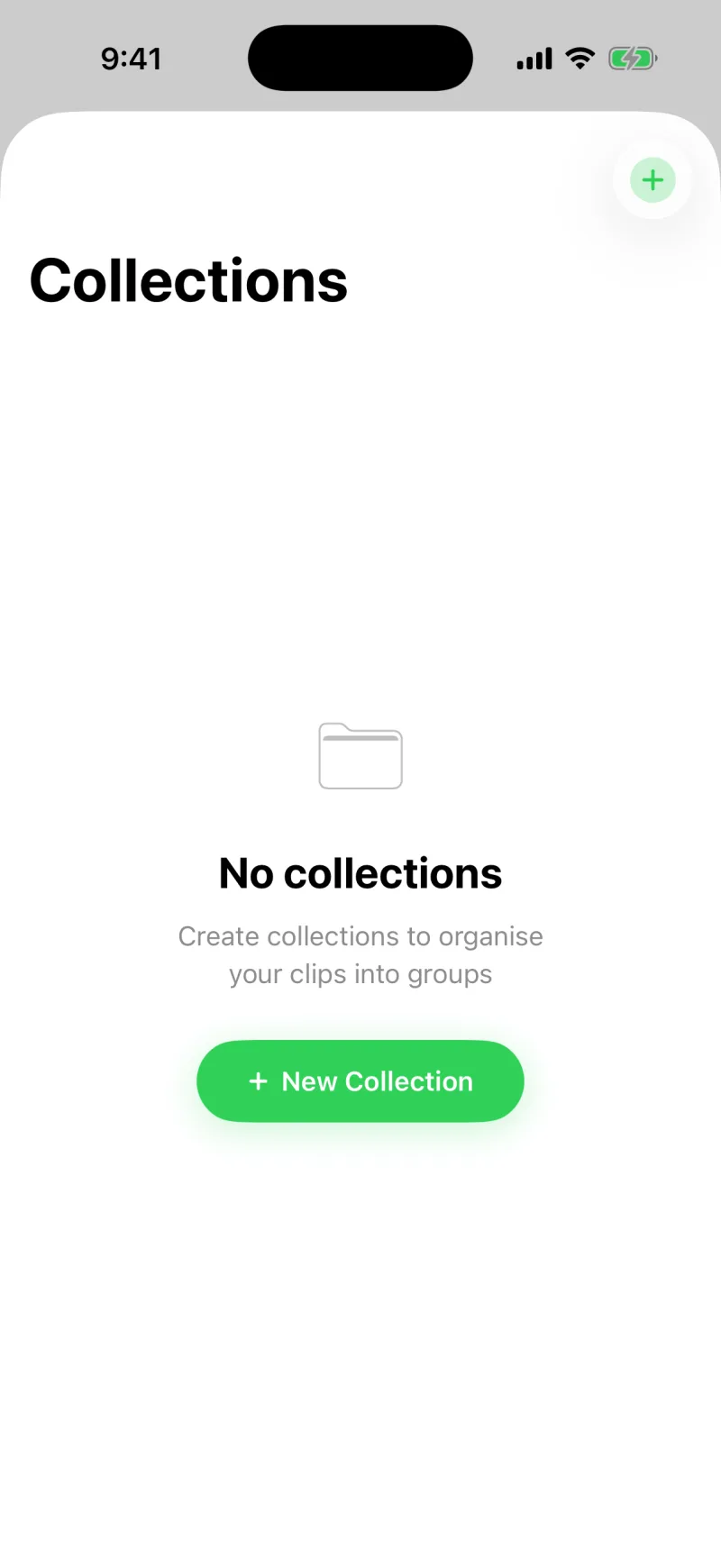
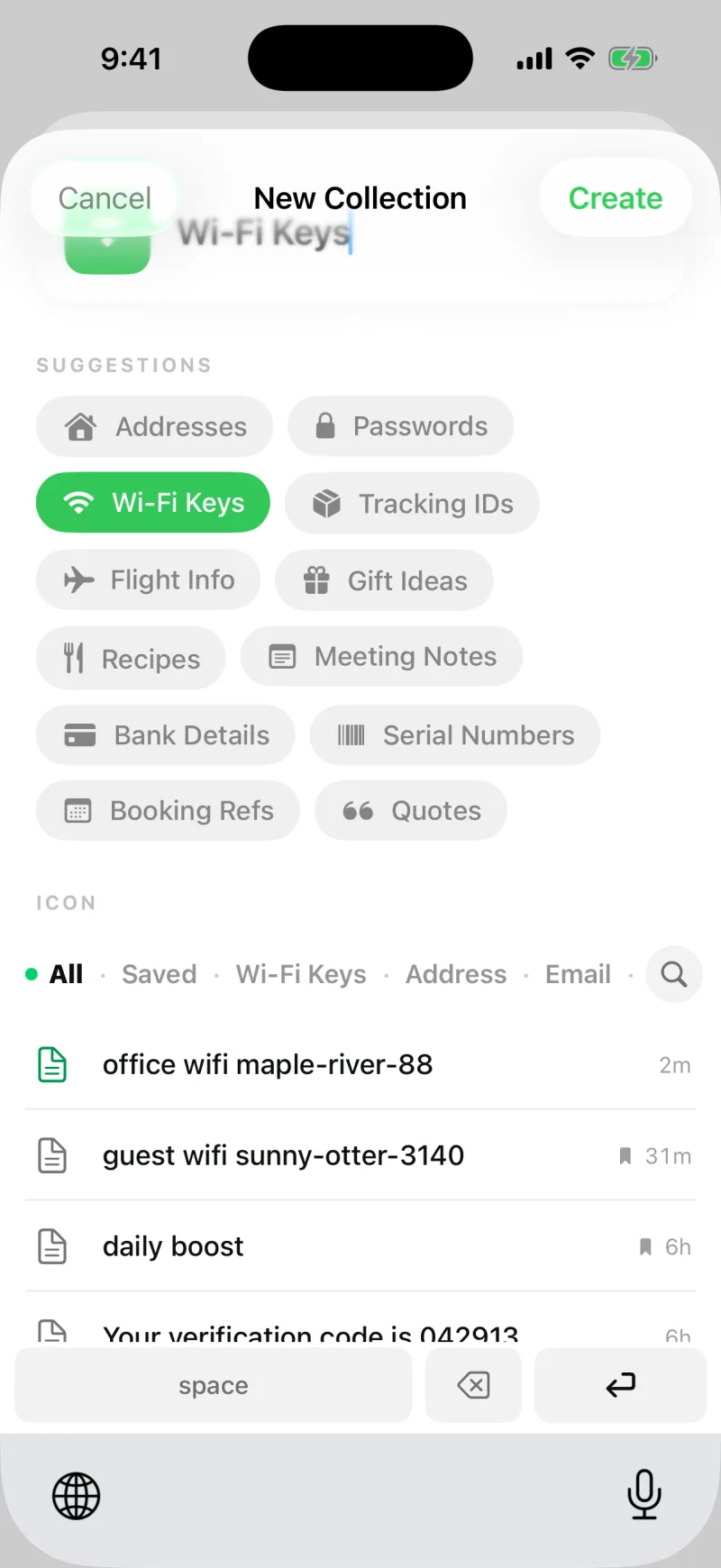

Sammlungen anzulegen gehört zu Clipboard AI Pro. Mehr dazu unter Clipboard AI Pro und Abrechnung.
Neuen Clip zu einer Sammlung hinzufügen
Am schnellsten füllst du eine Sammlung, indem du sie öffnest und auf Notiz erstellen tippst. Tippe deinen Clip ein, etwa ein WLAN-Passwort, und er wird direkt in dieser Gruppe gesichert.
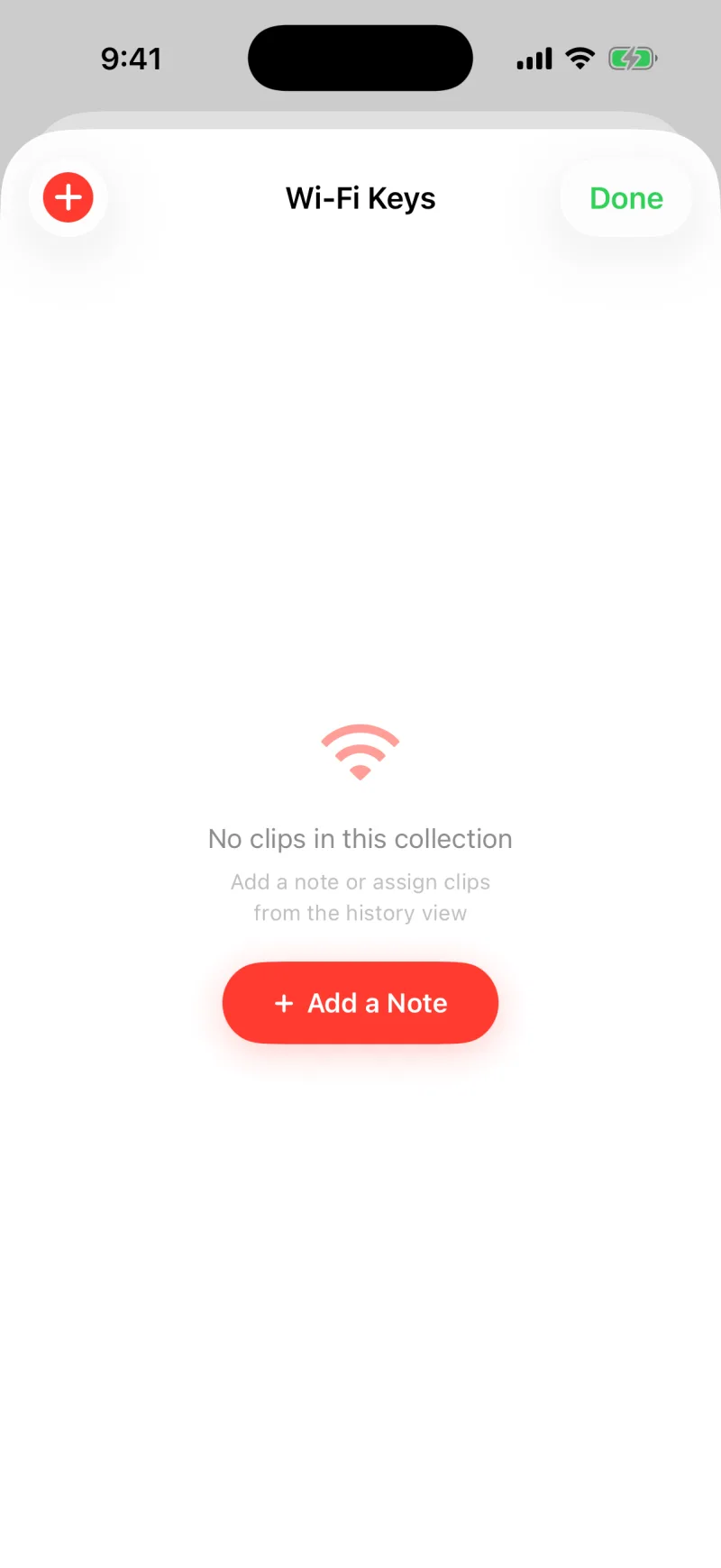
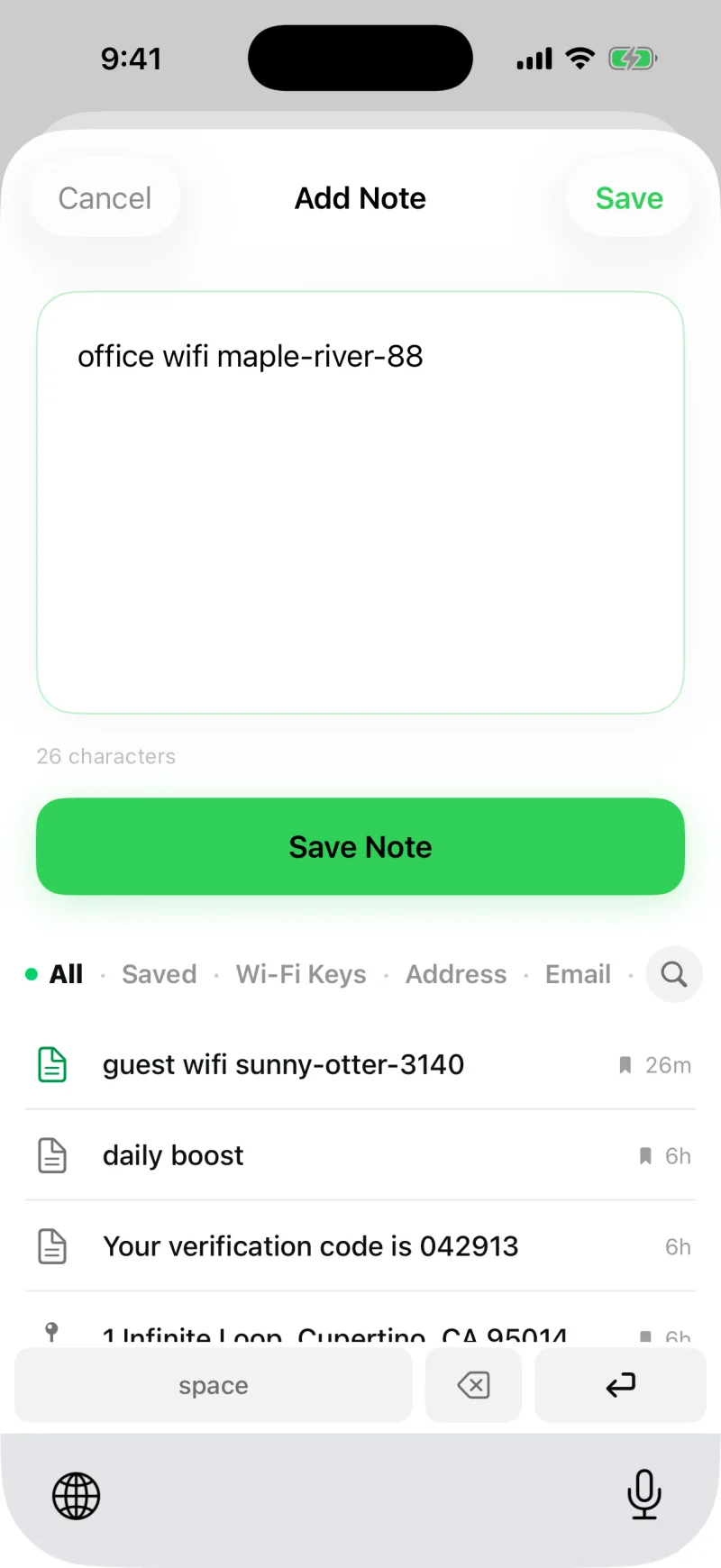

Vorhandenen Clip zu einer Sammlung hinzufügen
Schon etwas gesichert? Öffne den Clip in der Detailansicht, wähle Zur Sammlung und tippe auf die Sammlung. Der Clip wandert in diese Gruppe und ist da, wenn du ihn brauchst.



Probier eine für Textbausteine zur „Arbeit“, eine für eine Reise mit Adressen und Buchungsnummern und eine für die Antwortvorlagen, die du am häufigsten verschickst.
Sammlung bearbeiten oder löschen
Halte eine Sammlung gedrückt, um sie umzubenennen, Symbol und Farbe zu ändern oder sie zu löschen. Wenn du eine Sammlung löschst, bleiben die Clips darin erhalten, deine gesicherten Sachen sind also nicht in Gefahr.
Sammlung auf den Home-Bildschirm legen
Das Widget Sammlung zeigt eine beliebige Sammlung oder deine Pins auf dem Home-Bildschirm, und ein Tipp auf eine Zeile kopiert den Clip, ohne die App zu öffnen. So nutzt du am schnellsten eine Reihe von Dingen wieder, die du unterwegs einfügst, etwa die Buchungsnummern einer Reise. Mehr dazu unter Widgets, Kontrollzentrum und Sperrbildschirm.
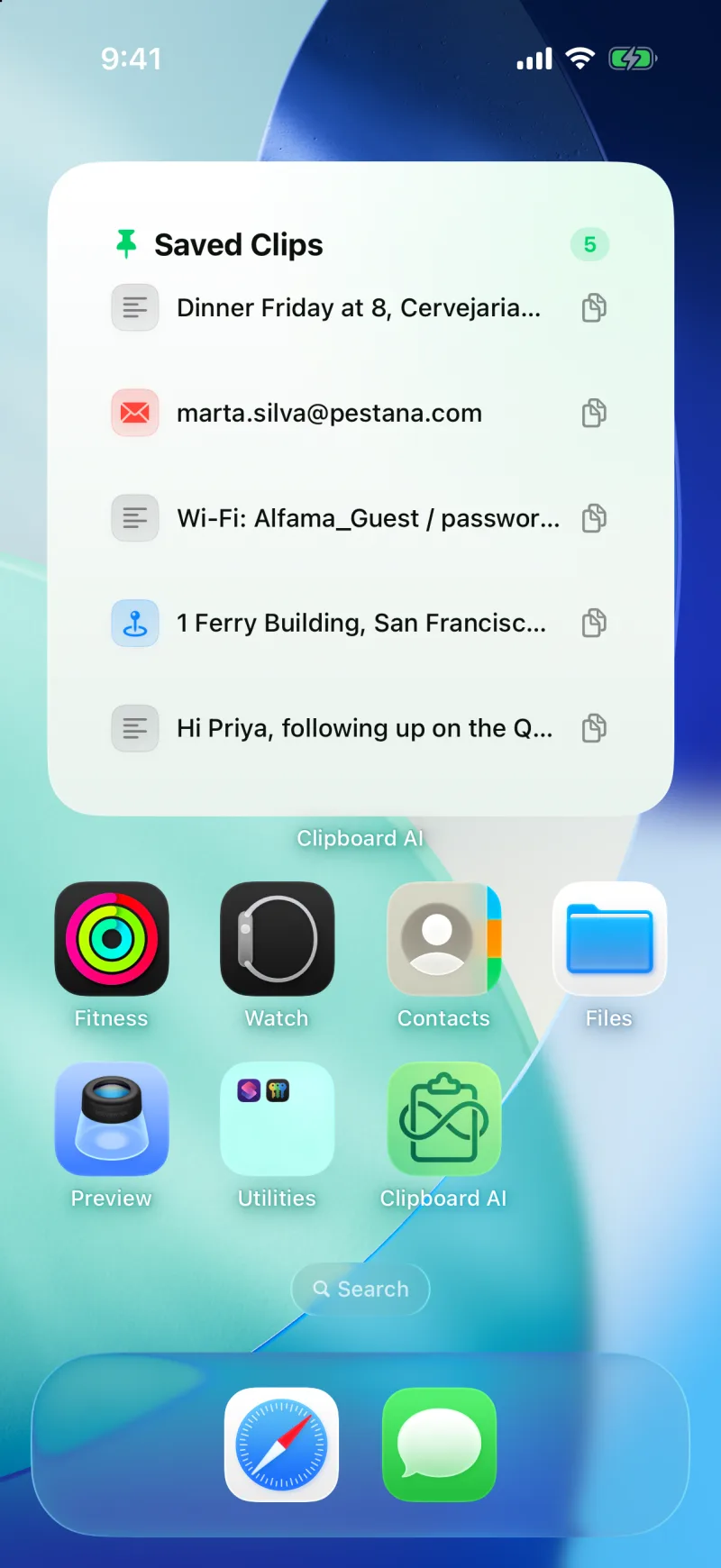
Ist die Synchronisierung an, erscheinen deine Sammlungen auf jedem Gerät, dieselben Gruppen warten also auch auf dem iPad und dem Mac. Sind zwei deiner Geräte im selben WLAN, taucht eine neue oder gelöschte Sammlung sofort auf dem anderen auf, ohne auf iCloud zu warten. Auf dem Mac kannst du Clips außerdem direkt in der Seitenleiste auf eine Sammlung ziehen. Mehr dazu unter Clips auf dem Mac pinnen, benennen und ordnen.