
Manche Clips brauchst du nur einmal. Nach anderen greifst du jeden Tag. Pinne sie, gib ihnen Namen und leg sie in Sammlungen ab, dann sind die Dauerbrenner immer zur Hand.
Die Clips pinnen, die du behalten willst
Sichere einen Clip in der Menüleiste oder in „Alle Clips“, um ihn zu pinnen. Gepinnte Clips stehen in der Seitenleiste unter Pins und rutschen deshalb nie unten aus deinem Verlauf heraus.
Namen vergeben
Benenne einen Clip so, dass du ihn wiedererkennst, etwa WLAN für Gäste oder Link fürs Standup. Der Name erscheint in deinen Listen und im schwebenden Fenster, eingefügt wird weiterhin der eigentliche Inhalt. So geht es.
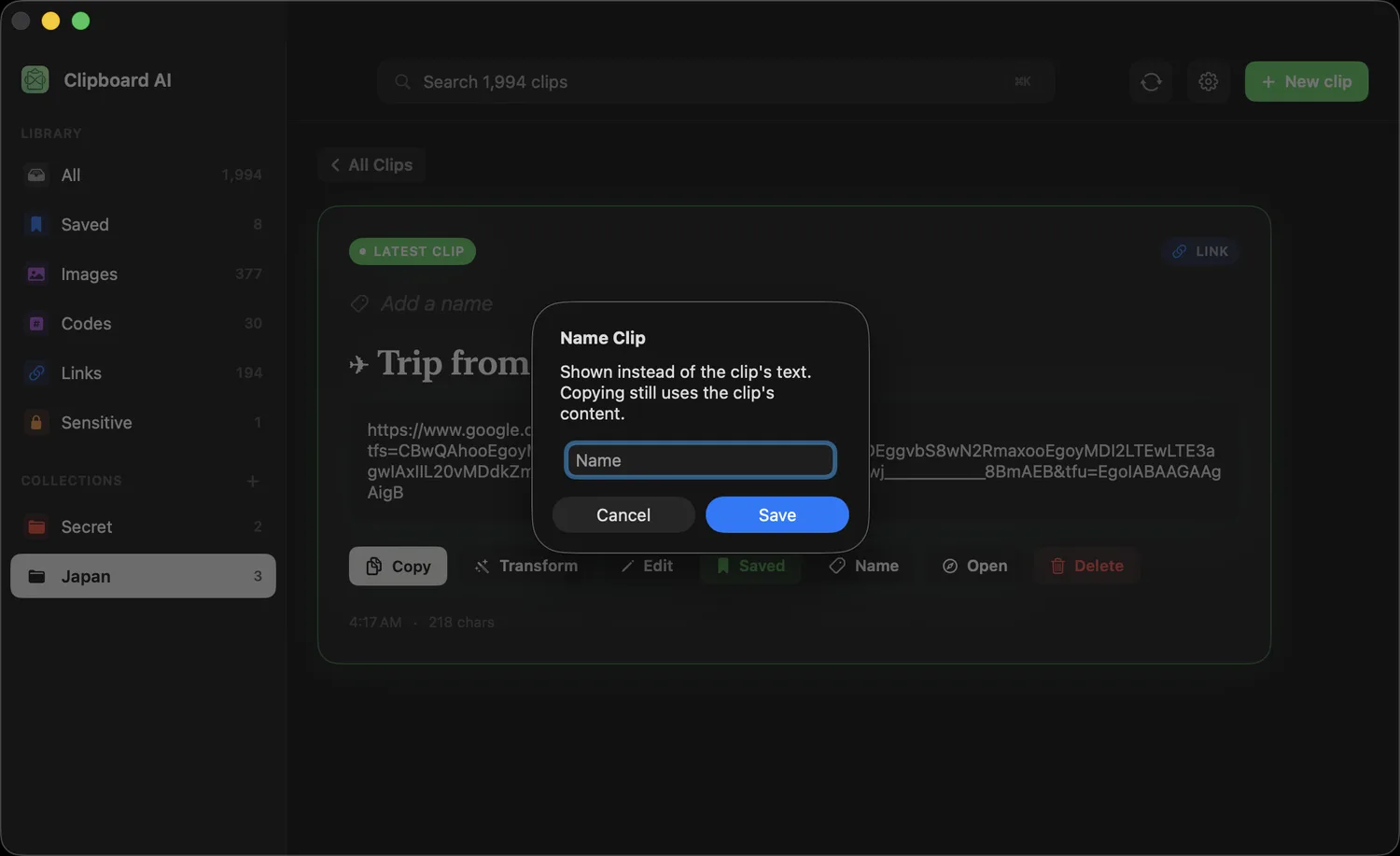
Klicke in Alle Clips auf einen Clip, um ihn zu öffnen, und dann oben auf Namen hinzufügen.

Tippe den Namen ein, den du dir merkst, und klicke auf Sichern. Beim Kopieren wird weiterhin der echte Inhalt des Clips eingefügt, nicht der Name.
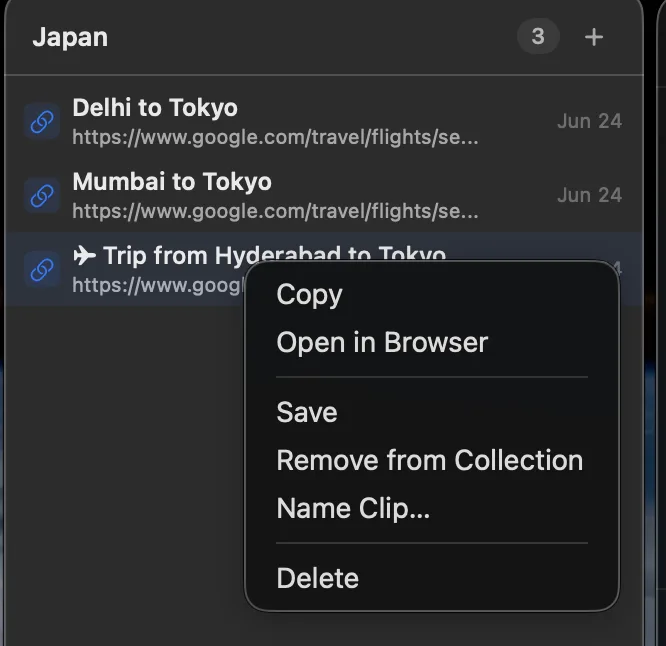
Du musst dafür nicht das ganze Fenster öffnen. Klicke in der Menüleiste einen Clip mit der rechten Maustaste an und wähle Clip benennen.
Hat ein Clip einen Namen, musst du dir seinen Inhalt nicht merken. Drücke ⌘⇧V, tippe den Namen und füge ein, in Sekunden, egal ob du ihn letzte Woche oder vor Monaten kopiert hast. Siehe Zwischenablage auf dem Mac durchsuchen.
Zu Sammlungen ordnen
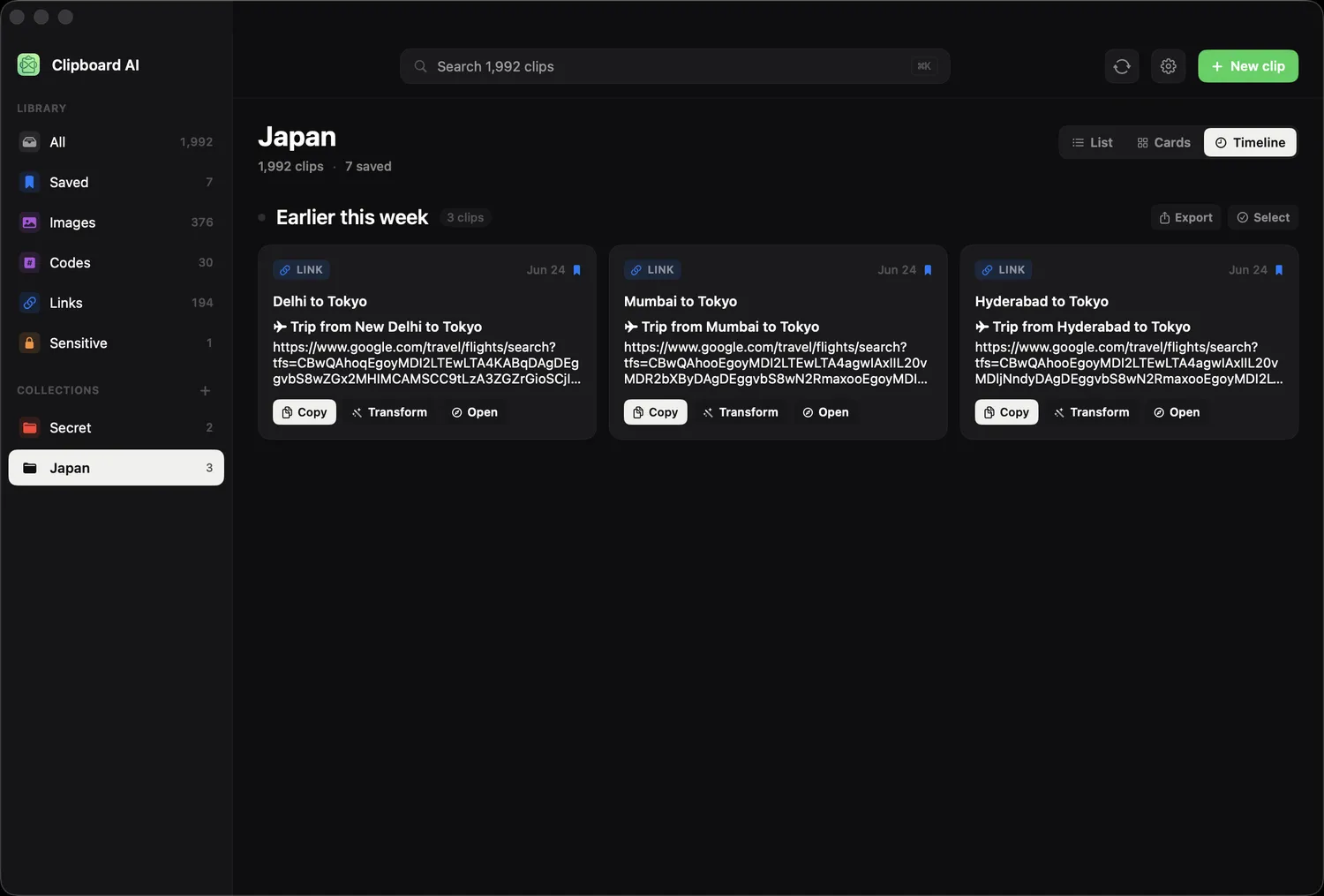
Lege Sammlungen für alles an, was zusammengehört, jede mit eigenem Symbol und eigener Farbe. Öffne Alle Clips, klicke in der Seitenleiste auf Neue Sammlung, gib ihr einen Namen und ziehe dann Clips darauf oder nutze Zur Sammlung.
Ziehen und Ablegen funktioniert auf den Zeilen der Seitenleiste, die sagen, wohin ein Clip gehört: Lege eine Karte oder Zeile auf einer Sammlung ab, um sie dort einzuordnen, auf Pins, um sie zu merken, oder zurück auf Alle, um sie aus einer Sammlung zu nehmen. Wähle vorher mehrere Clips aus, und die ganze Auswahl zieht zusammen um.
Ist die Synchronisierung an, erscheinen deine Sammlungen und gesicherten Clips auch auf iPhone und iPad. Siehe Deine Zwischenablage auf jedem Gerät.