
Das ist der eigentliche Trick bei Clipboard AI: Alles, was du je kopiert hast, ist ein paar Tastendrücke entfernt. Drück ⌘⇧V, tipp ein Wort und füg ein, oft in unter drei Sekunden, ob du es vor einer Stunde oder vor Monaten kopiert hast.
Im schwebenden Fenster suchen
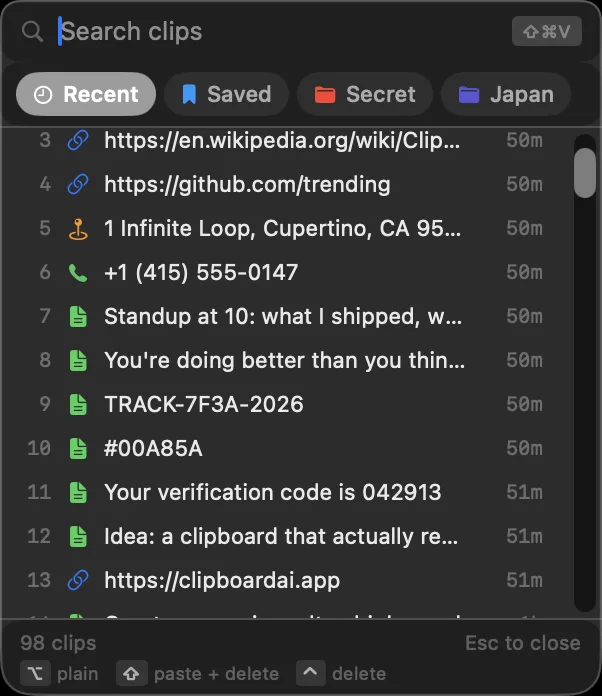
Drück irgendwo ⌘⇧V, um das schwebende Fenster zu öffnen, und tipp einfach los. Die Liste schrumpft beim Tippen auf die passenden Clips. Mit den Tabs Zuletzt und Pins sowie den Sammlungen oben springst du direkt zu einer Gruppe. Dann drück den Zeilenschalter zum Einfügen.
Den ganzen Verlauf durchsuchen
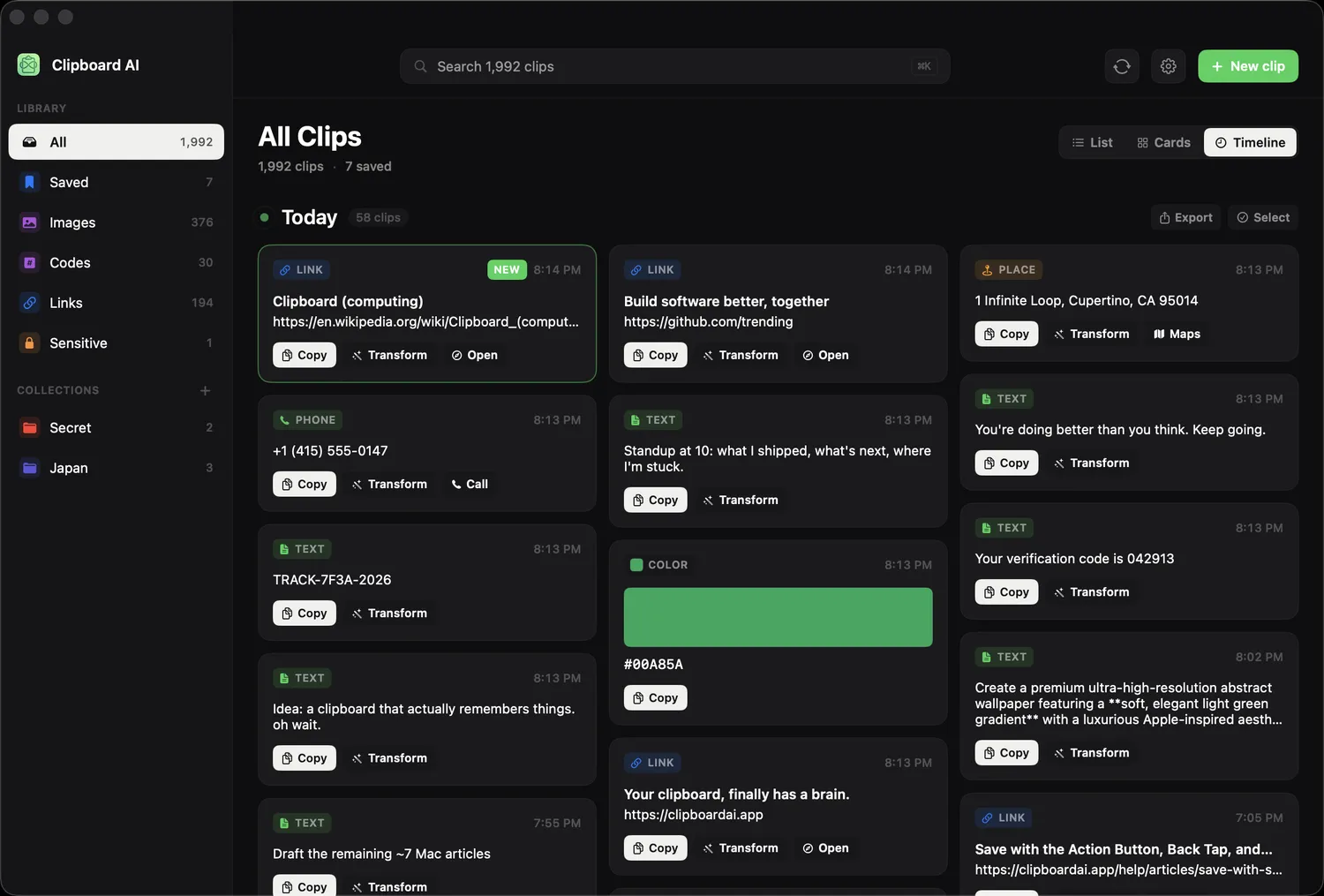
Für einen tieferen Blick öffne Alle Clips in der Menüleiste. Das Suchfeld oben durchsucht deinen gesamten Verlauf, und mit deinen Sammlungen oder Pins in der Seitenleiste grenzt du weiter ein.
Filter zum Eintippen
Ein paar kurze Kürzel grenzen jede Suche auf dem Mac ein, bevor die Wörter es tun. Tipp sie ins Suchfeld oder wähle sie aus den Vorschlägen, die beim Tippen erscheinen und echte App-Symbole zeigen:
| Kürzel | Worauf es eingrenzt |
|---|---|
type:image | Eine Art von Clip, mit den englischen Wörtern geschrieben: text, link, image, code, email, phone oder address |
app:safari | Clips, die in dieser App auf dem Mac kopiert wurden |
date:week | Einen Zeitraum: today, yesterday, week oder month |
is:saved | Nur deine gesicherten Clips |
Kombiniere sie mit gewöhnlichen Wörtern, etwa app:chrome date:week invoice. Die Pfeiltasten bewegen sich durch die Vorschläge, die Rücktaste entfernt den letzten Filter-Chip, und alles, was kein bekanntes Kürzel ist, wird als reiner Text gesucht. ratio:16:9 findet also trotzdem den Clip, der genau das enthält. Treffer innerhalb eines Screenshots zeigen einen Ausschnitt des gefundenen Texts, damit du siehst, warum ein Bild auftaucht.
Oder frag einfach
Auf einem Mac mit Apple Intelligence klickst du im Suchfeld von „Alle Clips“ auf die Funken und beschreibst, was du willst: „Hotels, die ich für die Reise kopiert habe“, „das WLAN-Passwort“. Du bekommst eine Antwort in einer Zeile, darunter die passenden Clips, bereit zum Kopieren oder Teilen als eine Liste. Siehe Frag deine Clips.
Aus Spotlight suchen
Schalte in den Einstellungen unter „Datenschutz“ Clips in Spotlight finden ein, dann erscheinen deine Clips in der Suche deines Mac mit ⌘space. Wählst du einen aus, öffnet er sich in „Alle Clips“. Codes und sensible Clips sind nie dabei. Siehe Clips in Spotlight finden.
Gib Clips, die du oft brauchst, einen kurzen Namen wie Gäste-WLAN, dann drückst du nur noch ⌘⇧V, tippst den Namen und fügst ein. Siehe Auf dem Mac pinnen, benennen und ordnen.