
هنا تظهر قيمة Clipboard AI: كل ما نسخته يومًا على بعد ضغطات قليلة. اضغط ⌘⇧V، واكتب كلمة، والصق، وغالبًا في أقل من ثلاث ثوانٍ، سواء نسخته قبل ساعة أو قبل شهور.
البحث في اللوحة العائمة
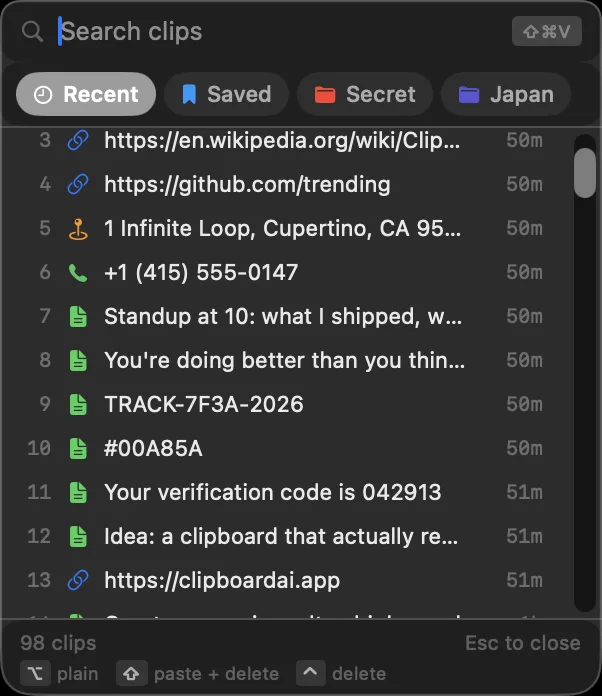
اضغط ⌘⇧V في أي مكان لتفتح اللوحة العائمة، ثم ابدأ الكتابة. تضيق القائمة إلى المقاطع المطابقة وأنت تكتب. استخدم تبويبات الأحدث ومحفوظ والمجموعات في الأعلى للانتقال مباشرة إلى فئة، ثم اضغط Return للصق.
البحث في السجل كله
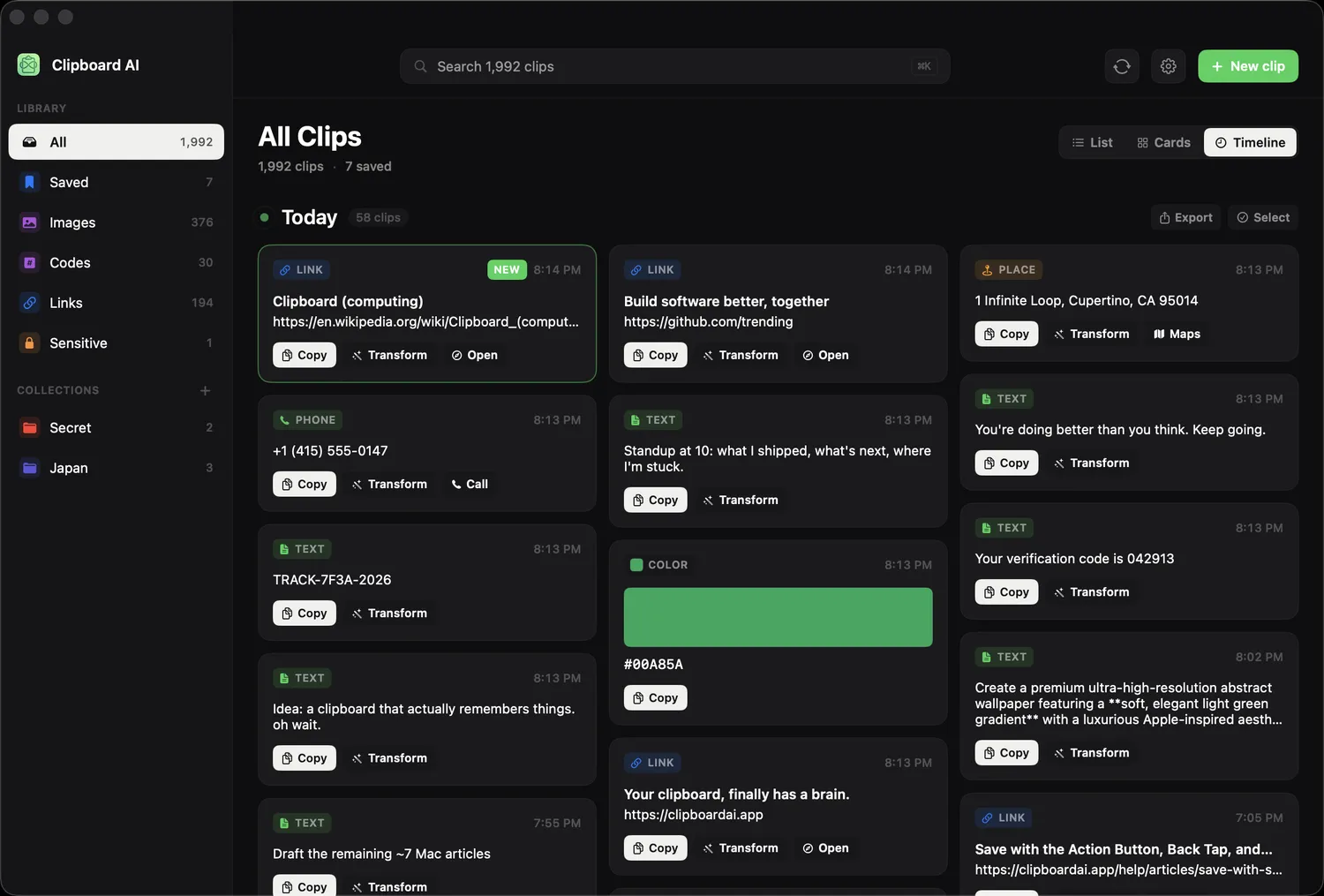
لنظرة أعمق، افتح كل المقتطفات من شريط القوائم. يبحث مربع البحث في الأعلى في سجلك كله، ويمكنك تضييق النتائج أكثر بالمجموعات أو بالعناصر المحفوظة في الشريط الجانبي.
فلاتر تكتبها بنفسك
بضع رموز قصيرة تضيّق أي بحث على Mac قبل أن تعمل الكلمات. اكتبها في حقل البحث، أو اخترها من الاقتراحات التي تظهر وأنت تكتب وتعرض أيقونات التطبيقات الحقيقية:
| الرمز | ما يضيّق إليه |
|---|---|
type:image | نوع واحد من المقاطع: نص، رابط، صورة، كود، بريد، هاتف، أو عنوان |
app:safari | المقاطع المنسوخة من ذلك التطبيق على Mac |
date:week | نافذة زمنية: اليوم، أمس، الأسبوع، أو الشهر |
is:saved | المقاطع التي حفظتها فقط |
اجمعها مع كلمات عادية، مثل app:chrome date:week invoice. تنقلك مفاتيح الأسهم بين الاقتراحات، ويحذف Backspace آخر شارة فلتر، وأي شيء ليس رمزًا معروفًا يُبحث عنه كنص عادي، فيجد ratio:16:9 المقطع الذي يقول ذلك بالضبط. وحين تظهر نتيجة من داخل لقطة شاشة، يُعرض جزء من النص المطابق لترى لماذا ظهرت الصورة.
أو اسأل فقط
على Mac يدعم ذكاء Apple، انقر اللمعات في حقل بحث كل المقتطفات ووصف ما تريده: «فنادق نسختها للرحلة»، «كلمة مرور الواي فاي». تحصل على إجابة من سطر واحد وتحتها المقاطع المطابقة، جاهزة للنسخ أو للمشاركة كقائمة واحدة. انظر اسأل مقاطعك سؤالًا.
البحث من Spotlight
شغّل العثور على المقاطع في Spotlight في الإعدادات، تحت الخصوصية، فتظهر مقاطعك في بحث Mac نفسه عبر ⌘space، ويفتح اختيار أحدها في كل المقتطفات. لا تُضاف الرموز ولا المقاطع الحساسة أبدًا. انظر العثور على مقاطعك في Spotlight.
أعطِ المقاطع التي تعيد استخدامها اسمًا قصيرًا مثل واي فاي الضيوف، ثم اضغط ⌘⇧V واكتب الاسم والصق. انظر التثبيت والتسمية والتنظيم على Mac.