
Clipboard AI에서는 지금까지 복사한 무엇이든 키 몇 번이면 닿습니다. ⌘⇧V를 누르고 단어를 입력해 붙여넣으면, 한 시간 전에 복사했든 몇 달 전에 복사했든 3초가 안 걸릴 때도 많습니다.
플로팅 메뉴에서 검색하기
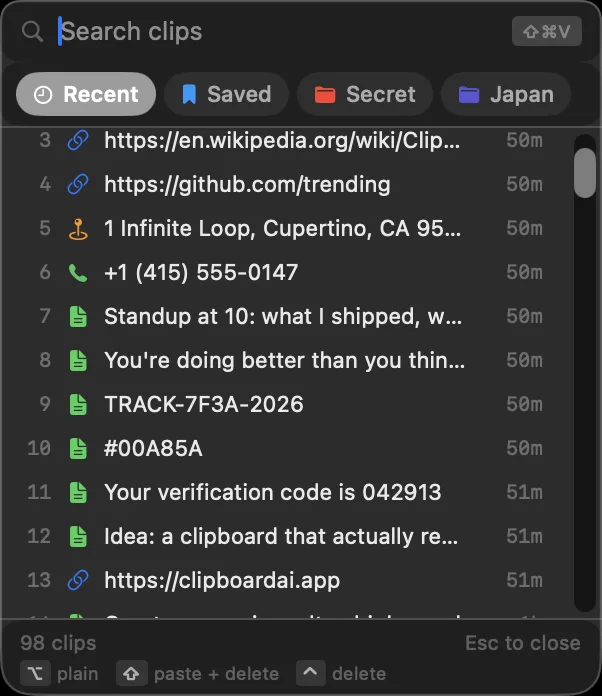
어디서든 ⌘⇧V를 눌러 플로팅 메뉴를 열고 바로 입력하기 시작합니다. 입력할수록 일치하는 클립만 남습니다. 위쪽의 최근 항목, 저장됨, 컬렉션 탭으로 원하는 그룹으로 바로 이동한 다음 Return을 눌러 붙여넣습니다.
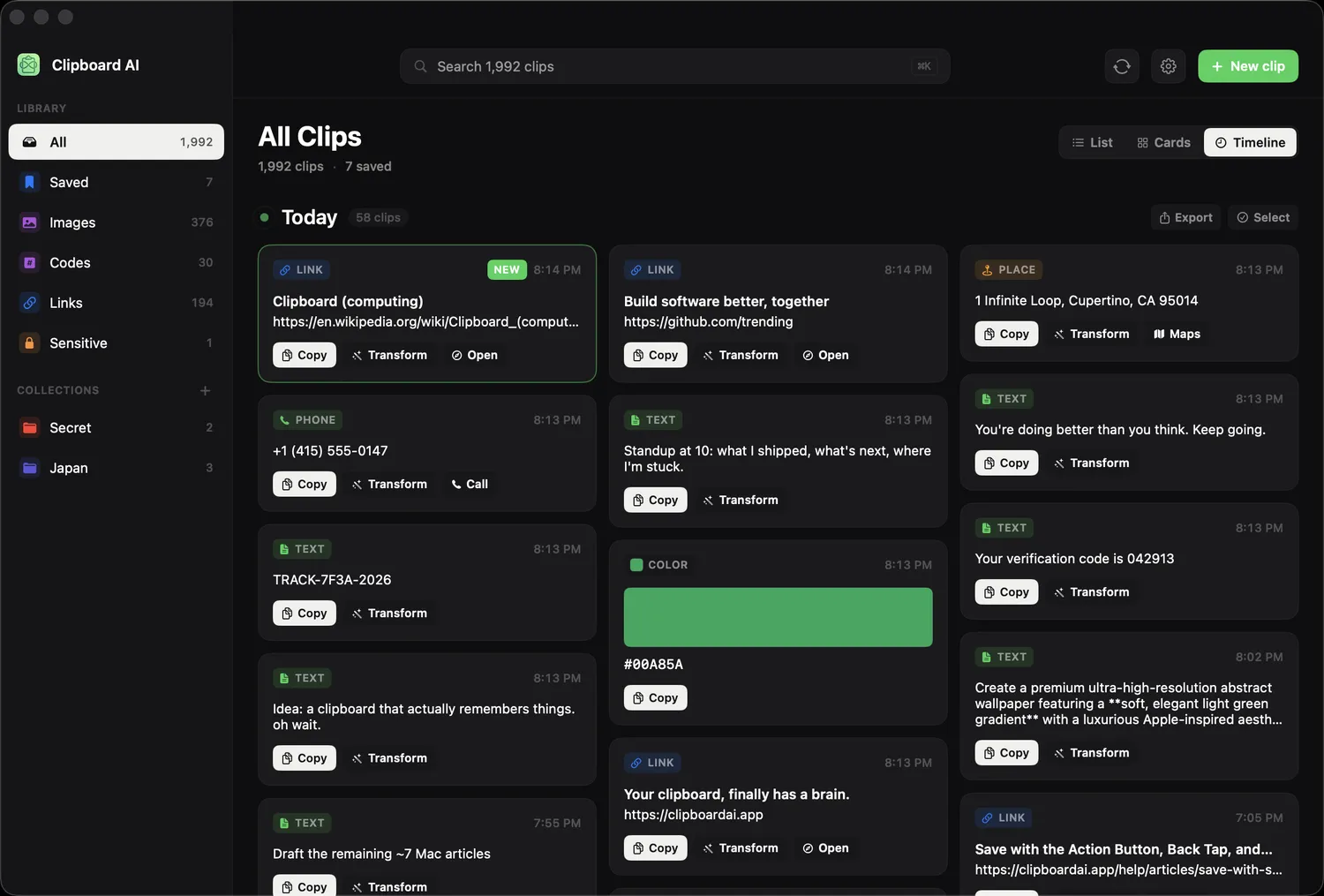
전체 기록 검색하기
더 꼼꼼히 찾으려면 메뉴 막대에서 모든 클립을 엽니다. 위쪽 검색란은 전체 기록을 검색하고, 사이드바의 컬렉션이나 저장된 항목으로 범위를 더 좁힐 수 있습니다.
입력해서 쓰는 필터
짧은 토큰 몇 개를 쓰면 단어보다 먼저 Mac 검색 범위를 좁힐 수 있습니다. 검색란에 직접 입력하거나, 입력하는 동안 실제 앱 아이콘과 함께 나타나는 제안에서 고릅니다.
| 토큰 | 좁혀지는 범위 |
|---|---|
type:image | 클립 종류 하나: 텍스트, 링크, 이미지, 코드, 이메일, 전화, 주소 |
app:safari | Mac에서 그 앱으로 복사한 클립 |
date:week | 기간: 오늘, 어제, 이번 주, 이번 달 |
is:saved | 저장한 클립만 |
일반 단어와 함께 쓸 수 있습니다. 예를 들면 app:chrome date:week invoice처럼요. 방향키로 제안 사이를 이동하고, delete 키로 마지막 필터 칩을 지우며, 알려진 토큰이 아닌 것은 일반 텍스트로 검색합니다. 그래서 ratio:16:9도 정확히 그렇게 적힌 클립을 찾아 줍니다. 스크린샷 안에서 찾은 결과에는 일치한 글자 조각이 함께 표시되므로, 이미지가 왜 나왔는지 알 수 있습니다.
그냥 물어봐도 됩니다
Apple Intelligence를 지원하는 Mac에서는 모든 클립 검색란의 반짝이 아이콘을 클릭하고 원하는 것을 말로 설명합니다. 예를 들면 “여행 때 복사해 둔 숙소”, “Wi-Fi 비밀번호”처럼요. 한 줄 답변과 함께 그 아래에 일치하는 클립이 나오고, 목록 하나로 묶어 복사하거나 공유할 수 있습니다. 클립에게 질문하기를 참고하세요.
Spotlight에서 검색하기
설정의 개인정보에서 Spotlight에서 클립 찾기를 켜면 Mac 자체의 ⌘space 검색에 클립이 나타나고, 하나를 고르면 모든 클립에서 열립니다. 코드와 민감 정보 클립은 포함되지 않습니다. Spotlight에서 클립 찾기를 참고하세요.
자주 쓰는 클립에 손님용 Wi-Fi처럼 짧은 이름을 붙이고, ⌘⇧V를 누른 다음 이름을 입력해 붙여넣습니다. Mac에서 클립 고정, 이름 지정, 정리하기를 참고하세요.