
Mac 클립 활용 2026년 9월 20일 업데이트

Mac에서 클립 고정하고 이름 붙이고 정리하기

중요한 클립을 가까이 두고, 정리해서 쉽게 찾습니다.

한 번만 쓰는 클립이 있고, 매일 꺼내 쓰는 클립이 있습니다. 고정하고, 이름을 붙이고, 컬렉션으로 묶어 두면 자주 쓰는 클립이 늘 가까이에 있습니다.

자주 쓰는 클립 고정하기

메뉴 막대나 모든 클립에서 클립을 저장하면 고정됩니다. 고정된 클립은 사이드바의 저장됨 목록에 모이므로 기록 아래로 밀려나지 않습니다.

이름 붙이기

클립 이름을 알아보기 쉽게 바꿔 보세요. 손님용 Wi-Fi, 스탠드업 링크처럼요. 이름은 목록과 플로팅 메뉴에 표시되고, 붙여넣으면 실제 내용이 들어갑니다. 방법은 다음과 같습니다.

1클립을 열고 이름 추가

모든 클립에서 클립을 클릭해 연 다음, 맨 위의 이름 추가를 클릭합니다.

맨 위에 이름 추가 입력란이 있는 모든 클립의 열린 클립
2이름을 입력하고 저장

기억하기 쉬운 이름을 입력하고 저장을 클릭합니다. 복사해서 붙여넣으면 이름이 아니라 클립의 실제 내용이 들어갑니다.
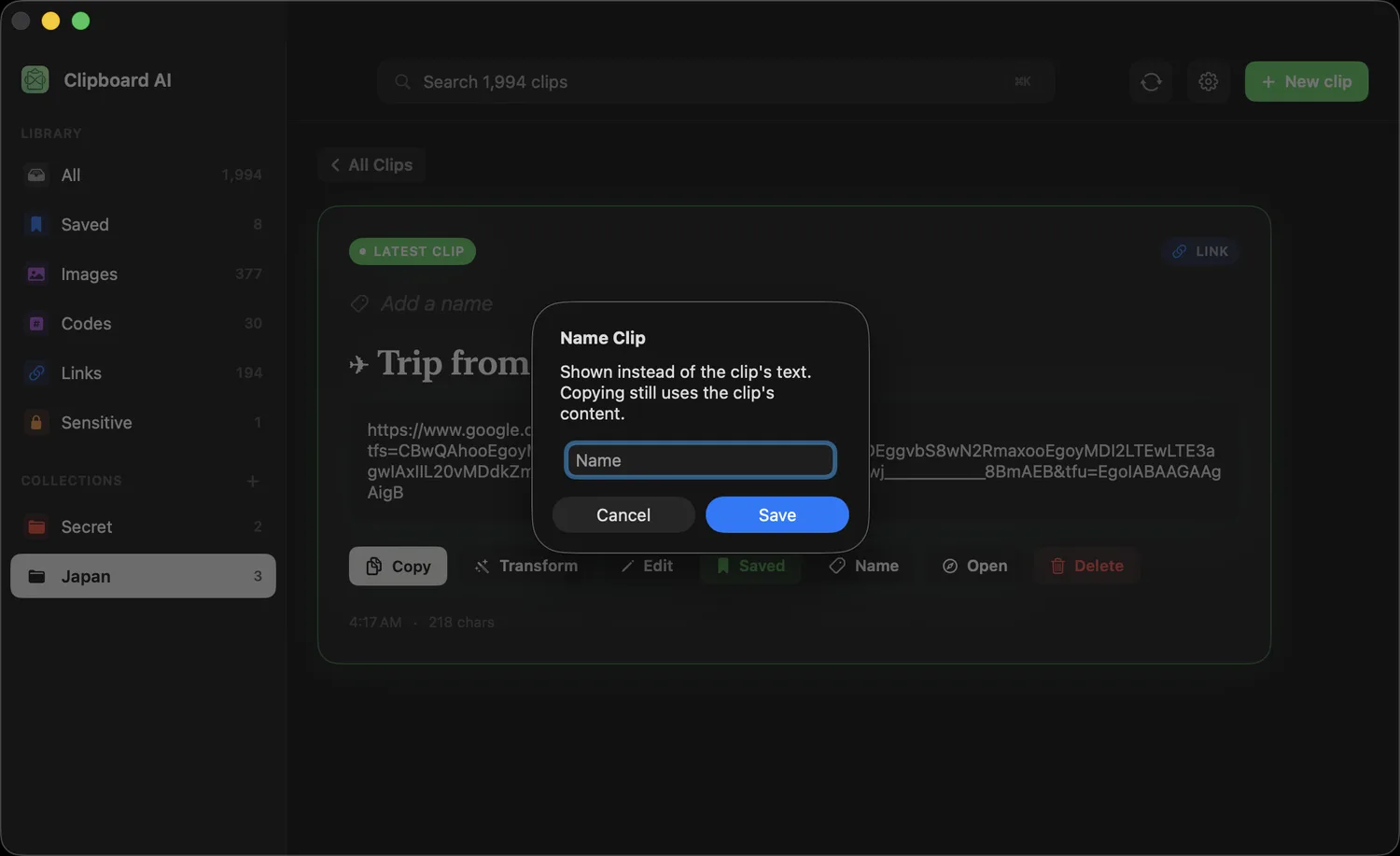
이름 입력란과 저장 버튼이 있는 클립 이름 지정 창
🖱️ 메뉴 막대에서도 가능합니다

전체 창을 열 필요는 없습니다. 메뉴 막대에서 클립을 오른쪽 클릭하고 클립 이름 지정을 선택합니다.
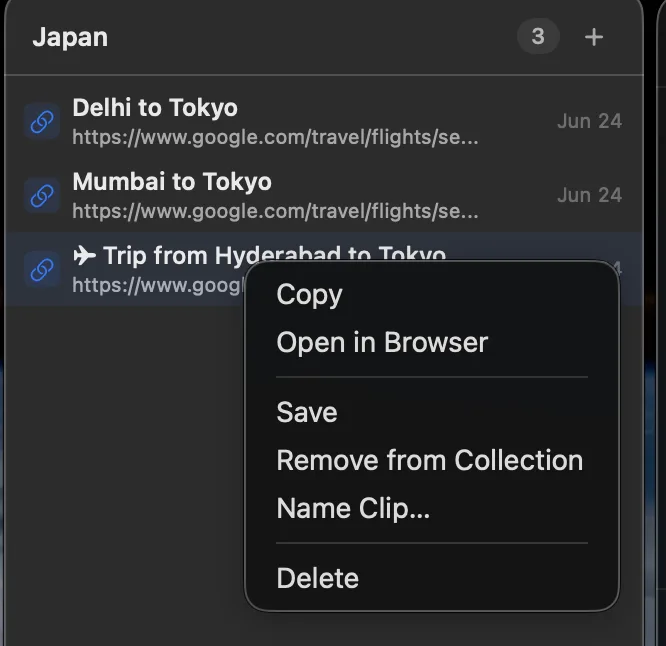
메뉴 막대에서 클립을 오른쪽 클릭하면 클립 이름 지정 옵션이 나타납니다
⚡ 이름 붙인 클립이 가장 빨리 찾아집니다

클립에 이름을 붙이면 내용을 기억할 필요가 없습니다. ⌘⇧V를 누르고 이름을 입력해 붙여넣으면 됩니다. 지난주에 복사했든 몇 달 전에 복사했든 몇 초면 충분합니다. Mac에서 클립보드 검색하기를 참고하세요.

컬렉션으로 묶기

함께 쓰는 것끼리 컬렉션으로 만들고, 컬렉션마다 아이콘과 색상을 정할 수 있습니다. 모든 클립을 열고 사이드바에서 새 컬렉션을 클릭해 이름을 정한 다음, 클립을 끌어다 놓거나 컬렉션에 추가를 사용합니다.

끌어다 놓기는 클립이 속할 곳을 나타내는 사이드바 항목에서 동작합니다. 카드나 행을 컬렉션에 놓으면 그 컬렉션에 들어가고, 저장됨에 놓으면 북마크되며, 전체에 다시 놓으면 컬렉션에서 빠집니다. 먼저 클립을 여러 개 선택해 두면 선택한 클립이 모두 함께 옮겨집니다.
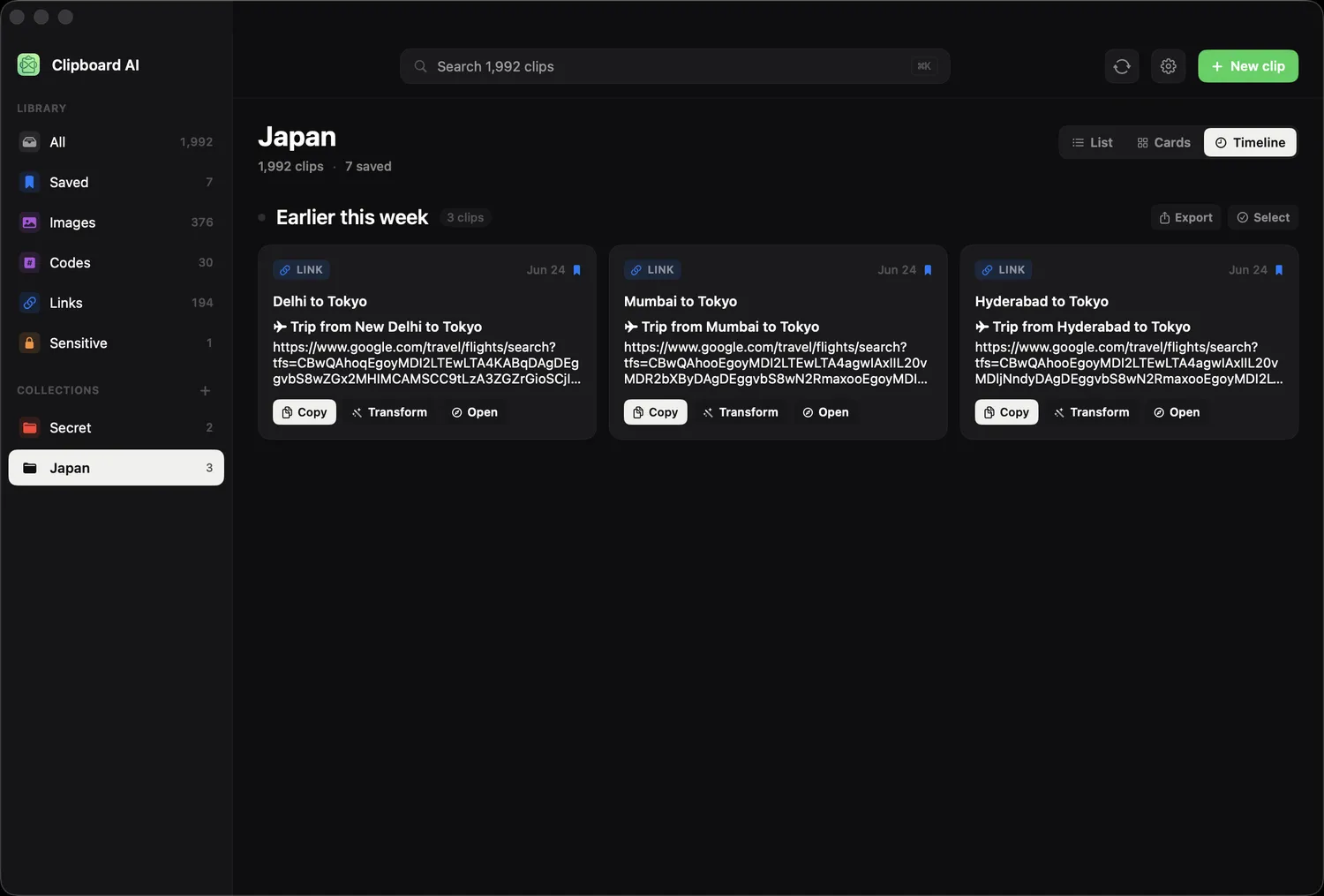
모든 클립
모든 클립 사이드바의 컬렉션과 저장된 항목
컬렉션과 저장됨은 사이드바에 있어서 언제든 한 번의 클릭이면 닿습니다.
🔄 기기를 따라옵니다

동기화를 켜면 컬렉션과 저장된 클립이 iPhone과 iPad에도 나타납니다. 모든 기기에서 쓰는 클립보드를 참고하세요.

자주 묻는 질문

Mac에서 클립이 사라지지 않게 하려면 어떻게 하나요?

클립을 저장하면 고정됩니다. 고정된 클립은 모든 클립 사이드바의 저장됨 목록에 있어서, 아무리 많이 복사해도 그대로 남습니다.

Mac에서 클립을 그룹으로 묶을 수 있나요?

네. 모든 클립을 열고 사이드바에서 새 컬렉션을 클릭한 다음, 클립을 사이드바의 컬렉션으로 끌어다 놓거나 컬렉션에 추가를 사용합니다. 클립을 저장됨으로 끌어다 놓으면 북마크되고, 전체로 끌어다 놓으면 컬렉션에서 빠집니다. 컬렉션마다 아이콘과 색상을 따로 정할 수 있습니다.

Mac에서 클립에 이름을 붙이려면 어떻게 하나요?

모든 클립에서 클립을 열고 이름 추가를 클릭하거나, 메뉴 막대에서 클립을 오른쪽 클릭해 클립 이름 지정을 선택합니다. 이름을 입력하고 저장하면 됩니다. 이름은 목록에 표시되고, 붙여넣으면 클립의 실제 내용이 들어갑니다. 이름 붙인 클립은 더 빨리 찾을 수 있습니다. Command Shift V를 누르고 이름을 입력해 붙여넣으면 됩니다.
이 글이 도움이 되었나요?
의견을 보내 주셔서 감사합니다.

아직 궁금한 점이 있나요?

보내 주신 메시지는 모두 읽습니다. 이메일을 보내 주시면 도와드리겠습니다.

고객 지원 문의