
بعض المقاطع تحتاج إليها مرة واحدة، وبعضها تعود إليه كل يوم. ثبّتها وسمِّها وضعها في مجموعات لتبقى المهمة منها قريبة.
ثبّت المقاطع التي تحتفظ بها
في شريط القوائم أو في «كل المقتطفات»، احفظ المقطع لتثبّته. تظهر المقاطع المثبتة في قائمة المحفوظة في الشريط الجانبي، فلا تسقط من آخر سجلك.
امنحها أسماء
غيّر اسم المقطع إلى ما تتعرف عليه بسهولة، مثل Wi-Fi الضيوف أو رابط الاجتماع اليومي. يظهر الاسم في قوائمك وفي اللوحة العائمة، ويبقى المحتوى الحقيقي هو ما يُلصق. والطريقة كالتالي.
في كل المقتطفات، انقر مقطعًا لتفتحه، ثم انقر أضف اسمًا في الأعلى.
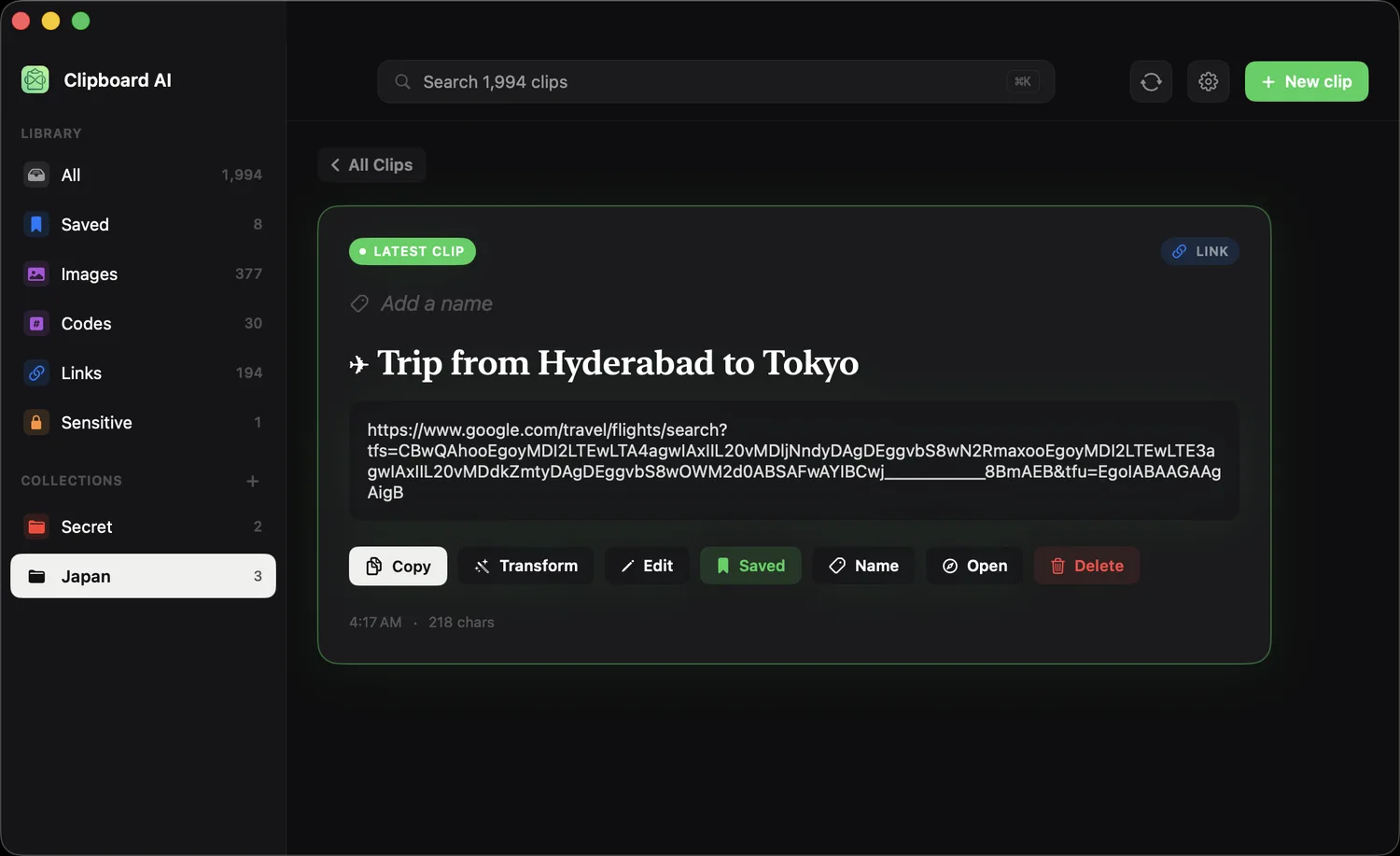
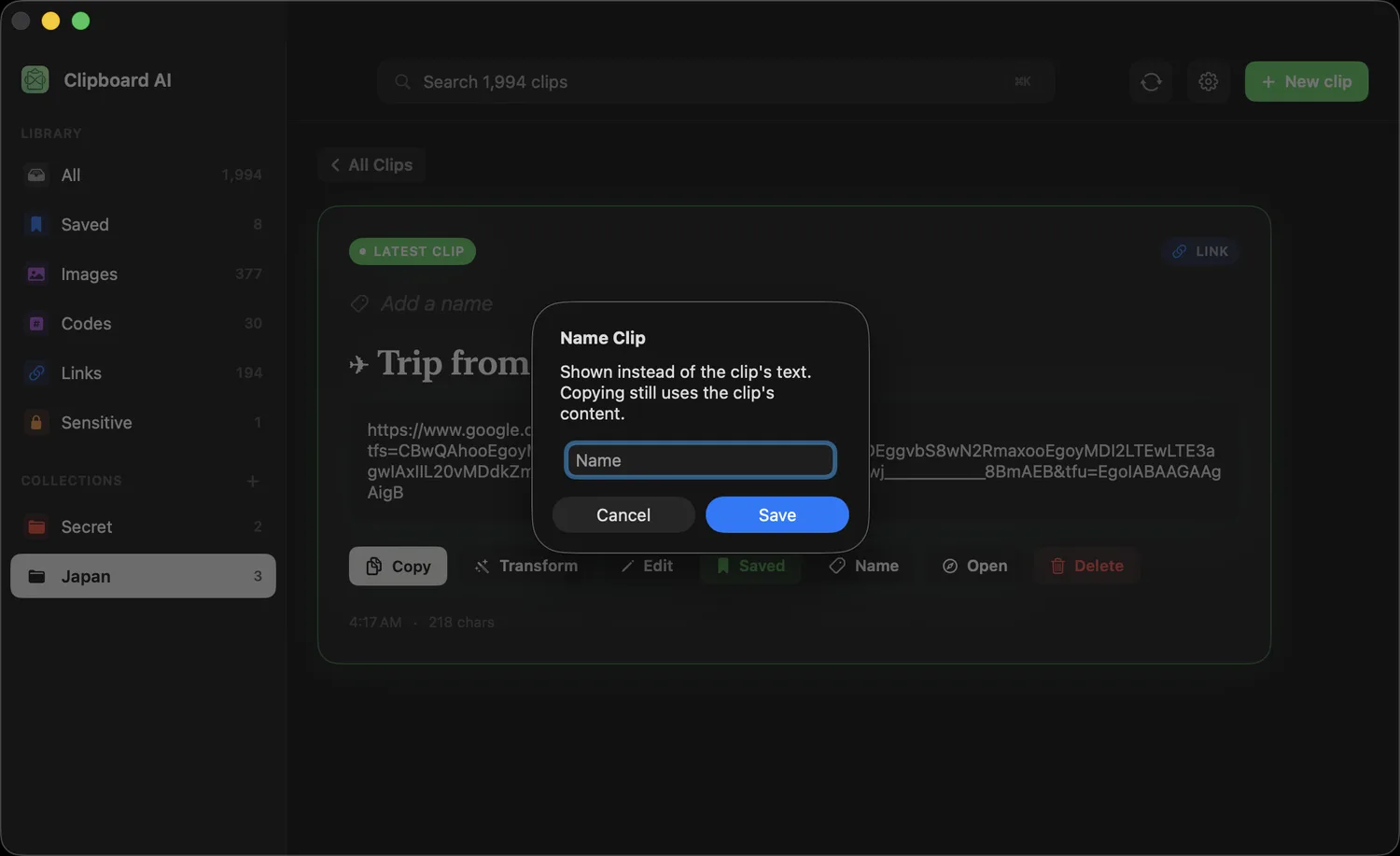
اكتب الاسم الذي ستتذكره وانقر حفظ. ويظل النسخ يلصق المحتوى الحقيقي للمقطع لا الاسم.
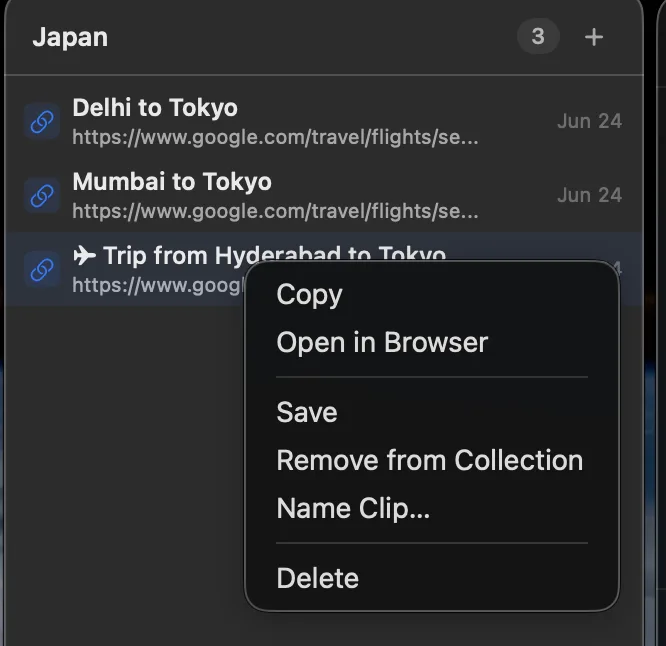
لا يلزمك فتح النافذة الكاملة. انقر أي مقطع في شريط القوائم بزر الماوس الأيمن واختر تسمية المقطع.
ما إن يصير للمقطع اسم حتى لا تحتاج إلى تذكّر محتواه. اضغط ⌘⇧V واكتب الاسم والصق، في ثوانٍ، سواء نسخته الأسبوع الماضي أو قبل أشهر. انظر ابحث في حافظتك على Mac.
جمعها في مجموعات
أنشئ مجموعات للأشياء التي تنتمي إلى بعضها، ولكل مجموعة أيقونتها ولونها. افتح كل المقتطفات، وانقر مجموعة جديدة في الشريط الجانبي، وسمِّها، ثم اسحب المقاطع إليها أو استخدم إضافة إلى مجموعة.
يعمل السحب والإفلات على صفوف الشريط الجانبي التي تحدد مكان المقطع: أفلت بطاقة أو صفًا على مجموعة لتصنيفه فيها، أو على المحفوظة لحفظه، أو على الكل لإخراجه من مجموعة. حدّد عدة مقاطع أولًا فينتقل التحديد كله معًا.
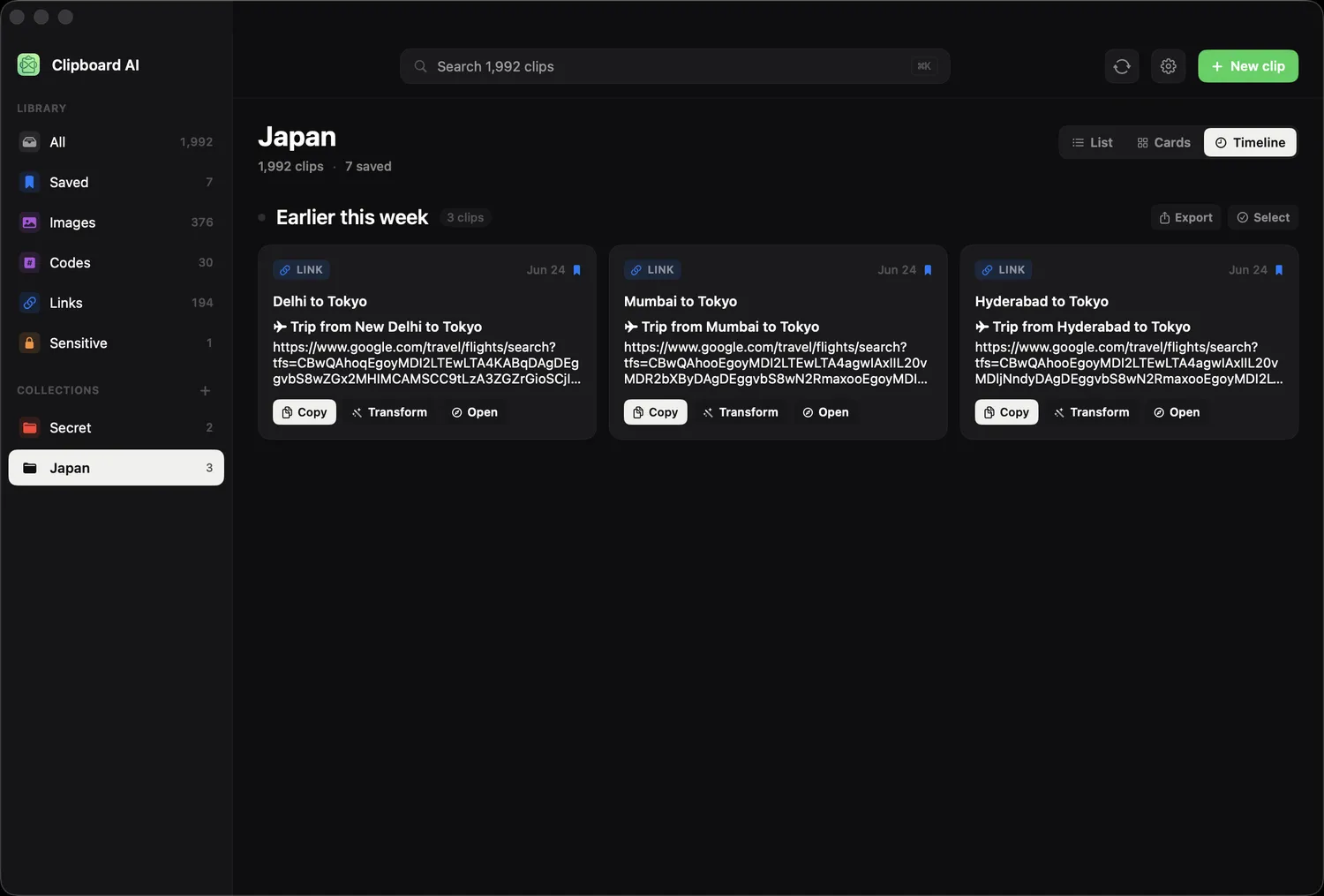
مع تشغيل المزامنة، تظهر مجموعاتك ومقاطعك المحفوظة على iPhone وiPad أيضًا. انظر حافظتك على كل أجهزتك.