
Algunos clips solo los necesitas una vez. Otros los usas cada día. Fíjalos, ponles nombre y agrúpalos en Colecciones para tener siempre cerca los que quieres conservar.
Fija los clips que quieres conservar
En la barra de menús o en Todos los clips, guarda un clip para fijarlo. Los clips fijados están en tu lista de Guardados de la barra lateral, así que nunca salen por el final de tu historial.
Ponles nombre
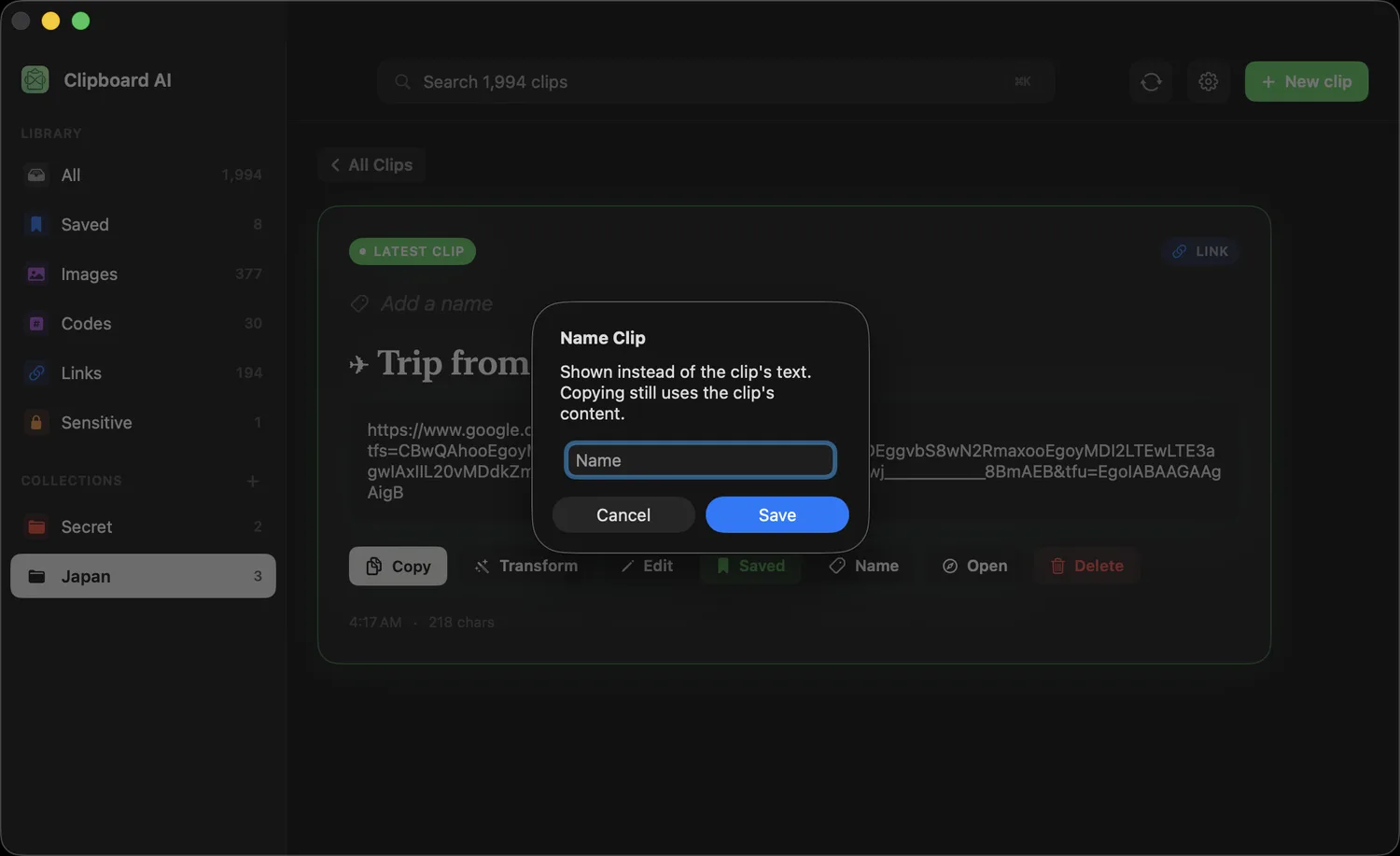
Cambia el nombre de un clip por algo que reconozcas, como Wi-Fi de invitados o Enlace de la reunión. El nombre aparece en tus listas y en el panel flotante, y al pegar sigue saliendo el contenido real. Así se hace.
En Todos los clips, haz clic en un clip para abrirlo y luego en Añadir un nombre, arriba.

Escribe el nombre que vayas a recordar y haz clic en Guardar. Al copiar, se sigue pegando el contenido real del clip, no el nombre.
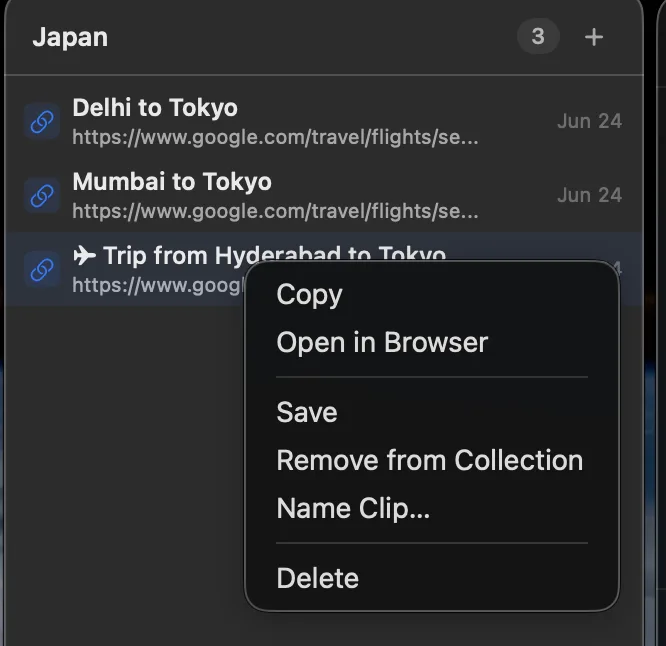
No hace falta abrir la ventana completa. Haz clic derecho en cualquier clip de la barra de menús y elige Poner nombre.
Cuando un clip tiene nombre, ya no hace falta recordar lo que contiene. Pulsa ⌘⇧V, escribe el nombre y pega, en segundos, no importa si lo copiaste la semana pasada o hace meses. Consulta Busca en tu portapapeles en Mac.
Agrúpalos en Colecciones
Crea Colecciones para las cosas que van juntas, cada una con su icono y su color. Abre Todos los clips, haz clic en Nueva colección en la barra lateral, ponle un nombre y arrastra clips hasta ella o usa Añadir a la colección.
Arrastrar y soltar funciona sobre las filas de la barra lateral que indican a dónde pertenece un clip: suelta una tarjeta o una fila sobre una Colección para archivarla ahí, sobre Guardados para marcarla, o de vuelta sobre Todo para sacarla de una Colección. Si seleccionas varios clips antes, toda la selección se mueve junta.
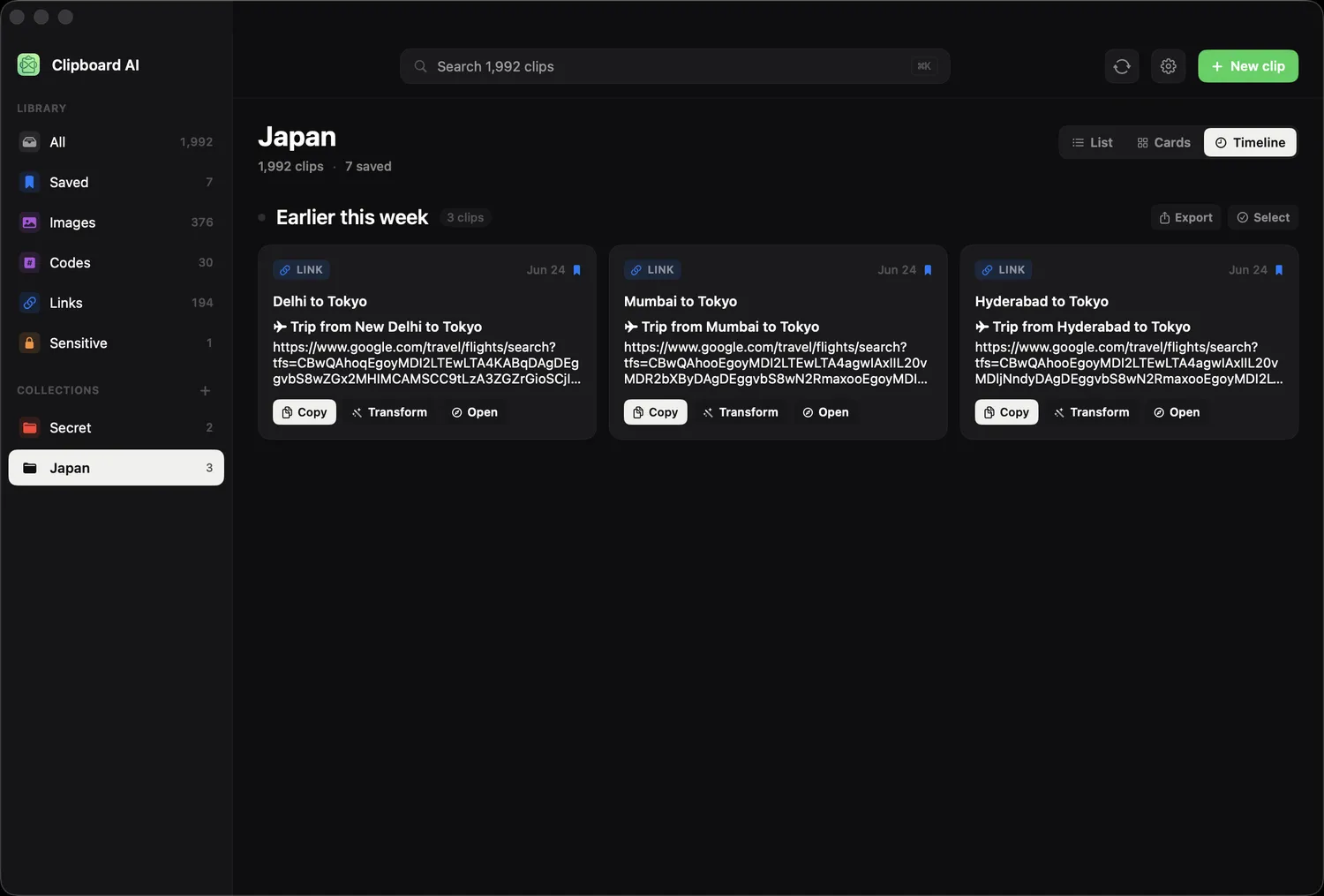
Con la sincronización activada, tus Colecciones y clips guardados también aparecen en tu iPhone y tu iPad. Consulta Tu portapapeles en todos tus dispositivos.