
Certains clips ne servent qu’une fois. D’autres, vous y revenez tous les jours. Épinglez-les, nommez-les et regroupez-les en collections : les clips importants restent à portée de main.
Épingler les clips à garder
Dans la barre des menus ou dans Tous les clips, enregistrez un clip pour l’épingler. Les clips épinglés se trouvent dans votre liste Enregistrés, dans la barre latérale : ils ne tombent jamais en bas de votre historique.
Leur donner un nom
Renommez un clip avec un nom que vous reconnaîtrez, comme Wi-Fi invités ou Lien de la réunion. Le nom s’affiche dans vos listes et dans le menu flottant, et c’est toujours le vrai contenu qui est collé. Voici comment faire.
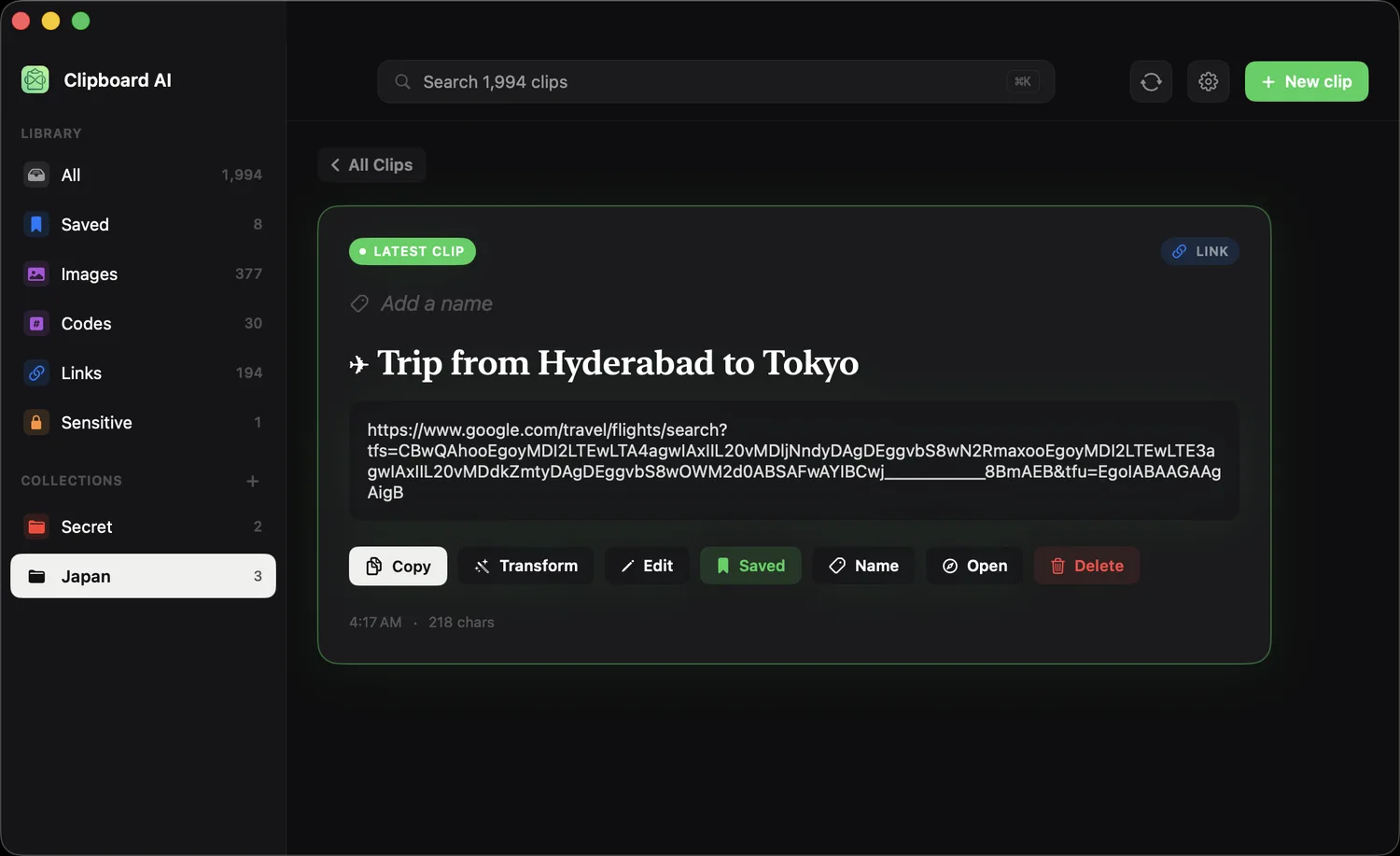
Dans Tous les clips, cliquez sur un clip pour l’ouvrir, puis sur Ajouter un nom en haut.
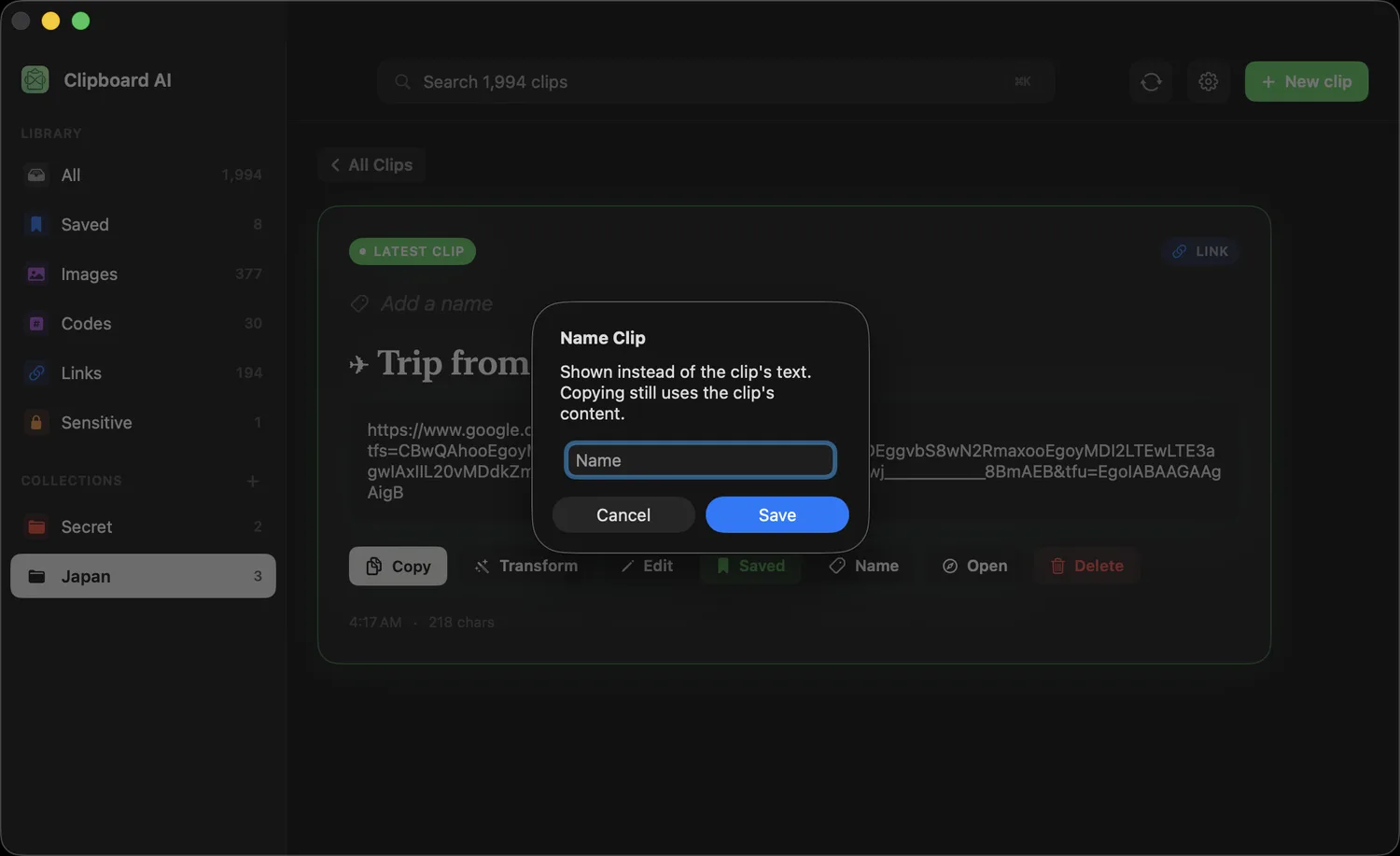
Saisissez le nom dont vous vous souviendrez et cliquez sur Enregistrer. Copier colle toujours le vrai contenu du clip, pas son nom.
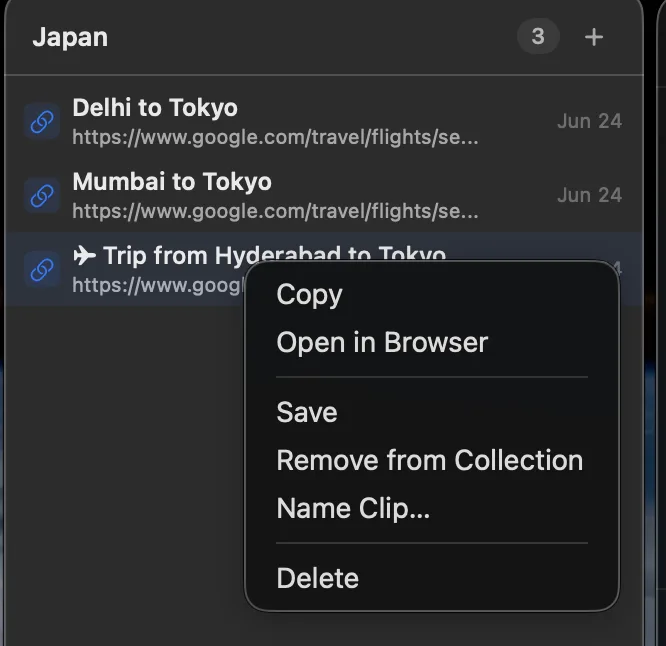
Pas besoin d’ouvrir la fenêtre complète. Faites un clic droit sur un clip dans la barre des menus et choisissez Nommer le contenu.
Une fois le clip nommé, inutile de vous rappeler son contenu : appuyez sur ⌘⇧V, écrivez le nom et collez, en quelques secondes, que vous l’ayez copié la semaine dernière ou il y a des mois. Voir Rechercher dans votre presse-papiers sur Mac.
Les regrouper en collections
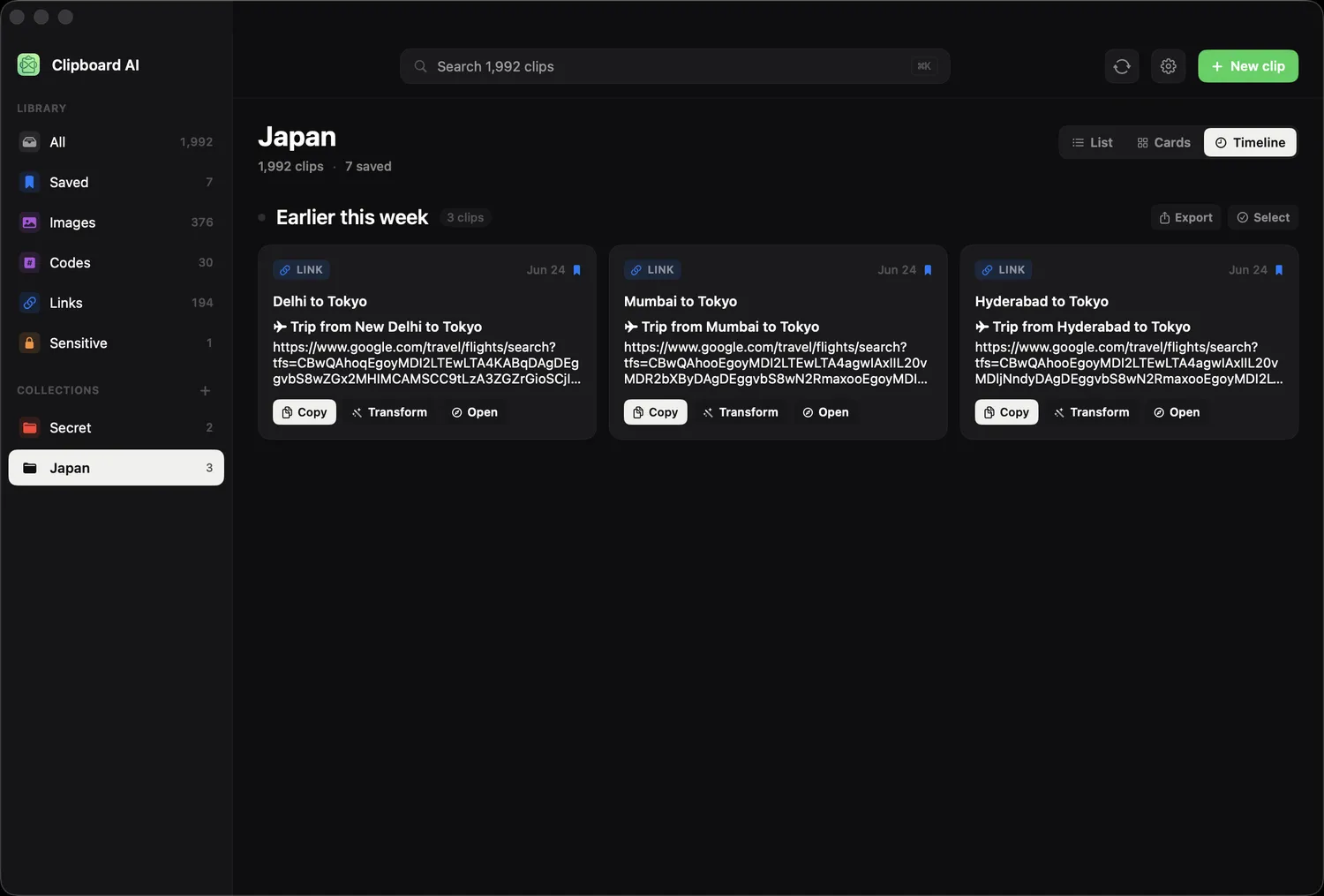
Créez des collections pour les choses qui vont ensemble, chacune avec son icône et sa couleur. Ouvrez Tous les clips, cliquez sur Nouvelle collection dans la barre latérale, donnez-lui un nom, puis glissez-y des clips ou utilisez Ajouter à la collection.
Le glisser-déposer fonctionne sur les lignes de la barre latérale qui disent où un clip a sa place : déposez une carte ou une ligne sur une collection pour l’y ranger, sur Enregistrés pour le marquer, ou de nouveau sur Tout pour le sortir d’une collection. Sélectionnez d’abord plusieurs clips : toute la sélection suit le mouvement.
Quand la sync est activée, vos collections et vos clips enregistrés apparaissent aussi sur votre iPhone et votre iPad. Voir Votre presse-papiers sur tous vos appareils.