
Voilà tout l’intérêt de Clipboard AI : tout ce que vous avez copié est à quelques touches. Appuyez sur ⌘⇧V, écrivez un mot et collez, souvent en moins de trois secondes, que vous l’ayez copié il y a une heure ou il y a des mois.
Chercher dans le menu flottant
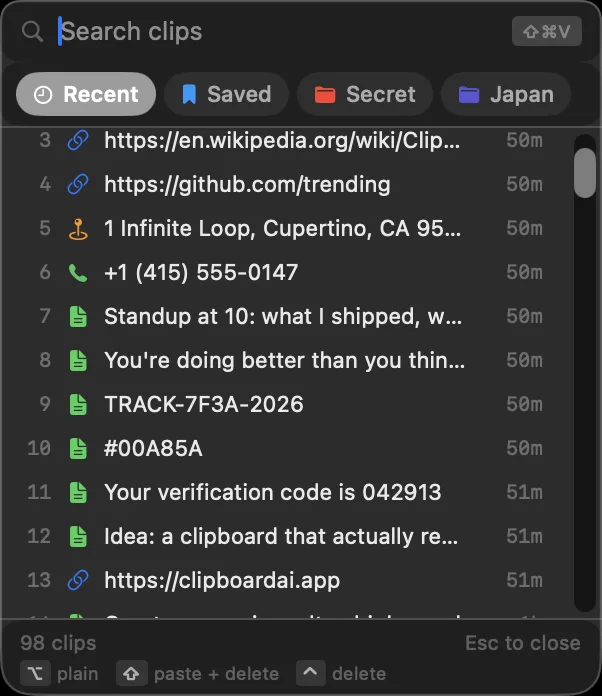
Appuyez sur ⌘⇧V où que vous soyez pour ouvrir le menu flottant, puis commencez à écrire. La liste se réduit aux clips qui correspondent au fil de la saisie. Les onglets Récents, Gardés et Collection, en haut, mènent droit à un groupe ; appuyez ensuite sur Retour pour coller.
Chercher dans tout l’historique
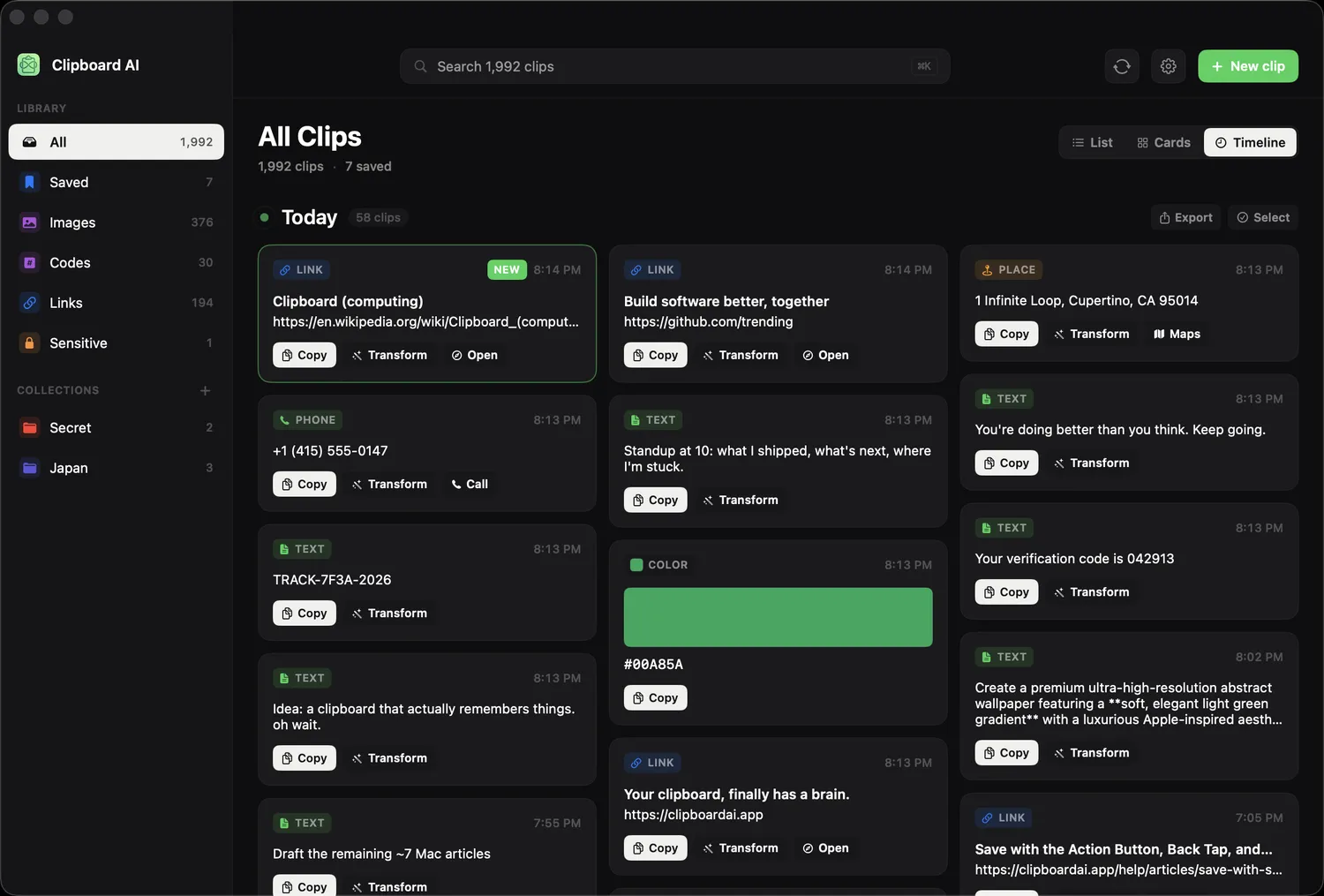
Pour fouiller plus loin, ouvrez Tous les clips depuis la barre des menus. La zone de recherche en haut parcourt tout votre historique, et la barre latérale permet de restreindre la recherche à vos collections ou à vos clips enregistrés.
Des filtres à saisir
Quelques mots-clés courts affinent toute recherche sur Mac avant même vos mots. Saisissez-les dans le champ de recherche, ou choisissez-les parmi les suggestions qui s’affichent au fil de la frappe, avec les vraies icônes des apps :
| Mot-clé | Ce qu’il restreint à |
|---|---|
type:image | Un seul type de clip : text, link, image, code, email, phone ou address |
app:safari | Les clips copiés depuis cette app sur le Mac |
date:week | Une période récente : today, yesterday, week ou month |
is:saved | Seulement vos clips enregistrés |
Combinez-les avec des mots ordinaires, par exemple app:chrome date:week facture. Les flèches parcourent les suggestions, la touche d’effacement retire la dernière pastille de filtre, et tout ce qui n’est pas un mot-clé connu est cherché comme du texte, de sorte que ratio:16:9 retrouve bien le clip qui dit exactement cela. Quand une correspondance se trouve dans une capture d’écran, un extrait du texte trouvé s’affiche, pour que vous voyiez pourquoi une image est apparue.
Ou posez simplement la question
Sur un Mac compatible avec Apple Intelligence, cliquez sur les étincelles dans le champ de recherche de Tous les clips et décrivez ce que vous voulez : « les hôtels copiés pour le voyage », « le mot de passe du Wi-Fi ». Vous obtenez une réponse en une ligne avec les clips correspondants dessous, prêts à copier ou à partager en une seule liste. Voir Poser une question à vos clips.
Chercher depuis Spotlight
Activez Trouver les clips dans Spotlight dans Réglages, sous Confidentialité : vos clips apparaissent alors dans la recherche du Mac, ⌘espace, et en choisir un l’ouvre dans Tous les clips. Les codes et les clips sensibles n’y figurent jamais. Voir Retrouver vos clips dans Spotlight.
Donnez un nom court aux clips que vous réutilisez, comme Wi-Fi invités, puis appuyez sur ⌘⇧V, écrivez le nom et collez. Voir Épingler, nommer et ranger ses clips sur Mac.