
Aquí está la gracia de Clipboard AI: todo lo que copiaste está a un par de pulsaciones. Pulsa ⌘⇧V, escribe una palabra y pega, muchas veces en menos de tres segundos, no importa que lo copiaras hace una hora o hace meses.
Busca en el panel flotante
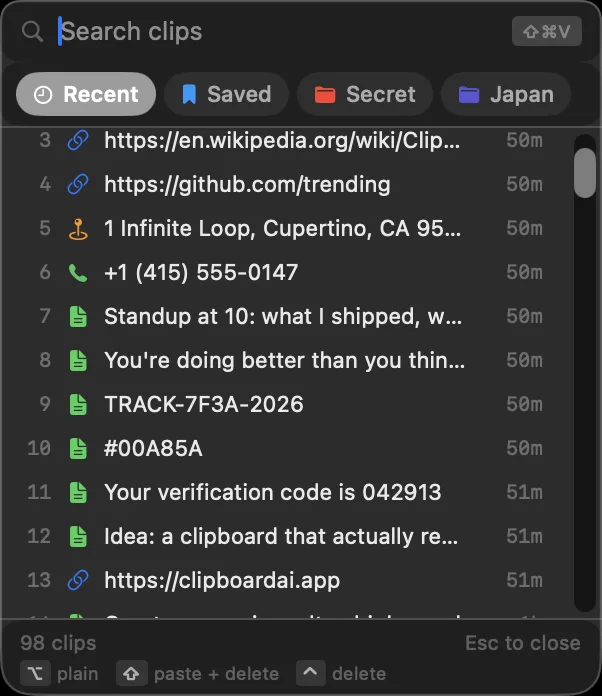
Pulsa ⌘⇧V en cualquier app para abrir el panel flotante y empieza a escribir. La lista se reduce a los clips que coinciden mientras escribes. Usa las pestañas Recientes, Guardados y Colección de la parte de arriba para ir directo a un grupo, y pulsa retorno para pegar.
Busca en todo tu historial
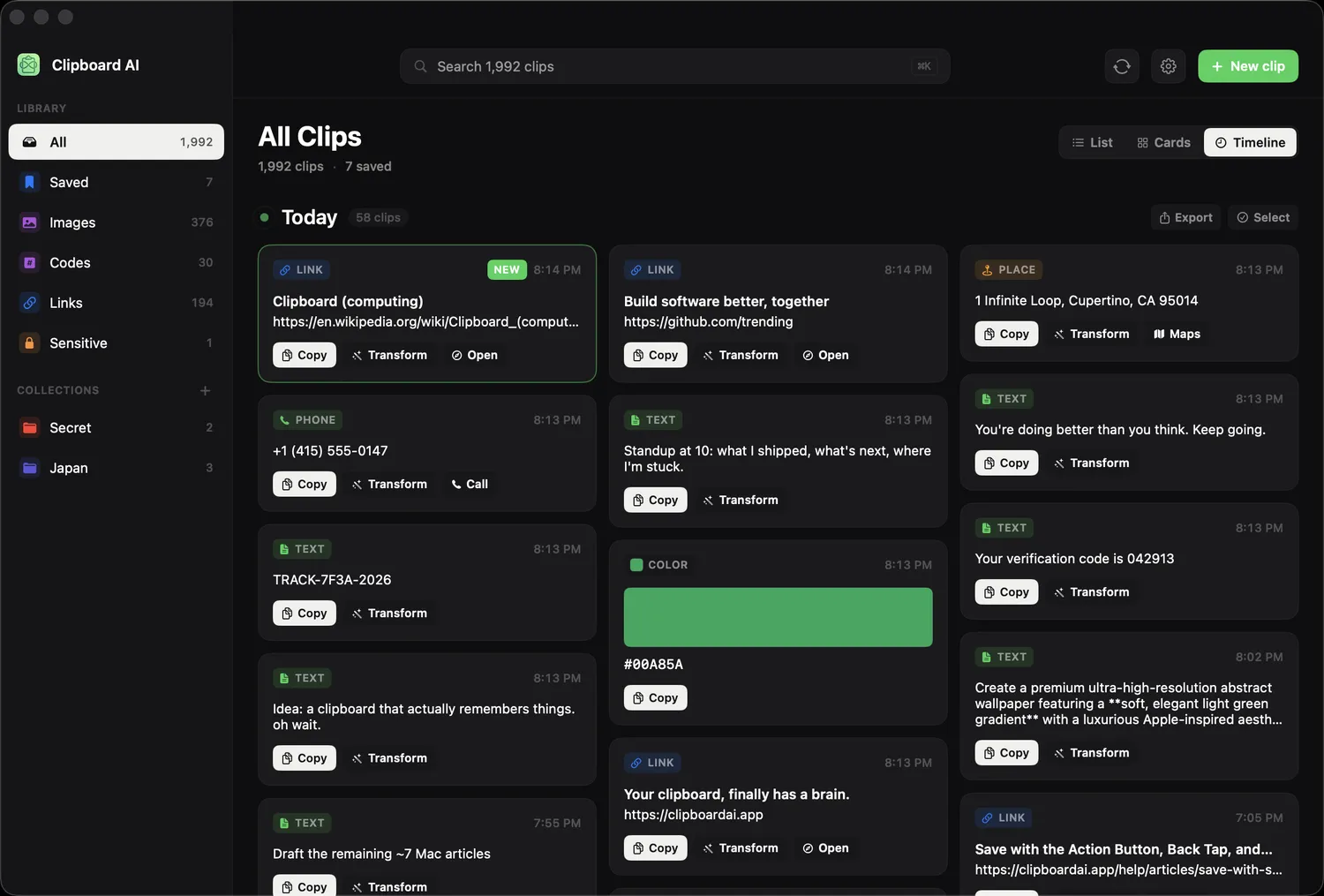
Para una búsqueda a fondo, abre Todos los clips desde la barra de menús. El cuadro de búsqueda de arriba recorre todo tu historial, y puedes acotar más con tus Colecciones o tus clips guardados en la barra lateral.
Filtros que puedes escribir
Unas pocas palabras clave cortas acotan cualquier búsqueda en Mac antes que las palabras. Escríbelas en el campo de búsqueda o elígelas entre las sugerencias que aparecen mientras escribes, con los iconos reales de cada app:
| Filtro | Qué acota |
|---|---|
type:image | Un tipo de clip: texto, enlace, imagen, código, correo, teléfono o dirección |
app:safari | Clips copiados desde esa app en tu Mac |
date:week | Un periodo reciente: hoy, ayer, semana o mes |
is:saved | Solo tus clips guardados |
Combínalos con palabras normales, como app:chrome date:week invoice. Las flechas te mueven por las sugerencias, la tecla de borrar quita el último filtro y todo lo que no sea un filtro conocido se busca como texto plano, así que ratio:16:9 sigue encontrando el clip que dice exactamente eso. Las coincidencias dentro de una captura de pantalla muestran un fragmento del texto encontrado, para que veas por qué salió esa imagen.
O simplemente pregunta
En un Mac compatible con Apple Intelligence, haz clic en las chispas del campo de búsqueda de Todos los clips y describe lo que quieres: “los hoteles que copié para el viaje”, “la contraseña del wifi”. Recibes una respuesta de una línea con los clips que coinciden debajo, listos para copiar o compartir como una sola lista. Consulta Pregunta a tus clips.
Busca desde Spotlight
Activa Buscar clips en Spotlight en Ajustes, en Privacidad, y tus clips aparecen en la búsqueda del propio Mac, ⌘espacio; al elegir uno se abre en Todos los clips. Los códigos y los clips sensibles nunca se incluyen. Consulta Encontrar tus clips en Spotlight.
Dale un nombre corto a los clips que reutilizas, como Wi-Fi de invitados, y luego solo pulsa ⌘⇧V, escribe el nombre y pega. Consulta Fijar, nombrar y organizar en Mac.