
Clipboard AI 的好用就在這裡:你複製過的任何內容,都只差幾個按鍵。按 ⌘⇧V,輸入一個字,貼上,不論是一小時前還是幾個月前複製的,常常不到三秒。
在浮動面板搜尋
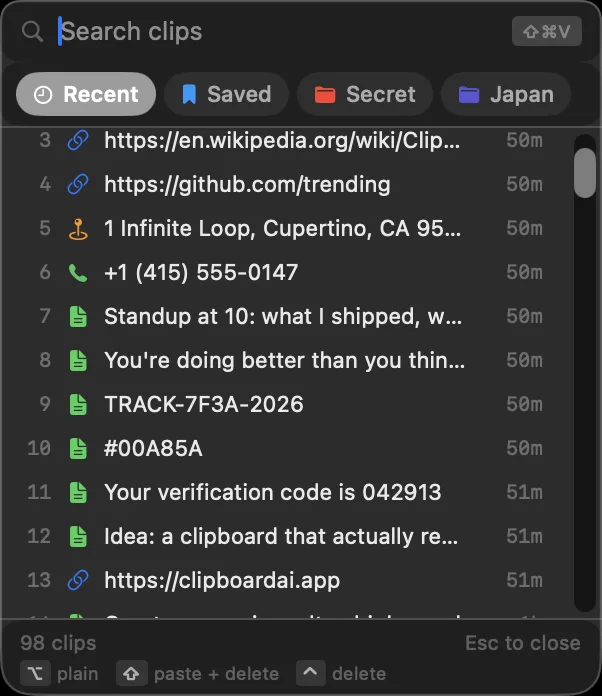
在任何地方按 ⌘⇧V 開啟浮動面板,直接開始輸入。清單會隨著你輸入,縮小成符合的剪貼。用上方的最近、已儲存和收藏分頁,直接跳到某一組,再按 Return 貼上。
搜尋整個歷史
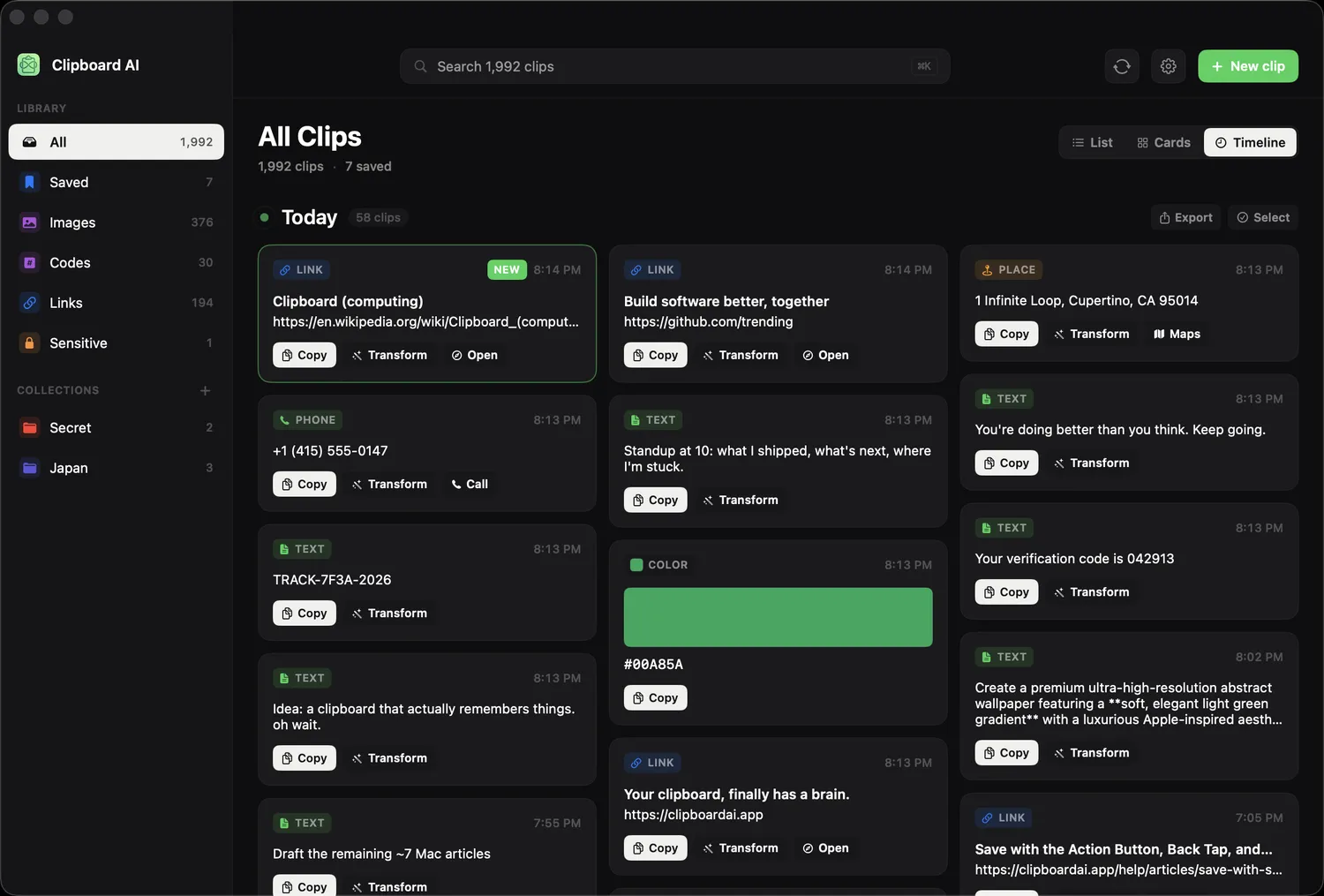
想找得更仔細,從選單列開啟全部剪貼。最上方的搜尋框會搜尋你的整個歷史,也可以用側邊欄的收藏或已儲存項目進一步縮小範圍。
可以直接輸入的篩選條件
幾個簡短的篩選詞,會在文字比對之前先縮小 Mac 的搜尋範圍。在搜尋欄輸入,或從你打字時出現的建議挑選,建議會顯示真實的 App 圖示:
| 篩選詞 | 縮小的範圍 |
|---|---|
type:image | 一種剪貼:text(文字)、link(連結)、image(圖片)、code(程式碼)、email(電子郵件)、phone(電話)或 address(地址) |
app:safari | 在 Mac 上從該 App 複製的剪貼 |
date:week | 時間範圍:today(今天)、yesterday(昨天)、week(本週)或 month(本月) |
is:saved | 只顯示你已儲存的剪貼 |
可以和一般文字搭配,像 app:chrome date:week invoice。方向鍵可在建議間移動,Delete 鍵會移除最後一個篩選標籤,凡是不屬於已知篩選詞的內容,都當成純文字搜尋,所以 ratio:16:9 仍會找到內容剛好是這樣的剪貼。在螢幕截圖裡找到的符合項目,會顯示符合那段文字的片段,讓你看出圖片為什麼會出現。
或者直接問
在支援 Apple Intelligence 的 Mac 上,按一下「全部剪貼」搜尋欄裡的閃光圖示,用白話描述你要找的東西:「我為了旅行複製的飯店」「Wi-Fi 密碼」。你會得到一句話的答案,下面附上符合的剪貼,可以複製,或合成一份清單分享。見向剪貼內容提問。
從 Spotlight 搜尋
在「設定」的「隱私」底下開啟在 Spotlight 中尋找剪貼內容,你的剪貼就會出現在 Mac 內建的 ⌘空白鍵 搜尋裡;選一則就會在「全部剪貼」中開啟。驗證碼和敏感內容一律不會收進去。見在 Spotlight 中尋找你的剪貼。
幫常用的剪貼取個短名字,像訪客 Wi-Fi,之後按 ⌘⇧V,輸入名字就能貼上。見在 Mac 上釘選、命名和整理剪貼。