
Il bello di Clipboard AI è questo: tutto quello che hai copiato è a un paio di tasti da te. Premi ⌘⇧V, scrivi una parola e incolla, spesso in meno di tre secondi, che tu l’abbia copiato un’ora fa o mesi fa.
Cercare nel pannello fluttuante
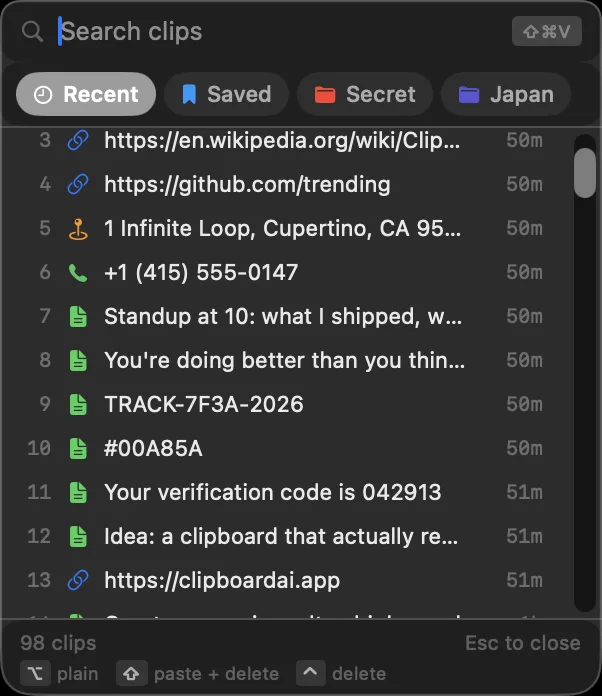
Premi ⌘⇧V ovunque per aprire il pannello fluttuante, poi inizia a scrivere. L’elenco si restringe ai clip che corrispondono mentre digiti. Con le schede Recenti, Salvati e Raccolte in alto passi subito a un gruppo, poi premi invio per incollare.
Cercare in tutta la cronologia
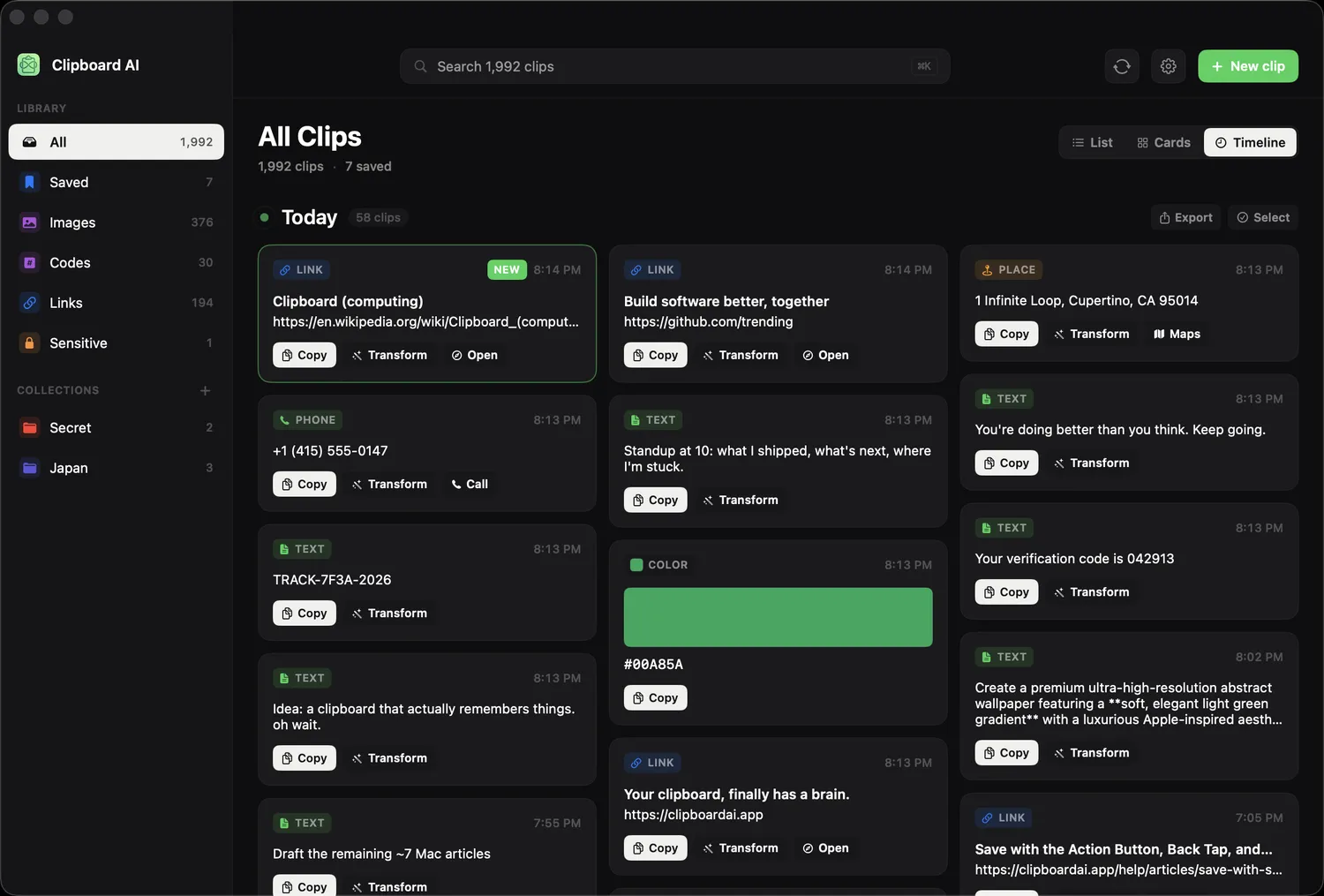
Per guardare più a fondo, apri Tutti i clip dalla barra dei menu. Il campo di ricerca in alto cerca in tutta la cronologia, e puoi restringere ancora con le tue Raccolte o con i Salvati nella barra laterale.
Filtri da scrivere
Alcuni brevi token restringono qualsiasi ricerca sul Mac prima delle parole. Scrivili nel campo di ricerca, oppure scegli tra i suggerimenti che compaiono mentre digiti, con le icone vere delle app:
| Token | Cosa restringe |
|---|---|
type:image | Un solo tipo di clip: text, link, image, code, email, phone o address |
app:safari | I clip copiati da quell’app sul Mac |
date:week | Un intervallo di tempo: today, yesterday, week o month |
is:saved | Solo i clip che hai salvato |
Combinali con parole normali, per esempio app:chrome date:week invoice. Le frecce scorrono i suggerimenti, backspace toglie l’ultimo filtro e tutto ciò che non è un token noto viene cercato come testo semplice, quindi ratio:16:9 trova comunque il clip che dice proprio così. Le corrispondenze trovate dentro uno screenshot mostrano un pezzo del testo trovato, così vedi perché è uscita un’immagine.
Oppure chiedi
Su un Mac che supporta Apple Intelligence, fai clic sulle scintille nel campo di ricerca di Tutti i clip e descrivi quello che cerchi: “gli hotel che ho copiato per il viaggio”, “la password del Wi-Fi”. Ricevi una risposta di una riga con sotto i clip trovati, pronti da copiare o condividere come un unico elenco. Vedi Fare una domanda alle tue clip.
Cercare da Spotlight
Attiva Trova le clip in Spotlight in Impostazioni, sotto Privacy, e i tuoi clip compaiono nella ricerca del Mac con ⌘spazio; sceglierne uno lo apre in Tutti i clip. I codici e i clip sensibili non sono mai inclusi. Vedi Trovare i tuoi clip in Spotlight.
Dai ai clip che riusi un nome breve, come Wi-Fi ospiti, poi premi ⌘⇧V, scrivi il nome e incolla. Vedi Fissare, rinominare e organizzare sul Mac.