
Certi clip servono una volta sola, altri li riprendi ogni giorno. Fissali, dai loro un nome e raggruppali nelle Raccolte: quelli che contano sono sempre lì.
Fissare i clip da tenere
Nella barra dei menu o in Tutti i clip, salva un clip per fissarlo. I clip fissati stanno nell’elenco Salvati della barra laterale, quindi non scivolano mai fuori dal fondo della cronologia.
Dare un nome ai clip
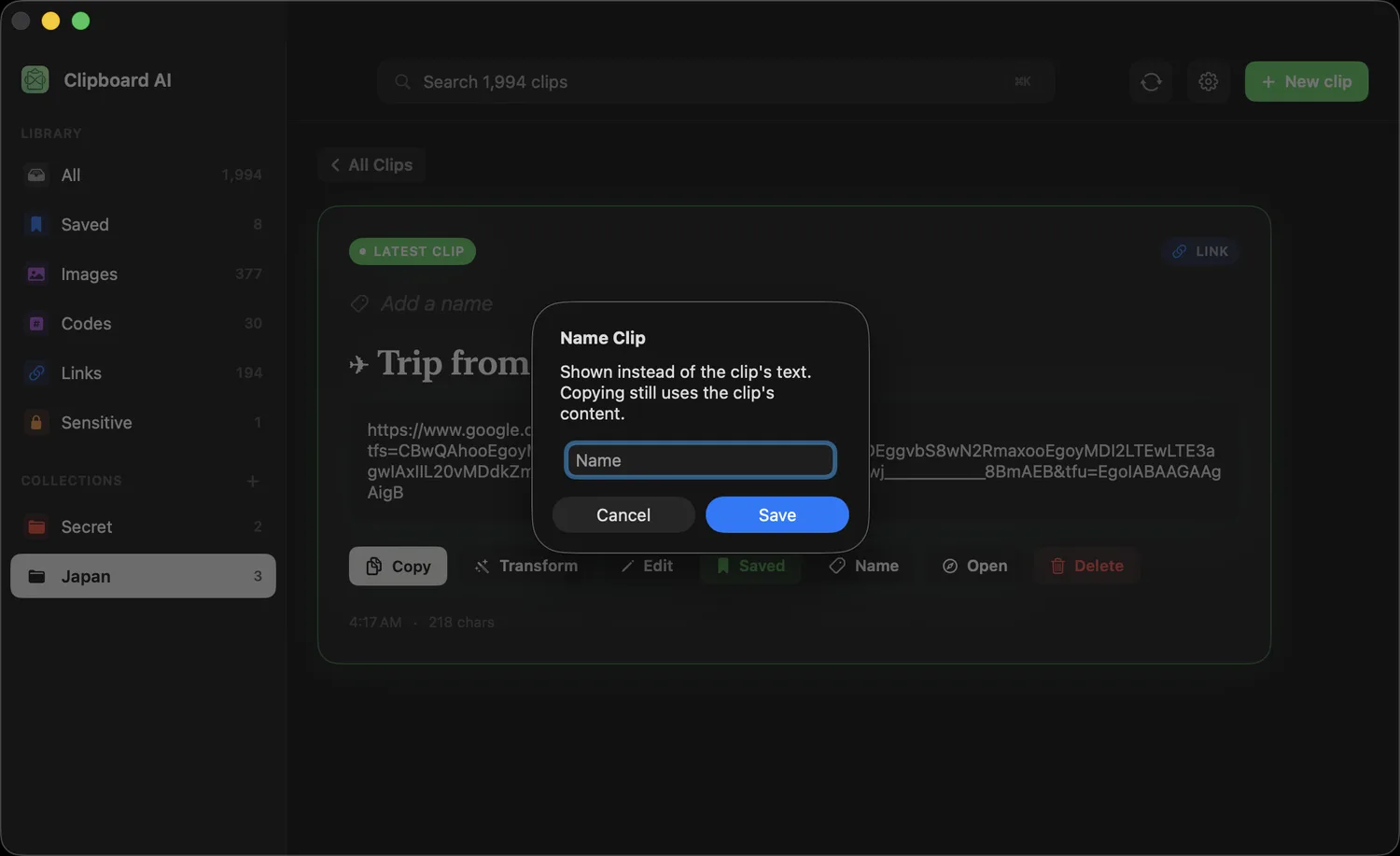
Rinomina un clip con qualcosa che riconosci subito, come Wi-Fi ospiti o Link della riunione. Il nome compare negli elenchi e nel pannello fluttuante, mentre si incolla sempre il contenuto vero. Ecco come fare.
In Tutti i clip, fai clic su un clip per aprirlo, poi su Aggiungi un nome in alto.

Scrivi un nome facile da ricordare e fai clic su Salva. Quando copi, si incolla comunque il contenuto vero del clip, non il nome.
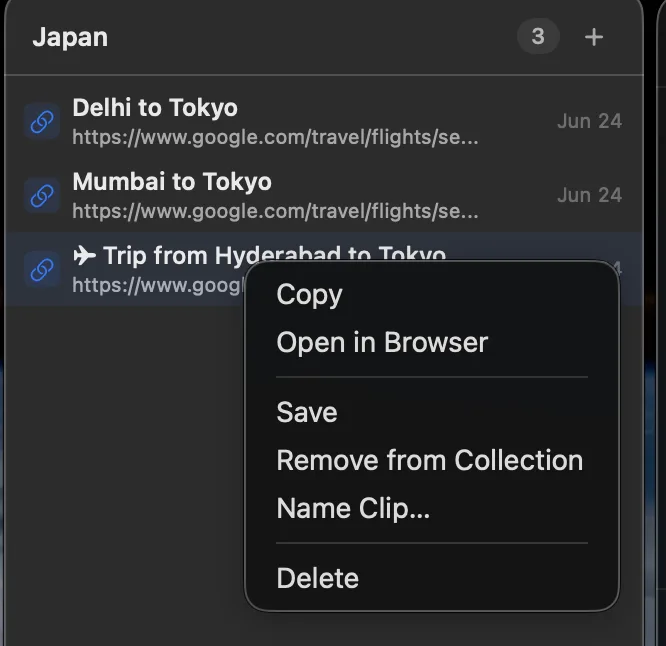
Non serve aprire la finestra completa. Fai clic con il tasto destro su un clip nella barra dei menu e scegli Assegna un nome.
Quando un clip ha un nome, non devi ricordarti cosa c’è dentro. Premi ⌘⇧V, scrivi il nome e incolla, in pochi secondi, che tu l’abbia copiato la settimana scorsa o mesi fa. Vedi Cercare negli appunti sul Mac.
Raggruppare i clip nelle Raccolte
Crea una Raccolta per le cose che stanno insieme, ognuna con la sua icona e il suo colore. Apri Tutti i clip, fai clic su Nuova raccolta nella barra laterale, dalle un nome, poi trascinaci sopra i clip oppure usa Aggiungi alla raccolta.
Il trascinamento funziona sulle righe della barra laterale che dicono dove va un clip: rilascia una scheda o una riga su una Raccolta per archiviarlo lì, su Salvati per metterlo tra i segnalibri, oppure di nuovo su Tutti per toglierlo da una Raccolta. Se prima selezioni più clip, si sposta tutta la selezione insieme.
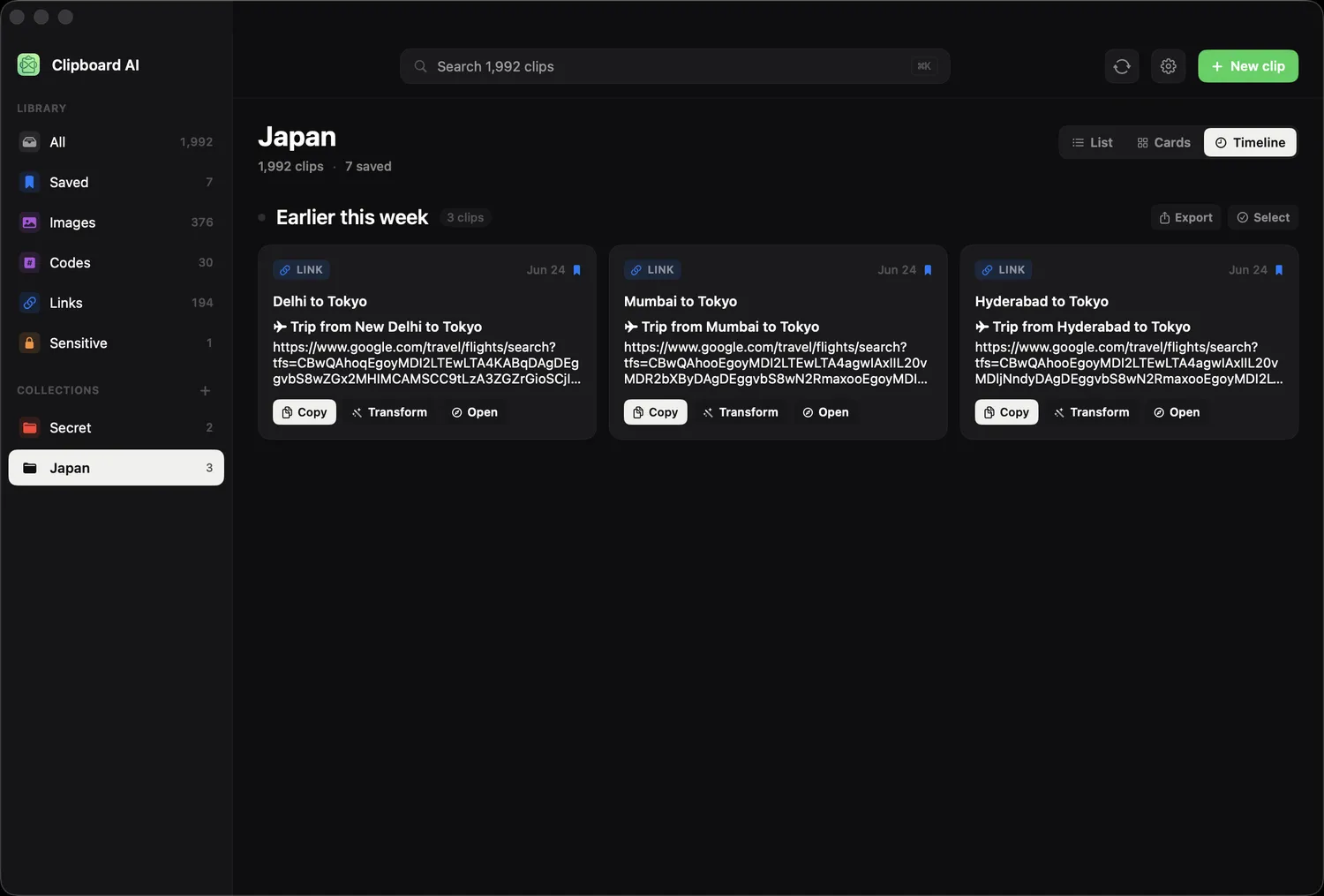
Con la sincronizzazione attiva, le Raccolte e i clip salvati compaiono anche su iPhone e iPad. Vedi I tuoi appunti su ogni dispositivo.