
Alguns clipes você usa uma vez só. Outros, todo dia. Fixe, dê nomes e agrupe em Coleções para os que valem a pena estarem sempre por perto.
Fixe os clipes que você quer guardar
Na barra de menus ou em Todos os clips, salve um clipe para fixá-lo. Os clipes fixados ficam na lista de Salvos da barra lateral, então nunca saem do fim do seu histórico.
Dê nomes a eles
Renomeie um clipe para algo que você reconheça, como Wi-Fi de visitas ou Link da reunião. O nome aparece nas suas listas e no painel flutuante, e o conteúdo de verdade continua sendo o que é colado. Veja como.
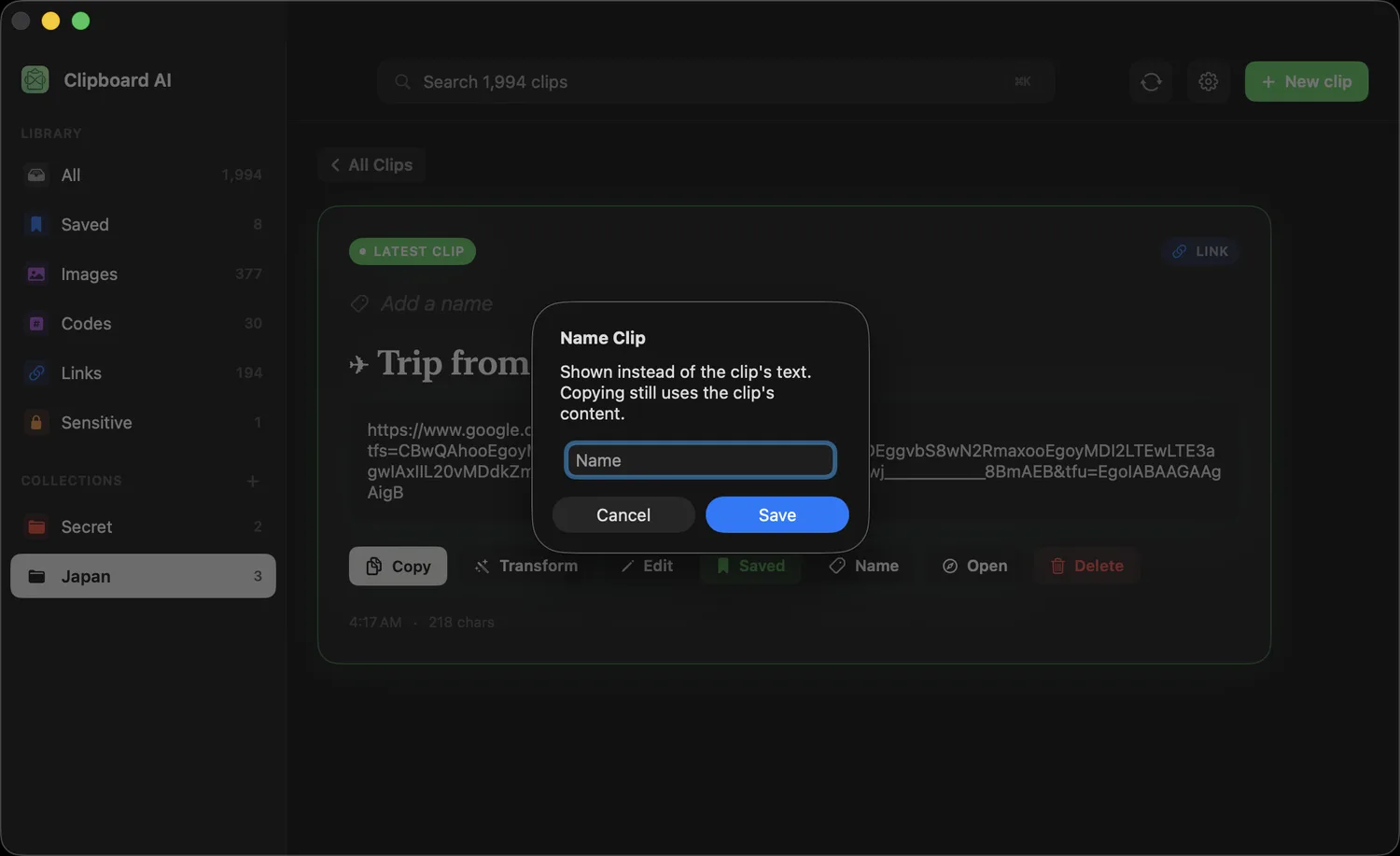
Em Todos os clips, clique em um clipe para abri-lo e depois em Adicionar um nome, no alto.

Digite o nome de que você vai se lembrar e clique em Salvar. Copiar continua colando o conteúdo real do clipe, não o nome.
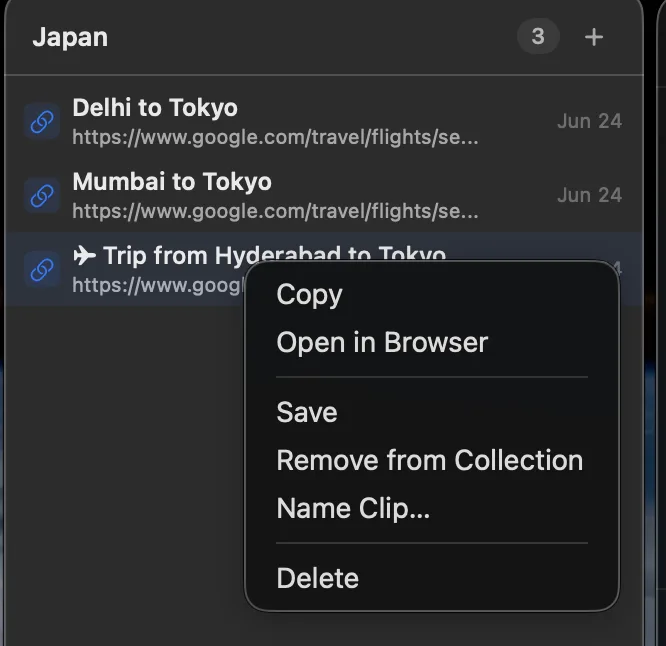
Você não precisa abrir a janela completa. Clique com o botão direito em qualquer clipe na barra de menus e escolha Nomear item.
Com o clipe nomeado, você não precisa lembrar o que tem dentro. Aperte ⌘⇧V, digite o nome e cole, em segundos, não importa se você copiou semana passada ou meses atrás. Veja Busque na sua área de transferência no Mac.
Agrupe em Coleções
Crie Coleções para as coisas que andam juntas, cada uma com seu ícone e sua cor. Abra Todos os clips, clique em Nova coleção na barra lateral, dê um nome e arraste os clipes para ela ou use Adicionar à coleção.
Arrastar e soltar funciona nas linhas da barra lateral que dizem onde o clipe pertence: solte um cartão ou uma linha em uma Coleção para arquivá-lo ali, em Salvos para marcá-lo como favorito, ou de volta em Todos para tirá-lo de uma Coleção. Se você selecionar vários clipes antes, a seleção inteira vai junto.
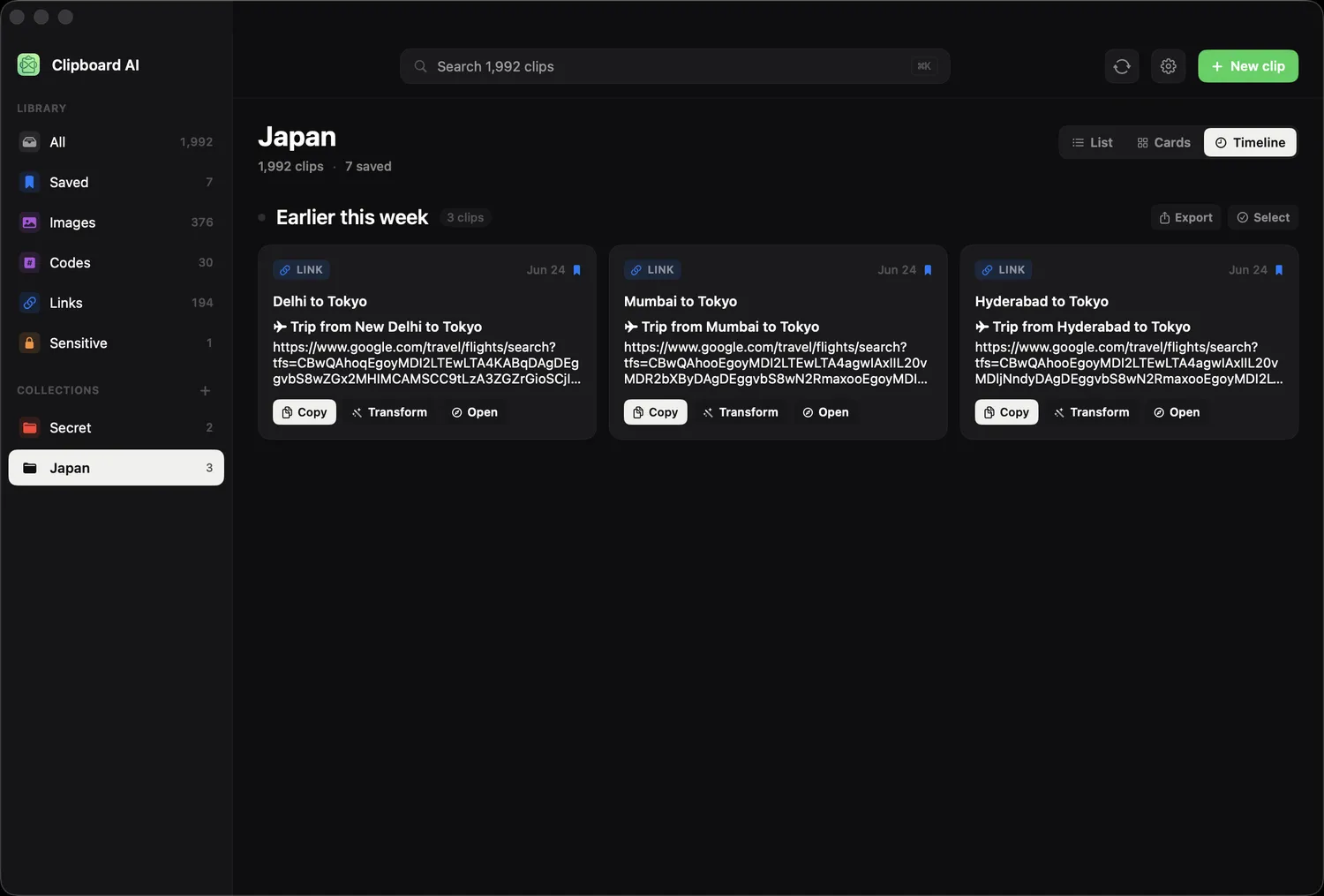
Com a sincronização ligada, suas Coleções e seus clipes salvos aparecem também no iPhone e no iPad. Veja Sua área de transferência em todos os dispositivos.