
A barra de menus mostra os clipes mais recentes, para pegar rápido. Mas o seu histórico inteiro mora na janela Todos os clips: cada cópia que você fez, com busca, Coleções e seus itens salvos, tudo em um lugar só.
Abra Todos os clips
Clique no ícone do Clipboard AI na barra de menus e escolha Mostrar todos. A janela completa se abre.
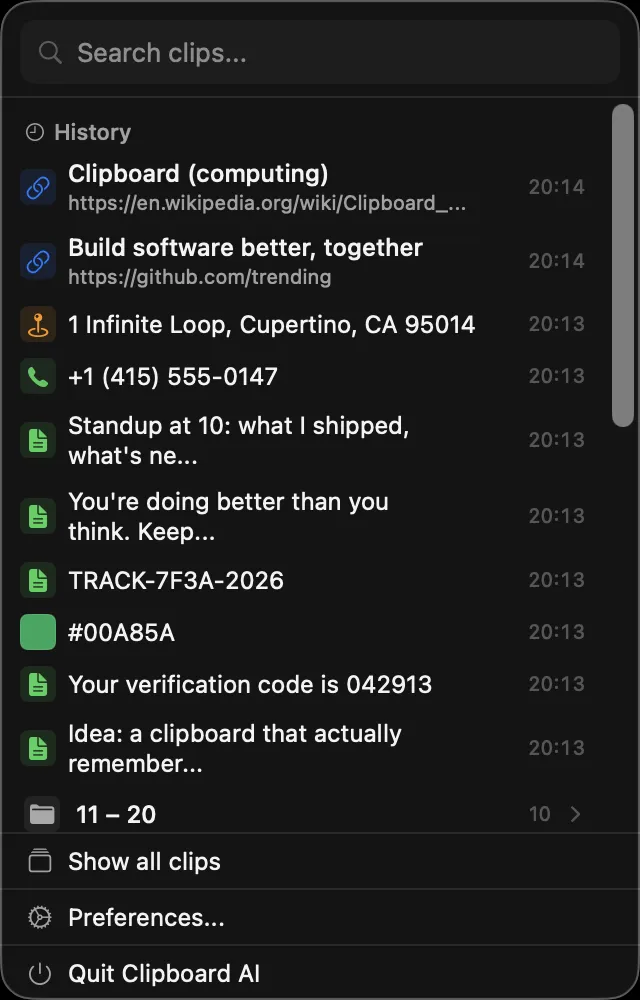
Clipboard AI na barra de menus, depois Mostrar todos.
Veja como se orientar
A janela Todos os clips foi feita para percorrer muitos clipes sem se perder:
- Busque em tudo o que você copiou pela caixa no alto.
- As Coleções e os itens Salvos ficam na barra lateral, então o que você reutiliza está sempre a um clique.
- A linha do tempo agrupa os clipes pelo momento em que você copiou, então é fácil voltar aos mais antigos.
- Clique em qualquer clipe para ver os detalhes completos, copiar, salvar, colocar em uma Coleção ou limpar o texto. Voltar, a partir de um resultado de busca, leva você de volta aos resultados, não ao topo da lista.
- Pergunte algo com as faíscas no campo de busca e receba uma resposta de uma linha, com os clipes de verdade embaixo. Veja Pergunte aos seus clipes.
- Use Selecionar acima de qualquer busca e depois Selecionar todos para salvar, organizar, juntar ou apagar todos os resultados de uma vez. Veja Aja em uma busca inteira de uma vez no Mac.
- Arraste um cartão ou uma linha até uma Coleção na barra lateral para organizá-lo, até Salvos para marcá-lo, ou até Todos para tirá-lo de uma Coleção.
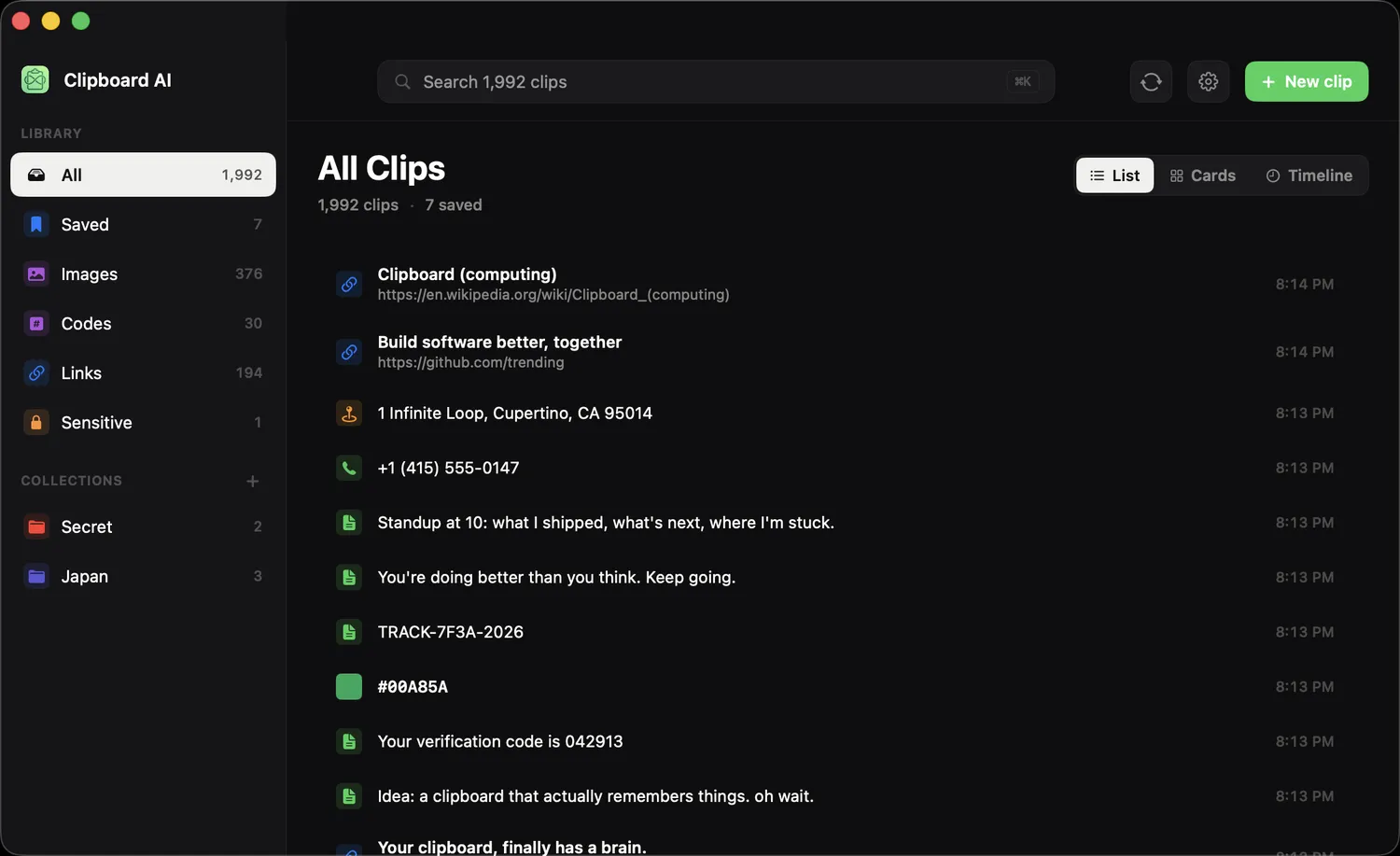
Tudo o que você copiou, com busca, Coleções e Salvos na barra lateral.
⌨️
Precisa de um clipe agora mesmo?
Para colar rápido sem abrir a janela completa, aperte ⌘⇧V e o painel flutuante aparece junto do cursor. Veja Cole em qualquer lugar com o atalho.
🔎
Procurando um clipe específico?
Comece a digitar na caixa de busca e a lista vai se afunilando. Veja Busque na sua área de transferência no Mac.
Perguntas comuns
Onde fica o histórico completo da área de transferência no Mac?
Clique no ícone do Clipboard AI na barra de menus e escolha Mostrar todos. A janela Todos os clips guarda o histórico inteiro, com busca, Coleções e seus itens salvos na barra lateral.
Até quando vai o histórico da área de transferência no Mac?
O Clipboard AI guarda o seu histórico para você voltar a tudo o que já copiou. Use a caixa de busca ou a linha do tempo em Todos os clips para chegar rápido aos clipes mais antigos.
Este artigo ajudou?
Obrigado pelo retorno.