
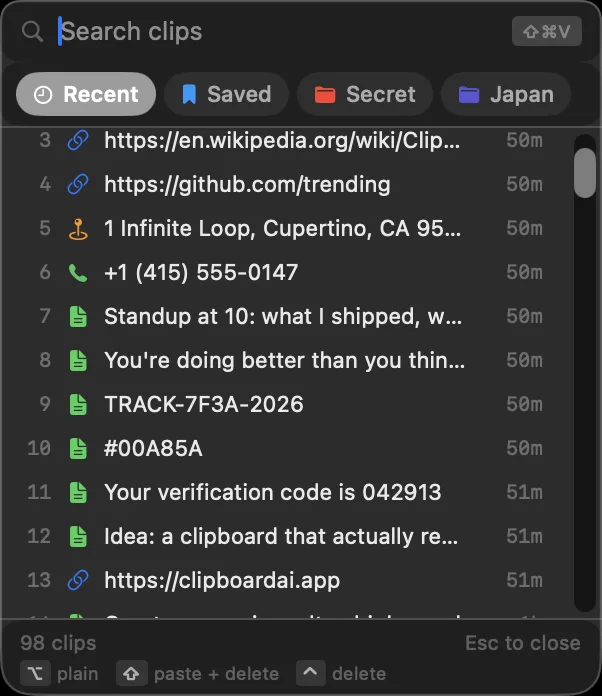
O jeito mais rápido de reaproveitar algo no Mac: aperte um atalho e um painel flutuante aparece no cursor. Ache o clipe, aperte return e ele é colado no app em que você está.
Pressione ⌘⇧V
Em qualquer app, aperte ⌘⇧V. O painel flutuante do Clipboard AI aparece no cursor com seus clipes recentes. Comece a digitar para filtrar, use as setas para se mover e aperte return (ou clique) para colar o clipe que você quer.
O Clipboard AI precisa do acesso de Acessibilidade para colar por você. Ligue uma vez e ele funciona em todos os apps. Veja Ligue a Acessibilidade para colar no Mac.
Ou escolha na janela completa
Quer ir além dos clipes mais recentes? Abra Todos os clips pela barra de menus e clique em qualquer clipe para colar do mesmo jeito.
Troque o atalho pelo que for mais confortável para as suas mãos. Veja Personalize o atalho e o menu no Mac.
Segure ⌥ ao escolher um clipe para colar como texto simples, ou deixe o texto limpo como padrão com um clique. Veja Colar sem formatação no Mac.
Aperte ⌘P ou clique no alfinete e o painel fica na tela enquanto você troca de app, então um formulário ou uma série de colagens não exige chamar o painel de novo. Veja Fixe o painel de colagem e trabalhe em sequência.
Selecione vários clipes de uma vez e cole todos em ordem, ou um de cada vez. Veja Colar vários clipes de uma vez no Mac.