
在 Mac 上重複使用內容最快的方式:按一組快速鍵,游標旁就會跳出一個小小的浮動面板。找到剪貼,按 Return,就貼進你正在用的 App。
按下 ⌘⇧V
在任何 App 按 ⌘⇧V,Clipboard AI 浮動面板就會出現在游標旁,列出最近的剪貼。直接輸入就能篩選,用方向鍵移動,按 Return(或按一下)貼上你要的那則。
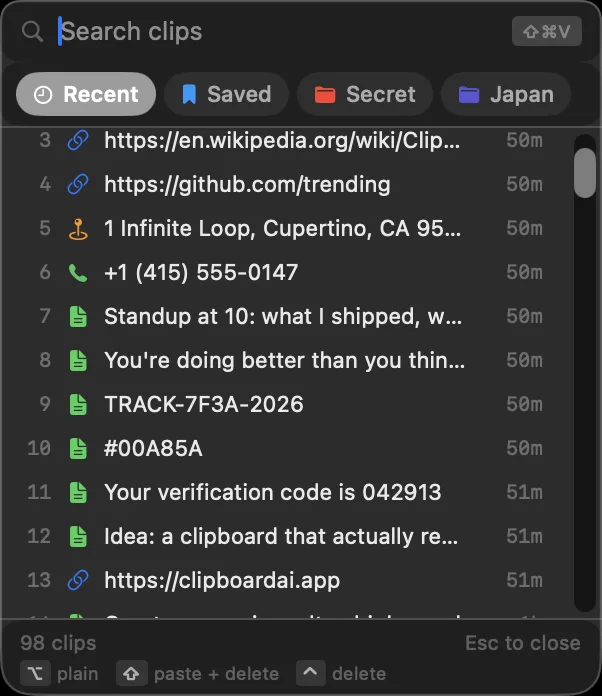
在任何地方按 ⌘⇧V,輸入文字搜尋,按 Return 貼上。
⚠️
按了沒反應?
Clipboard AI 需要輔助使用權限,才能替你貼上。開啟一次,所有 App 都能用。見開啟輔助使用,讓 Mac 能貼上。
或從完整視窗挑選
想看的不只是最近幾則?從選單列開啟全部剪貼,按一下任何剪貼,同樣會貼上。
⌨️
想換一組快速鍵?
把快速鍵改成你順手的組合。見在 Mac 上自訂快速鍵與選單。
🧼
貼上的是別人的字型和顏色?
選剪貼時按住 ⌥,就會以純文字貼上,也可以一鍵把乾淨文字設為預設。見在 Mac 上以純文字貼上。
📌
要連續貼好幾次?
按 ⌘P 或按一下圖釘,面板會在你切換 App 時留在畫面上,填表單或連續貼上時,不用一再叫出它。見釘選貼上視窗,一口氣處理完一段作業。
🗂️
要貼一整批?
一次選好幾則剪貼,依序全部貼上,或一則一則逐步貼。見在 Mac 上一次貼上多則剪貼。
常見問題
在 Mac 上怎麼貼上已儲存的剪貼?
在任何 App 按 Command Shift V,游標旁會開啟 Clipboard AI 浮動面板,輸入文字找到剪貼,按 Return 貼上。
按了快速鍵卻沒有貼上,為什麼?
Clipboard AI 需要輔助使用權限,才能替你貼上。到「系統設定」>「隱私權與安全性」>「輔助使用」開啟 Clipboard AI,所有 App 都能用。
這篇文章有幫助嗎?
感謝你的回饋。