
Mac에서 복사한 것을 다시 쓰는 가장 빠른 방법입니다. 단축키를 한 번 누르면 커서 바로 옆에 작은 플로팅 메뉴가 내려옵니다. 클립을 찾아 Return을 누르면 작업 중인 곳에 바로 붙여넣어집니다.
⌘⇧V 누르기
어느 앱에서든 ⌘⇧V를 누릅니다. 커서 위치에 최근 클립이 담긴 Clipboard AI 플로팅 메뉴가 나타납니다. 입력하면 목록이 걸러지고, 방향키로 이동하며, Return을 누르거나 클릭하면 선택한 클립이 붙여넣어집니다.
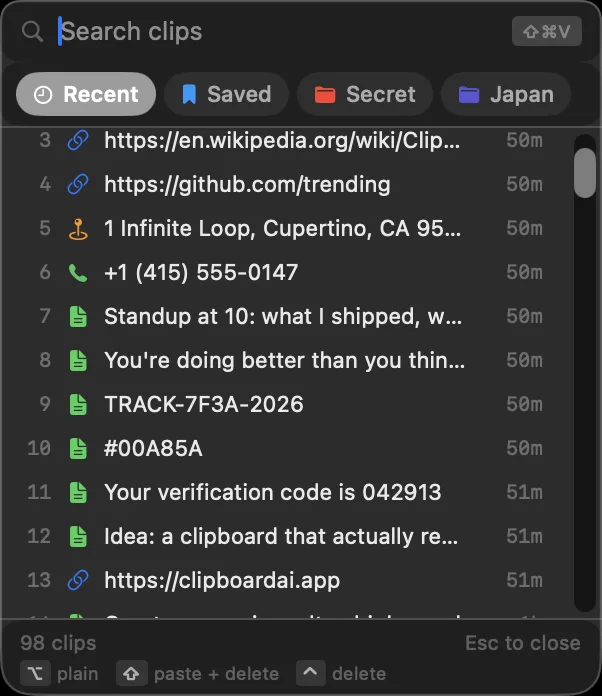
Clipboard AI가 대신 붙여넣으려면 손쉬운 사용 권한이 필요합니다. 한 번만 켜 두면 모든 앱에서 작동합니다. Mac에서 붙여넣기가 되도록 손쉬운 사용 켜기를 참고하세요.
전체 창에서 고르기
최근 클립보다 더 많은 항목이 필요하다면 메뉴 막대에서 모든 클립을 열고 아무 클립이나 클릭해 같은 방식으로 붙여넣습니다.
손에 맞는 키로 단축키를 바꿀 수 있습니다. Mac에서 단축키와 메뉴 설정하기를 참고하세요.
클립을 고를 때 ⌥를 누르고 있으면 일반 텍스트로 붙여넣어지고, 클릭 한 번으로 깔끔한 텍스트를 기본값으로 만들 수도 있습니다. Mac에서 서식 없이 붙여넣기를 참고하세요.
⌘P를 누르거나 고정 버튼을 클릭하면 앱을 오가는 동안에도 메뉴가 화면에 남아 있어서, 양식을 채우거나 연달아 붙여넣을 때 메뉴를 다시 부르지 않아도 됩니다. 붙여넣기 창을 고정하고 한 세션 정리하기를 참고하세요.
클립 여러 개를 한 번에 선택해 순서대로 모두 붙여넣거나, 하나씩 차례로 붙여넣을 수 있습니다. Mac에서 여러 클립 한꺼번에 붙여넣기를 참고하세요.