
La forma más rápida de reutilizar algo en tu Mac: pulsa un atajo y un pequeño panel flotante aparece justo en tu cursor. Busca el clip, pulsa retorno y se pega en lo que estés haciendo.
Pulsa ⌘⇧V
Desde cualquier app, pulsa ⌘⇧V. El panel flotante de Clipboard AI aparece en tu cursor con tus clips recientes. Empieza a escribir para filtrar, muévete con las flechas y pulsa retorno (o haz clic) para pegar el que quieras.
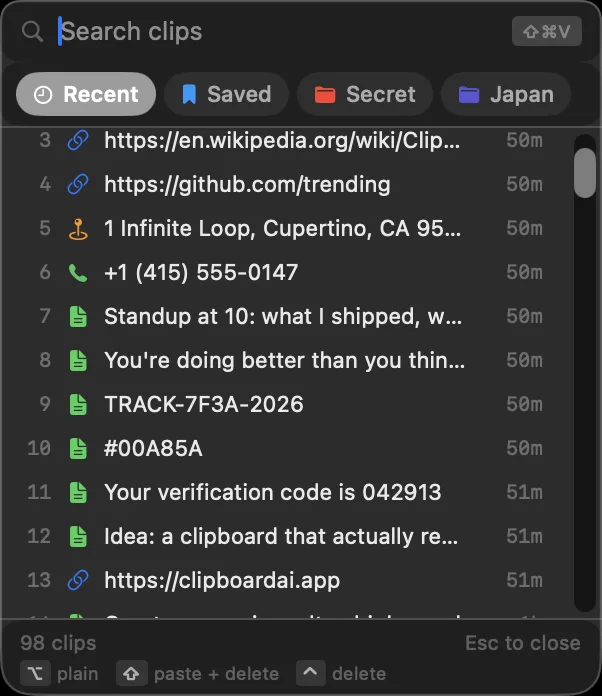
Clipboard AI necesita acceso de Accesibilidad para pegar por ti. Actívalo una vez y funciona en todas las apps. Consulta Activar Accesibilidad para que funcione el pegado.
O elige desde la ventana completa
¿Quieres algo más que tus clips más recientes? Abre Todos los clips desde la barra de menús y haz clic en cualquier clip para pegarlo igual.
Cambia el atajo por el que mejor se adapte a tus manos. Consulta Personalizar el atajo y el menú.
Mantén pulsada ⌥ al elegir un clip para pegarlo como texto plano, o deja el texto limpio por defecto con un clic. Consulta Pegar sin formato en Mac.
Pulsa ⌘P o haz clic en la chincheta y el panel se queda en pantalla mientras cambias de app, así que rellenar un formulario o hacer una tanda de pegados no te obliga a abrirlo de nuevo. Consulta Fijar el panel de pegado y trabajar una sesión entera.
Selecciona varios clips a la vez y pégalos todos en orden, o recórrelos uno a uno. Consulta Pegar varios clips a la vez en Mac.