
En Mac, Clipboard AI pega un clip simulando la combinación Comando + V en la app que estés usando. macOS solo lo permite cuando le das a la app acceso de Accesibilidad. Actívalo una vez y el pegado funciona en todas partes, de forma automática.
Sin acceso de Accesibilidad, Clipboard AI sigue copiando tu clip al portapapeles, pero macOS bloquea el pegado automático en la app en la que estás. Dar el acceso lo arregla en un paso.
Activa el acceso de Accesibilidad
Lleva unos treinta segundos. Sigue estos tres pasos y listo.
Abre Ajustes del Sistema (Configuración del Sistema en Latinoamérica) desde el menú Apple, arriba a la izquierda de la pantalla, y haz clic en Privacidad y seguridad en la barra lateral.
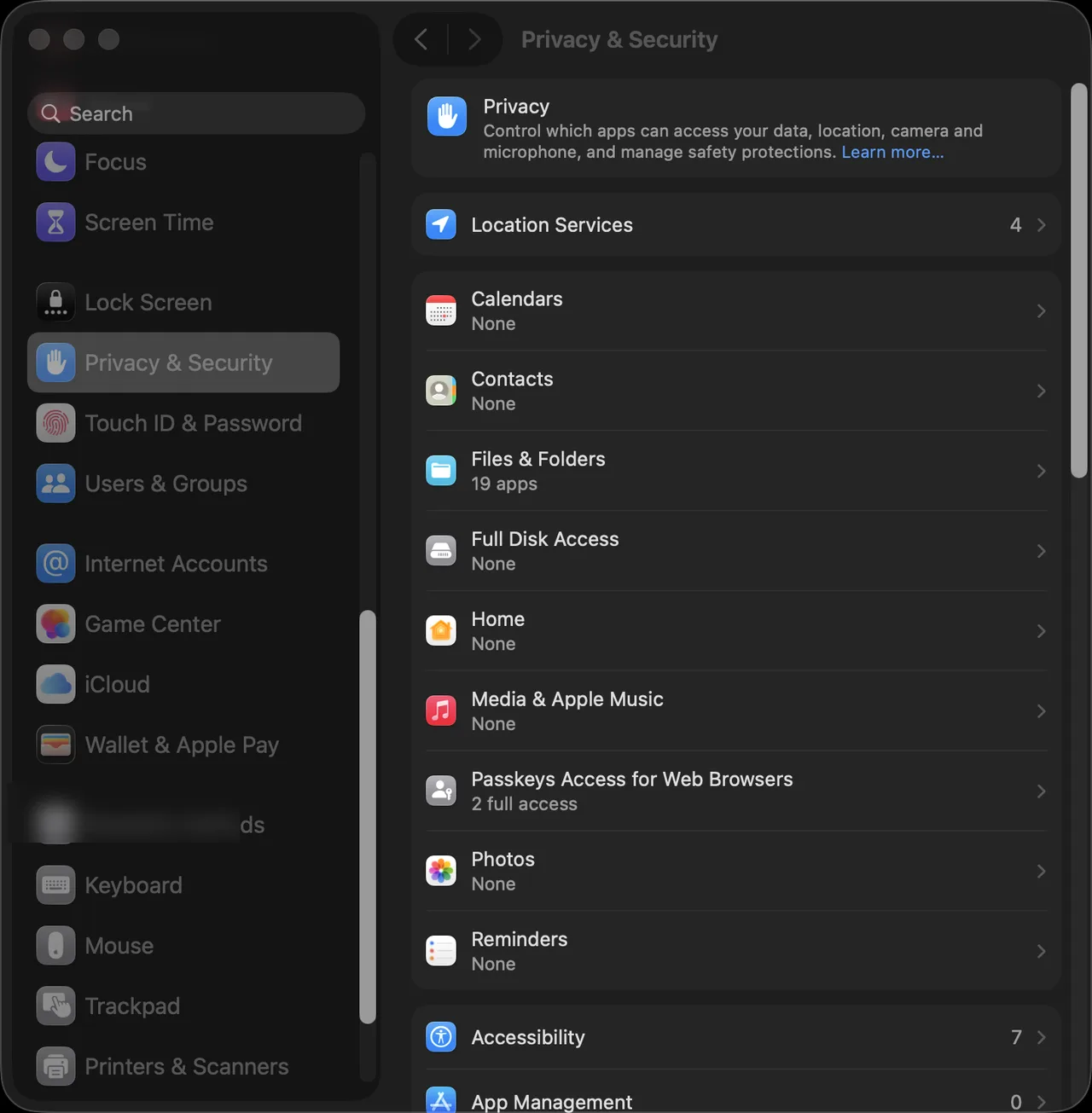
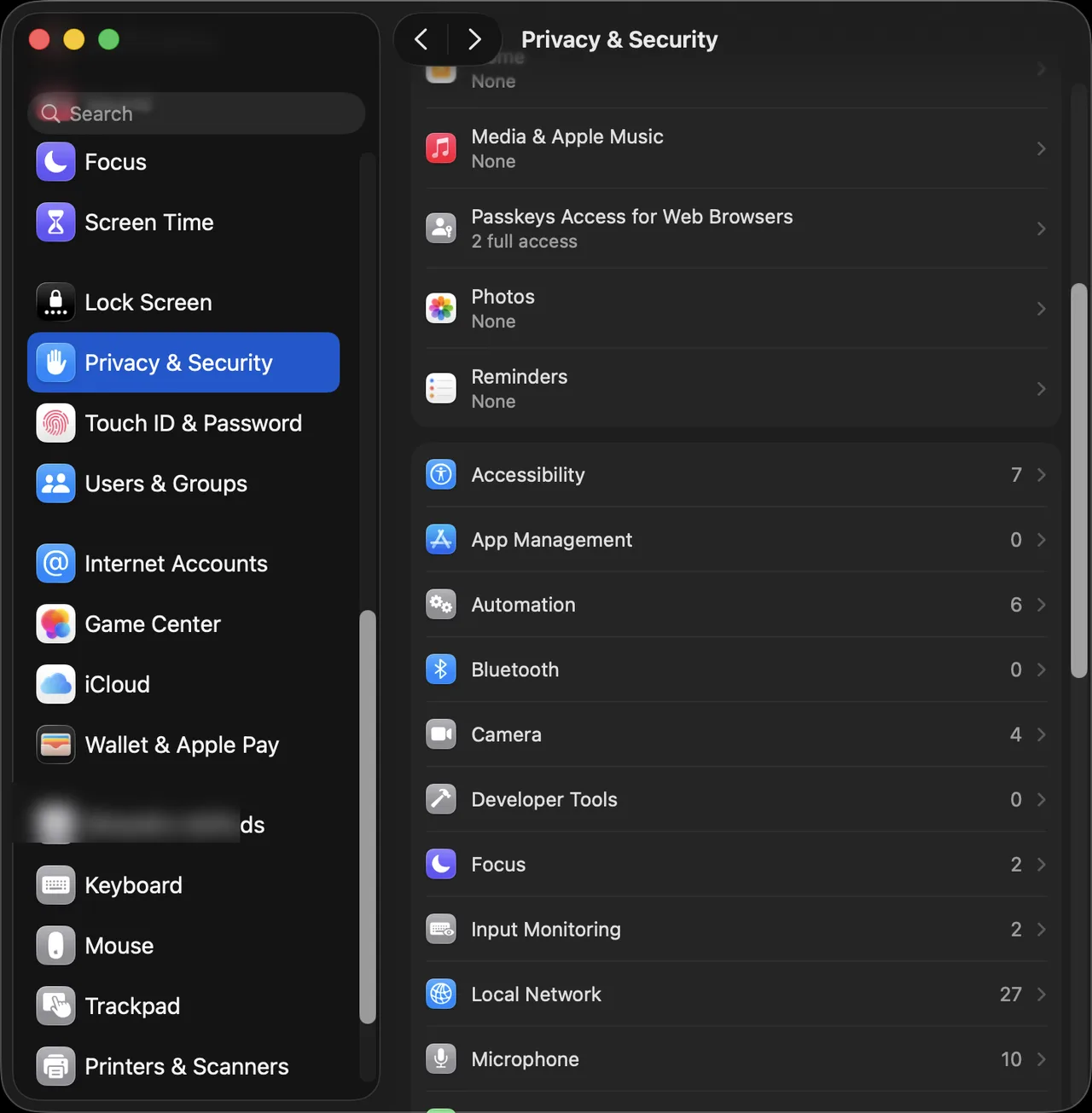
Baja por la lista de la derecha y haz clic en Accesibilidad.
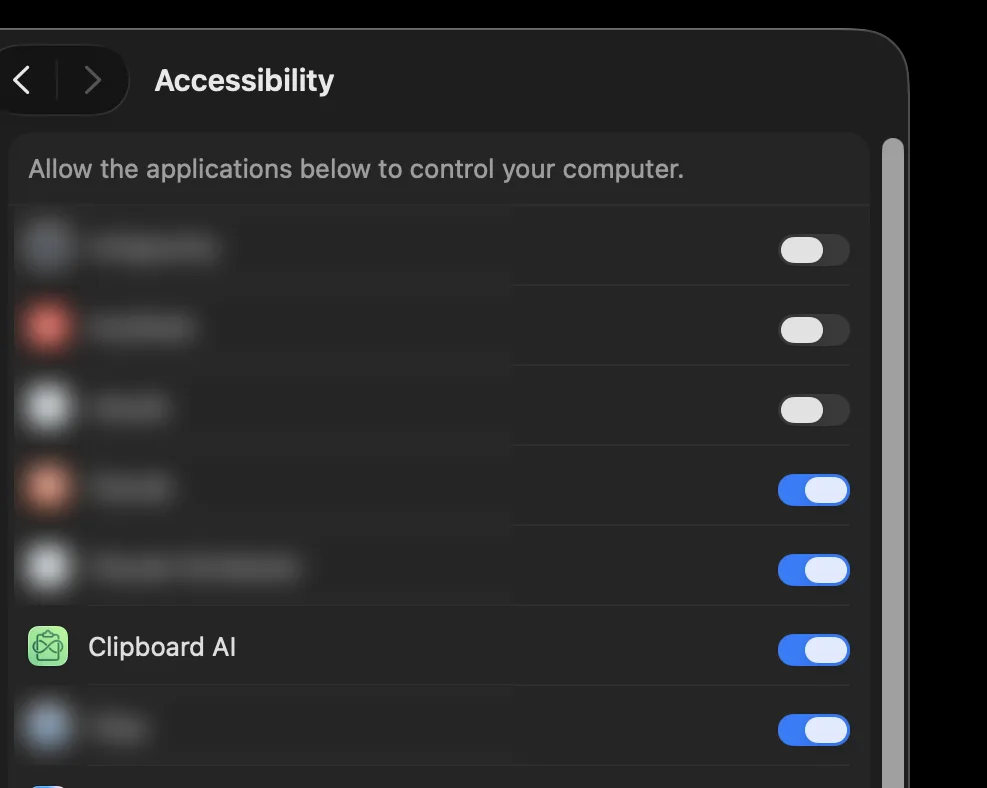
Busca Clipboard AI en la lista y activa su interruptor. Con eso queda arreglado.
Clipboard AI puede llevarte directo a esta pantalla. Cuando un pegado no se completa, elige Abrir Ajustes en el aviso, o abre Ajustes de Clipboard AI y haz clic en el botón Accesibilidad.
Comprueba que funcionó
Copia algo, pulsa el atajo de teclado de Clipboard AI (⌘⇧V por defecto) y elige un clip. Debería caer directo en tu documento. Si es así, ya está.
El acceso de Accesibilidad solo permite que Clipboard AI envíe por ti la combinación de pegado. No lee tu pantalla ni lo que escribes. Tus clips se quedan en tu Mac y solo se sincronizan a través de tu propio iCloud privado si activas la sincronización.
El menú y el panel flotante se leen como filas normales en VoiceOver, una cola de pegado en marcha anuncia cada clip a medida que llega, y la app respeta Reducir movimiento y Reducir transparencia de los ajustes del sistema.
A veces una actualización de macOS o de la app restablece el permiso. Si el pegado vuelve a quedarse mudo, regresa a Privacidad y seguridad, Accesibilidad, y desactiva y vuelve a activar Clipboard AI. Consulta El pegado no funciona en Mac.