
Macでは、Clipboard AIは使っているアプリにcommand + Vのキー操作を送って貼り付けます。macOSがこれを許可するのは、アプリにアクセシビリティの許可を与えたあとだけです。一度オンにすれば、あとはどこでも自動で貼り付けられます。
アクセシビリティの許可がないと、Clipboard AIはクリップをクリップボードにコピーするところまではできますが、いま使っているアプリへの自動貼り付けはmacOSにブロックされます。許可すれば、ひと手間で直ります。
アクセシビリティの許可をオンにする
あっという間に済みます。次の手順で完了です。
画面左上のAppleメニューからシステム設定を開き、サイドバーのプライバシーとセキュリティをクリックします。
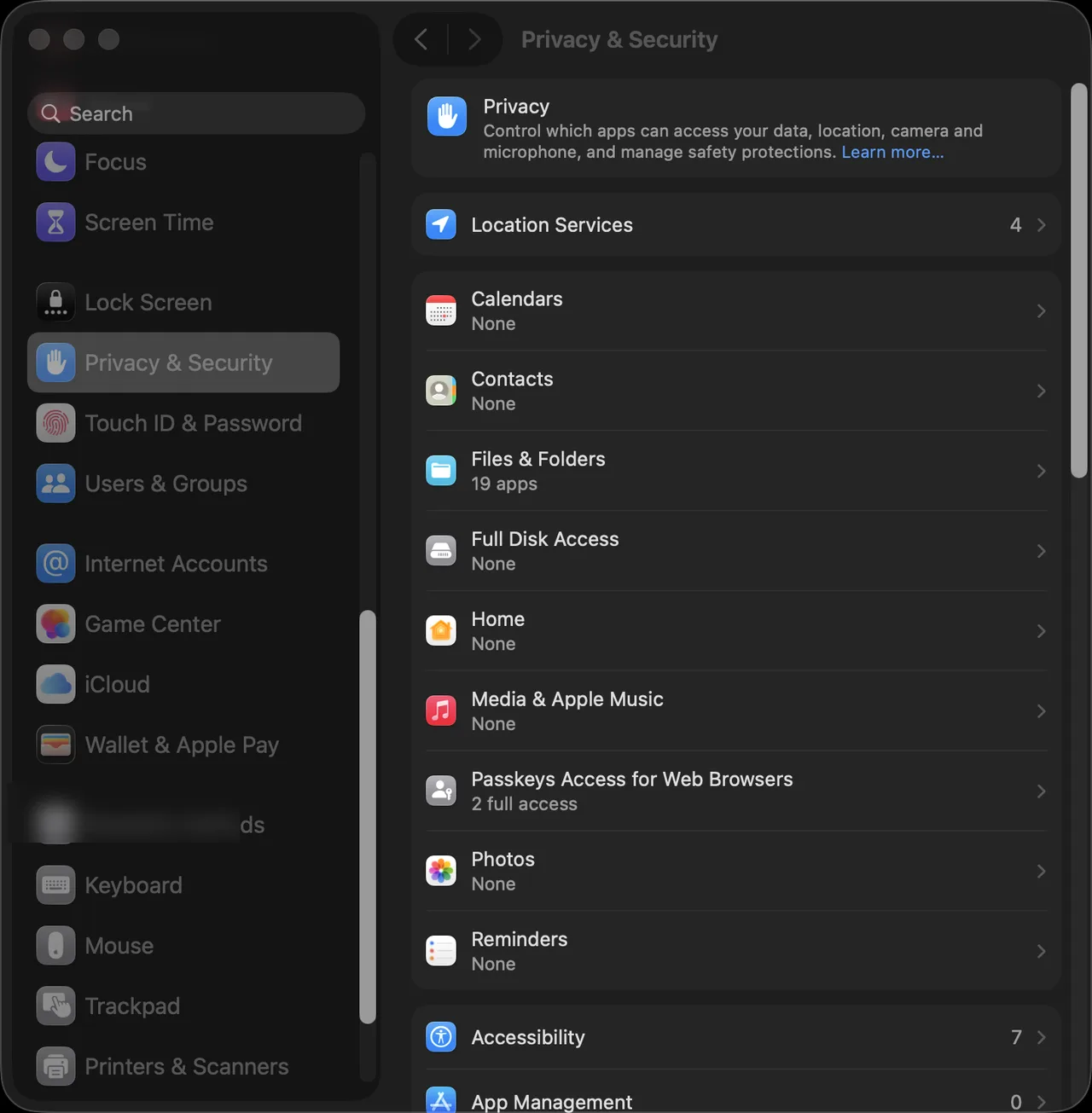
右側のリストを下にスクロールして、アクセシビリティをクリックします。
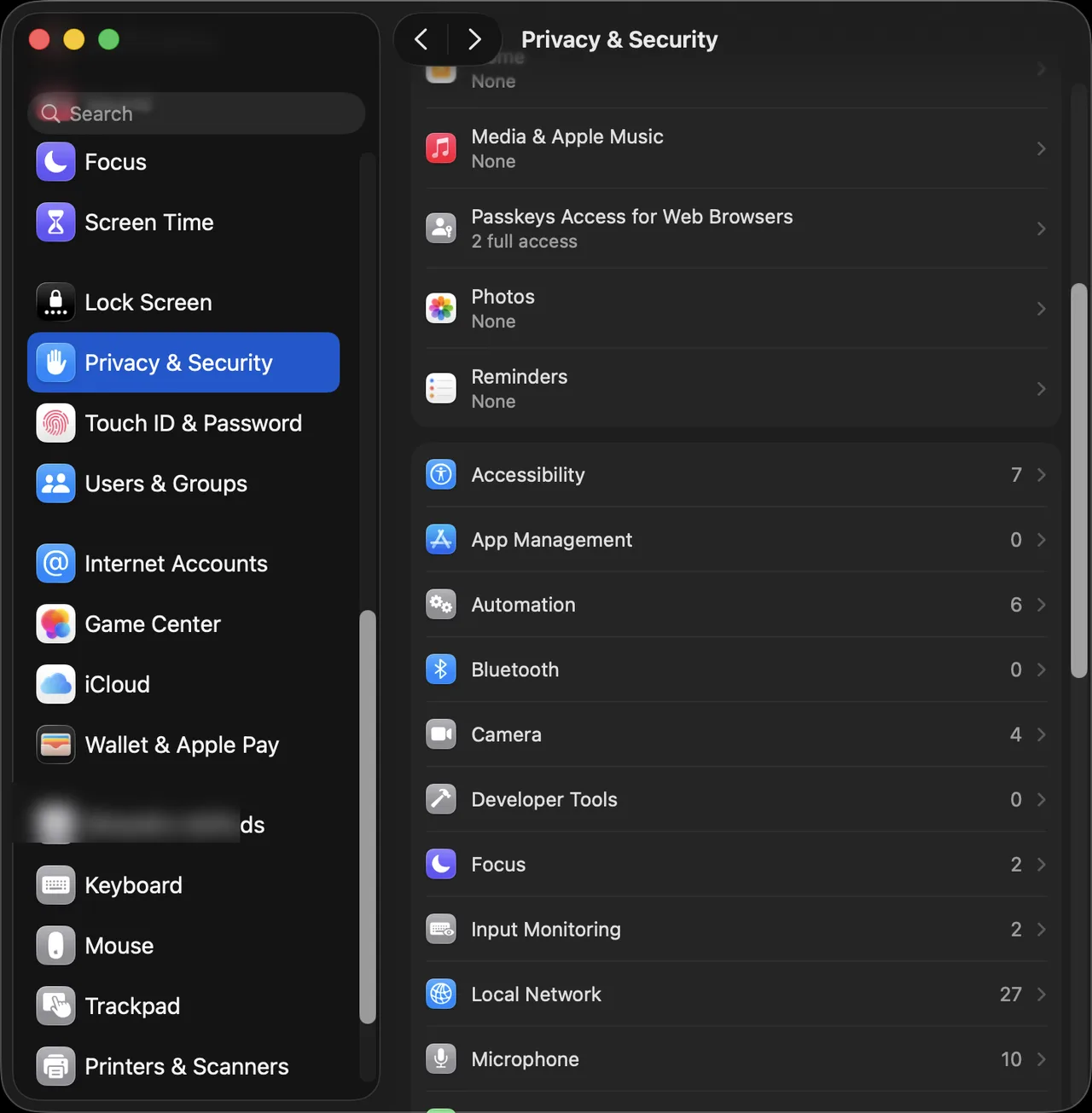
リストからClipboard AIを探して、スイッチをオンにします。これで完了です。
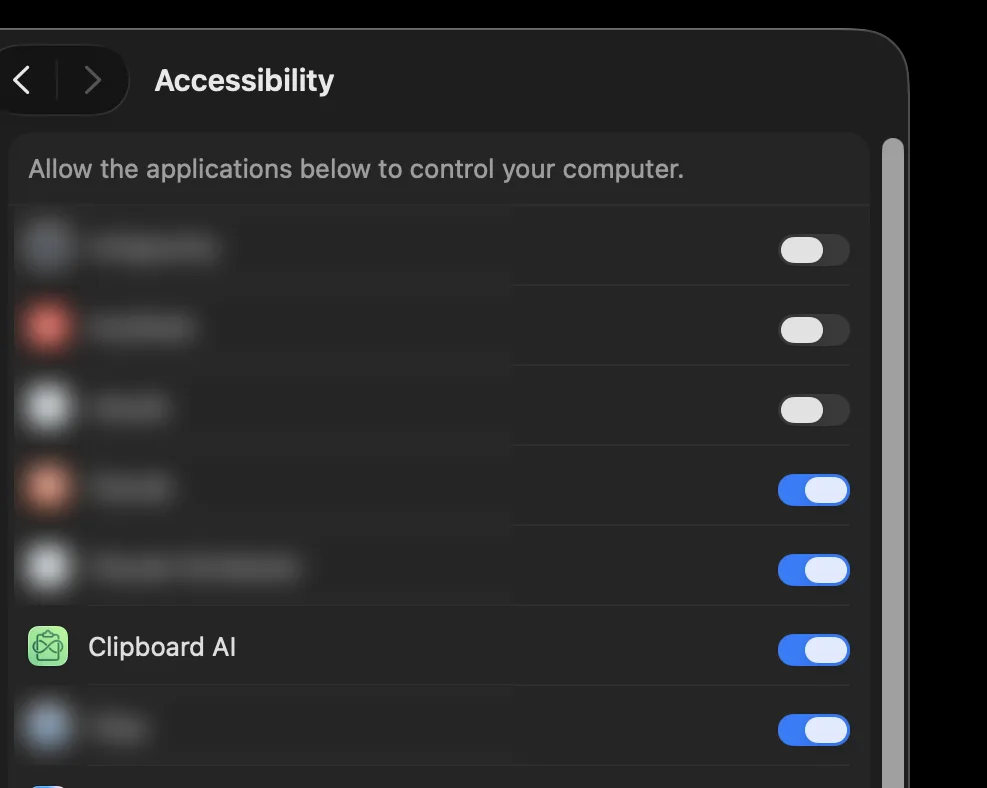
Clipboard AIは、この画面に直接移動できます。貼り付けがうまくいかなかったときは、表示されるプロンプトで設定を開くを選ぶか、Clipboard AIの設定を開いてアクセシビリティのボタンをクリックします。
できたか確認する
何かをコピーして、Clipboard AIのホットキー(初期設定は⌘⇧V)を押し、クリップを選びます。書類にそのまま入れば、設定は完了です。
アクセシビリティの許可で、Clipboard AIにできるのは、貼り付けのキー操作を代わりに送ることだけです。画面や入力内容を読み取ることはありません。クリップはMacの中にあり、同期をオンにしたときだけ、あなた自身のプライベートなiCloudを通ります。
メニューとフローティングメニューはVoiceOverで行として正しく読み上げられ、連続して貼り付けているときは、クリップが入るたびに読み上げられます。システム設定の「視差効果を減らす」と「透明度を下げる」にも従います。
macOSやアプリのアップデートで、許可がリセットされることがあります。また貼り付けが反応しなくなったら、プライバシーとセキュリティのアクセシビリティに戻って、Clipboard AIのスイッチをオフにしてから、またオンにします。Macで貼り付けができないときも参照してください。