
Sur Mac, Clipboard AI colle un clip en simulant la combinaison ⌘V dans l’app que vous utilisez. macOS ne l’autorise qu’une fois l’accès à l’Accessibilité accordé à l’app. Activez-le une seule fois et le collage fonctionne partout, automatiquement.
Sans l’accès à l’Accessibilité, Clipboard AI copie quand même votre clip dans le presse-papiers, mais le collage automatique dans l’app en cours est bloqué par macOS. Accorder l’accès règle le problème d’un seul geste.
Activer l’accès à l’Accessibilité
Il faut environ trente secondes. Suivez ces trois étapes et c’est terminé.
Ouvrez Réglages Système depuis le menu Apple, en haut à gauche de l’écran, puis cliquez sur Confidentialité et sécurité dans la barre latérale.
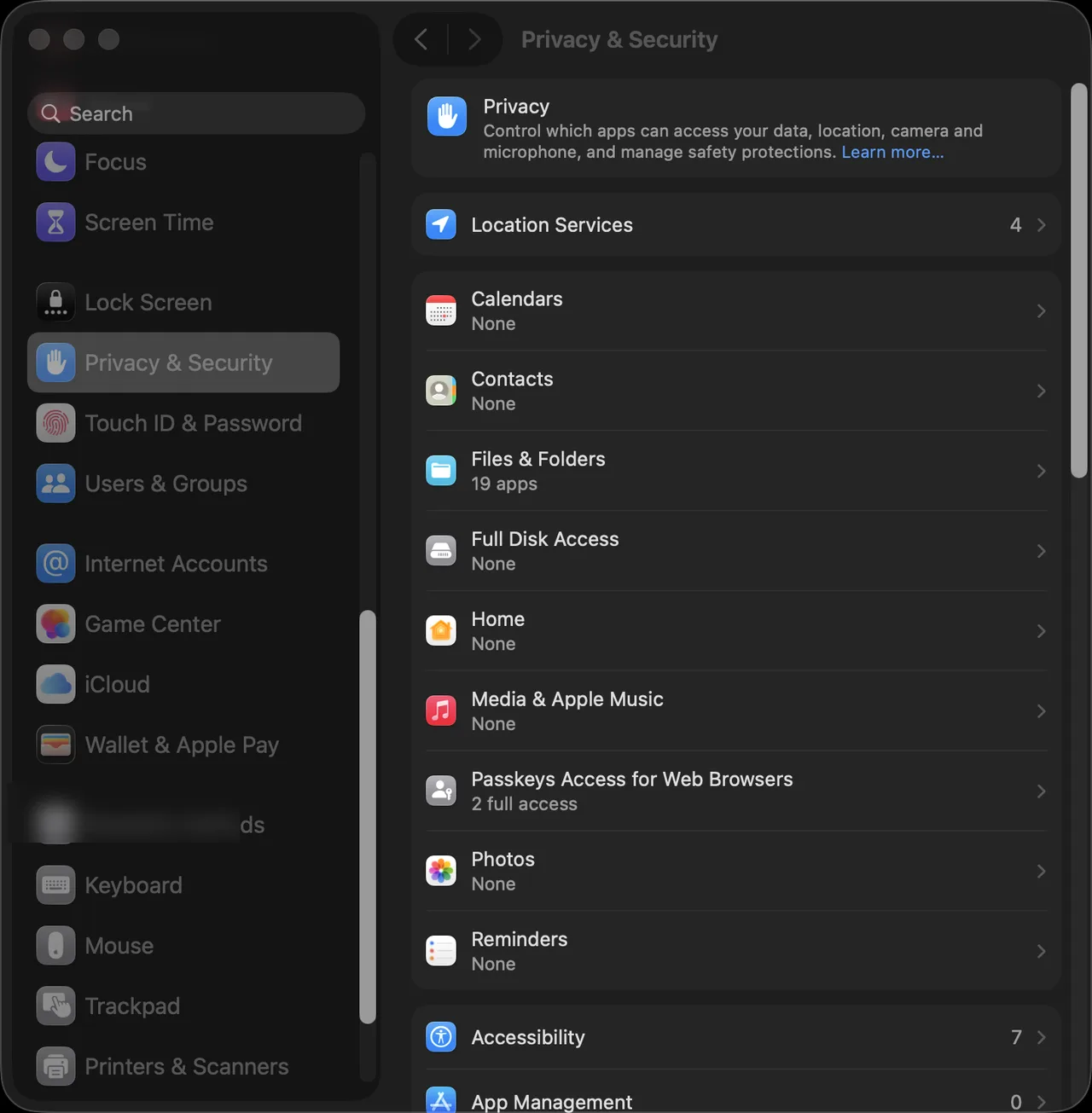
Faites défiler la liste à droite et cliquez sur Accessibilité.
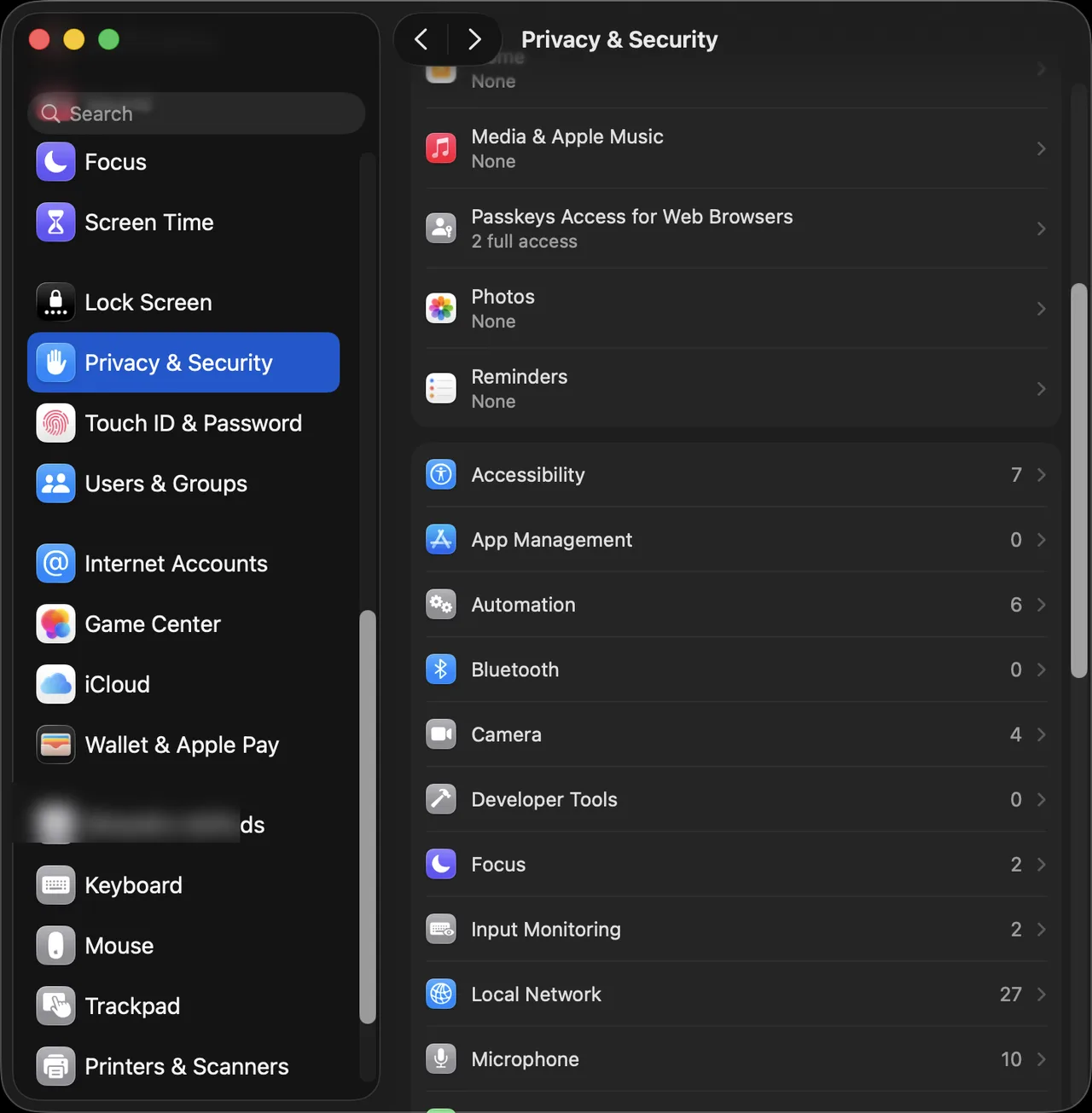
Repérez Clipboard AI dans la liste et activez son interrupteur. C’est tout.
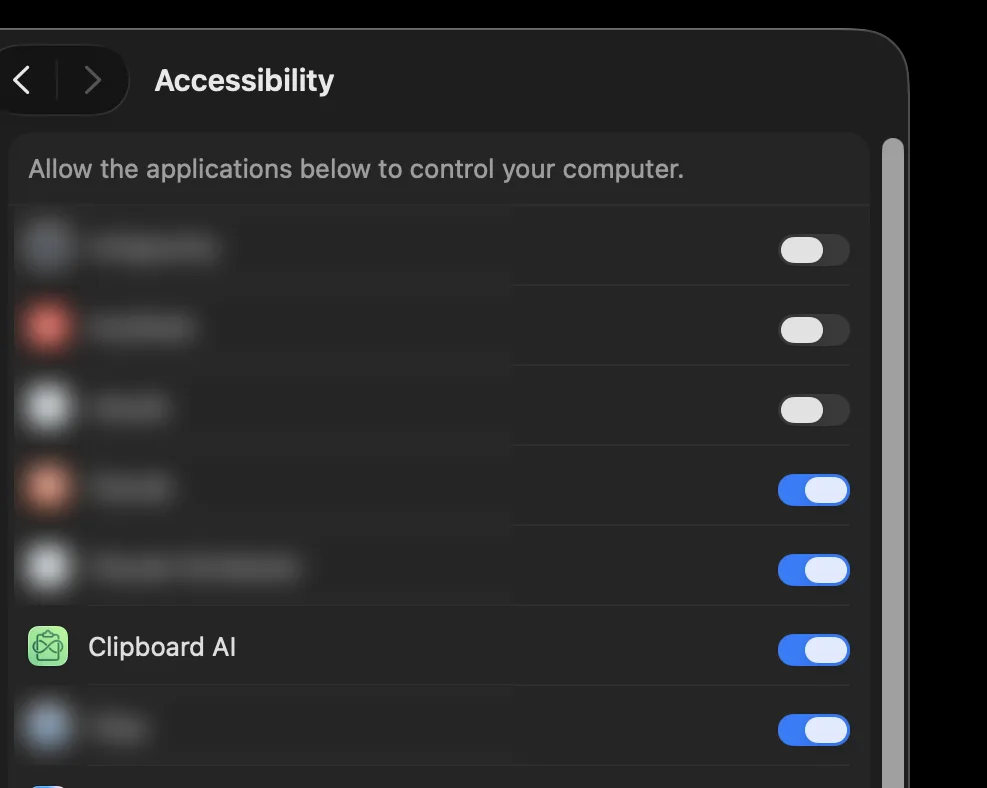
Clipboard AI peut vous amener directement à cet écran. Quand un collage ne passe pas, choisissez Ouvrir Réglages dans la fenêtre qui s’affiche, ou ouvrez les Réglages de Clipboard AI et cliquez sur le bouton Accessibilité.
Vérifier que ça a marché
Copiez quelque chose, appuyez sur le raccourci global de Clipboard AI (⌘⇧V par défaut) et choisissez un clip. Il doit se glisser directement dans votre document. Si c’est le cas, tout est en ordre.
L’accès à l’Accessibilité permet seulement à Clipboard AI d’envoyer la commande de collage à votre place. Il ne lit ni votre écran ni ce que vous saisissez. Vos clips restent sur votre Mac, et ne passent par votre propre iCloud privé que si vous activez la sync.
Le menu et le menu flottant sont lus comme de vraies lignes par VoiceOver, une file de collage en cours annonce chaque clip à son arrivée, et l’app respecte les réglages Réduire les animations et Réduire la transparence de votre système.
Une mise à jour de macOS ou de l’app peut parfois réinitialiser l’autorisation. Si le collage se tait de nouveau, retournez dans Confidentialité et sécurité, Accessibilité, et désactivez puis réactivez Clipboard AI. Voir Le collage ne fonctionne pas sur Mac.