
在 Mac 上,Clipboard AI 是模擬按下 Command-V,把剪貼貼進你正在用的 App。macOS 要等你給 App 輔助使用權限,才允許這件事。只要開啟一次,之後在每個地方都會自動貼上。
⚠️
貼上沒有反應,幾乎都是因為這個
沒有輔助使用權限時,Clipboard AI 還是會把剪貼複製到剪貼簿,但自動貼進目前 App 這一步,會被 macOS 擋住。授予權限,一步就解決。
開啟輔助使用權限
大約三十秒。照著三個步驟做就完成了。
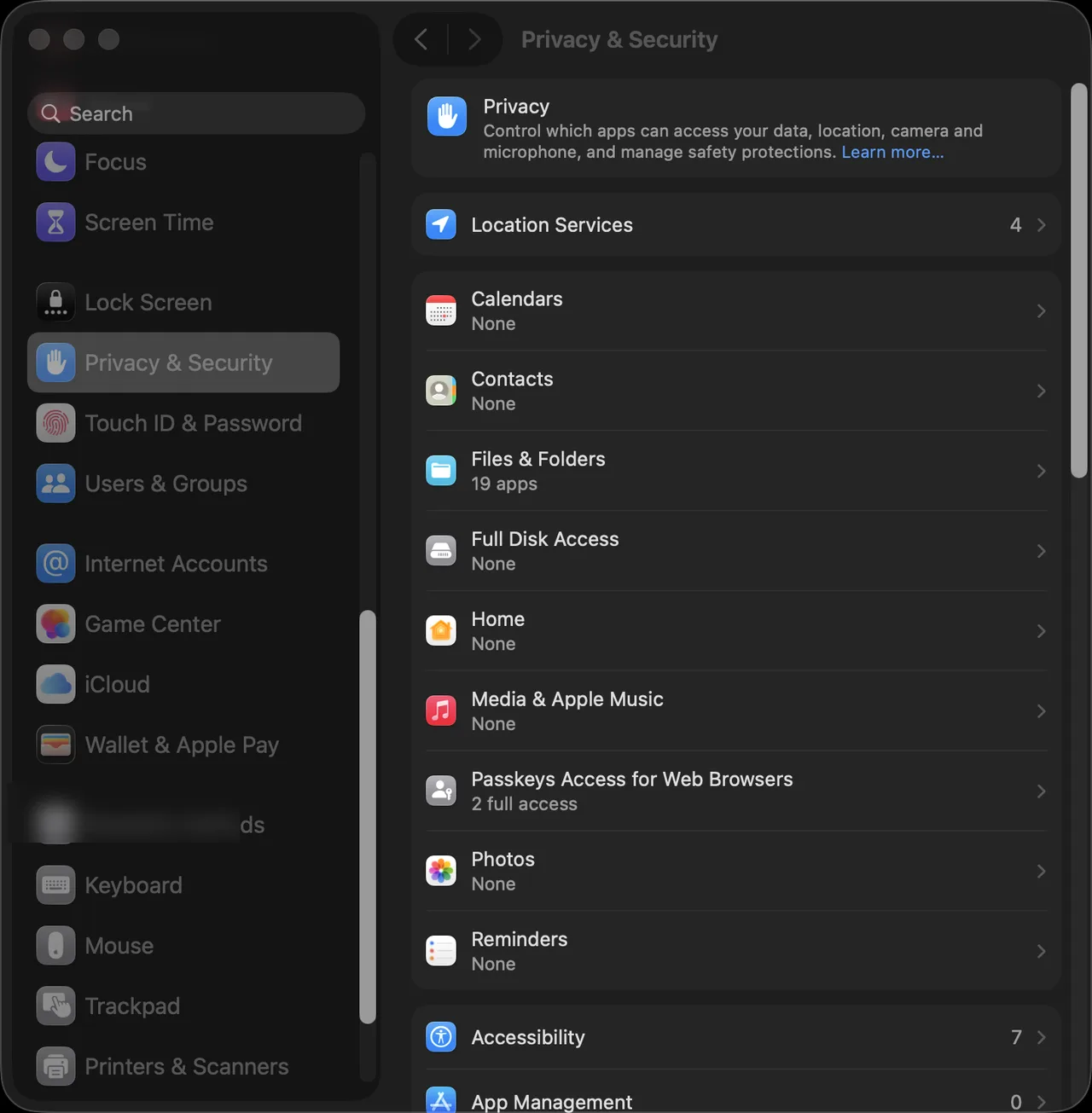
1開啟「隱私權與安全性」
從螢幕左上角的蘋果選單開啟系統設定,再按一下側邊欄的隱私權與安全性。
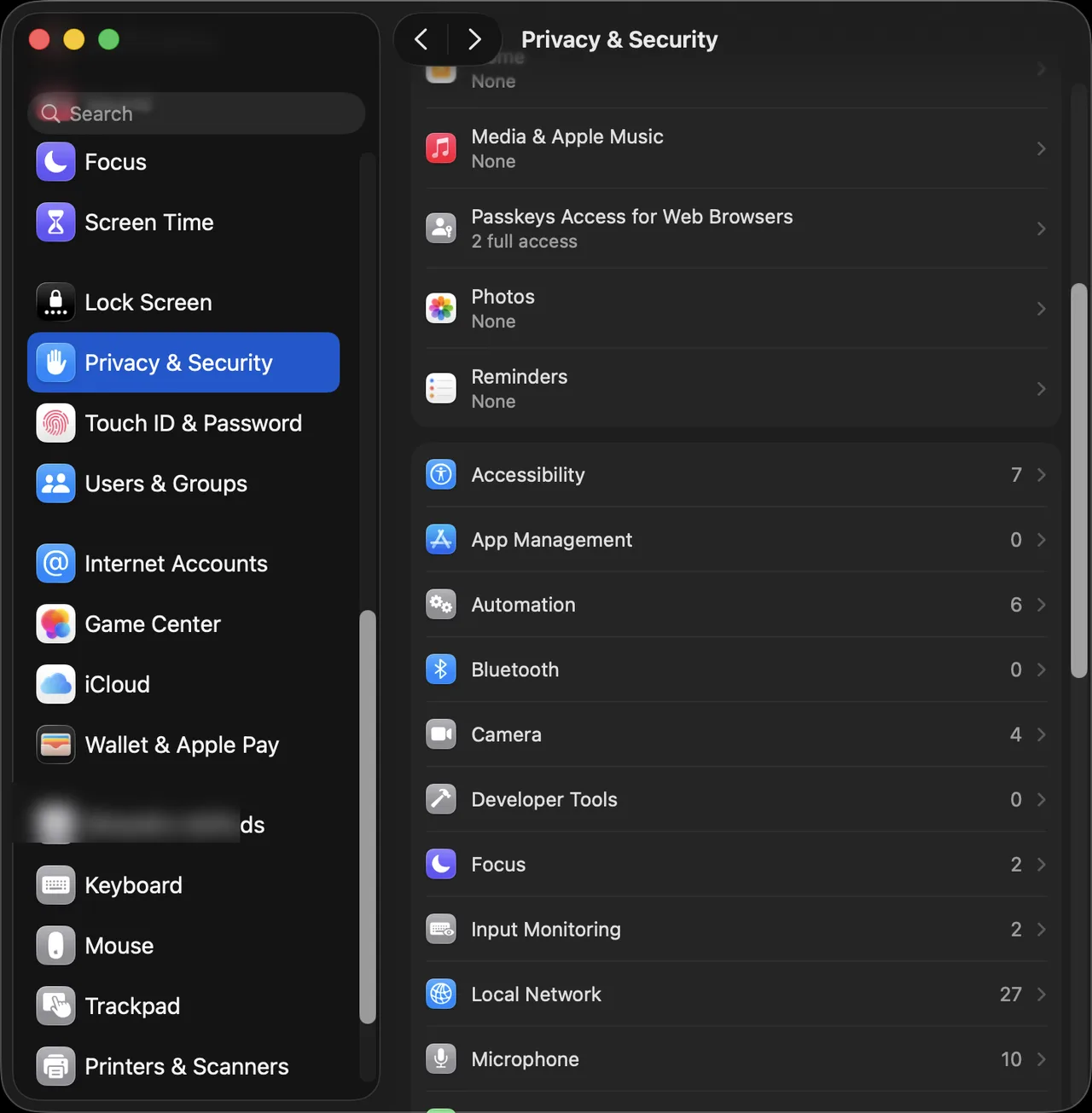
2開啟「輔助使用」
在右側清單中往下捲動,按一下輔助使用。
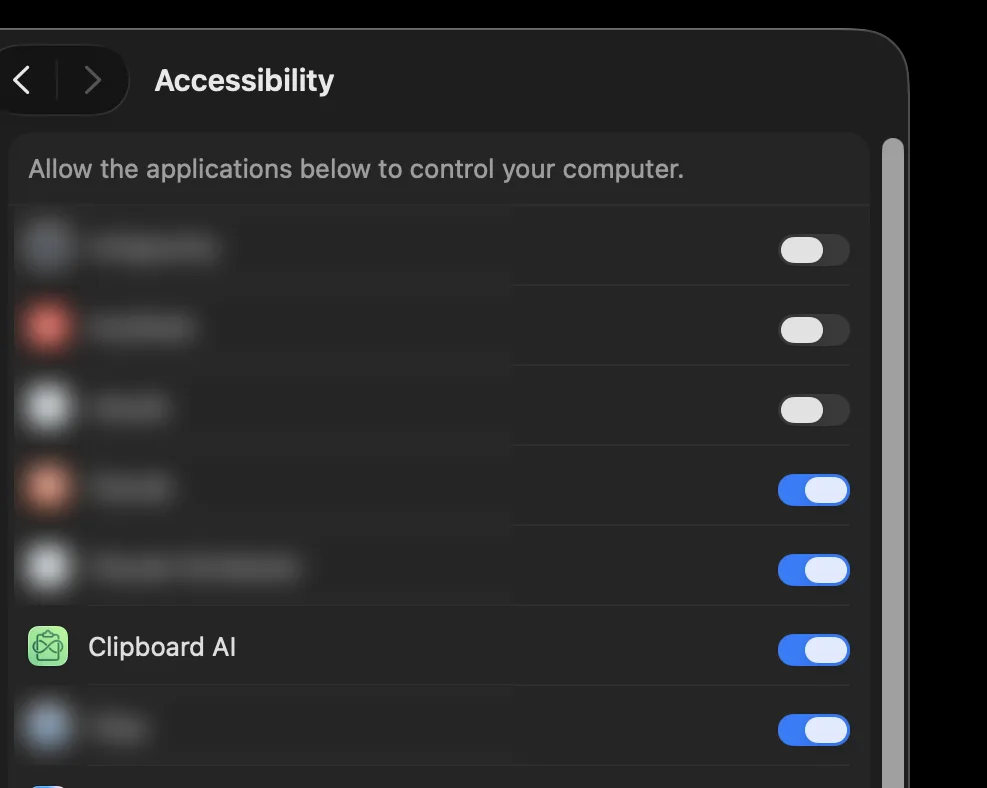
3打開 Clipboard AI 的開關
在清單中找到 Clipboard AI,把它的開關打開。這樣就解決了。
⚡
讓 App 帶你過去
Clipboard AI 可以直接帶你到這個畫面。貼上沒有成功時,在提示中選擇開啟設定,或開啟 Clipboard AI 設定,按一下輔助使用按鈕。
確認有沒有成功
隨便複製一段內容,按下 Clipboard AI 快速鍵(預設是 ⌘⇧V),選一則剪貼。它應該會直接貼進你的文件。如果成功了,就設定完成。
🔒
這樣安全嗎?
輔助使用權限只是讓 Clipboard AI 代你送出貼上的按鍵。它不會讀取你的螢幕或你輸入的內容。你的剪貼留在你的 Mac 上,只有開啟同步時,才會透過你自己的私人 iCloud 同步。
♿
也支援旁白
選單列和浮動面板在旁白中會讀成正確的列,連續貼上的佇列會在每則剪貼貼上時唸出來,App 也會遵守系統設定中的「減少動態效果」和「降低透明度」。
🔁
更新後突然不能用了?
macOS 或 App 更新後,權限偶爾會被重設。如果貼上又沒反應,回到「隱私權與安全性」>「輔助使用」,把 Clipboard AI 關掉再打開。見 Mac 上無法貼上。
常見問題
為什麼在 Mac 上選了剪貼卻沒有反應?
Clipboard AI 是送出 Command-V 按鍵來貼上,而 macOS 在你授予輔助使用權限之前會擋住這個動作。到「系統設定」>「隱私權與安全性」>「輔助使用」開啟 Clipboard AI,貼上馬上就能用。
給 Clipboard AI 輔助使用權限安全嗎?
安全。它只讓 App 代你送出貼上的按鍵,不會讀取你的螢幕或你輸入的內容。除非你開啟 iCloud 同步,否則你的剪貼只留在 Mac 上。
更新後貼上不能用了,要怎麼修?
macOS 或 App 更新可能會重設權限。開啟「系統設定」>「隱私權與安全性」>「輔助使用」,把 Clipboard AI 關掉再打開。
這篇文章有幫助嗎?
感謝你的回饋。