
你在 Mac 上選了一則剪貼,文件裡卻什麼都沒出現。幾乎每次都是同一個設定的問題。以下依最常見的原因開始,一個一個排除。
1. 開啟輔助使用權限
十次有九次以上,原因就是這個。Clipboard AI 是替你送出 Command V 按鍵來貼上,而 macOS 要等你授予輔助使用權限,才會放行。沒有權限時,剪貼只會複製起來,不會真的貼進 App。
- 開啟系統設定,再進入隱私權與安全性,然後是輔助使用。
- 把 Clipboard AI 旁邊的開關打開。
附螢幕截圖的完整教學:開啟輔助使用,讓 Mac 能貼上。
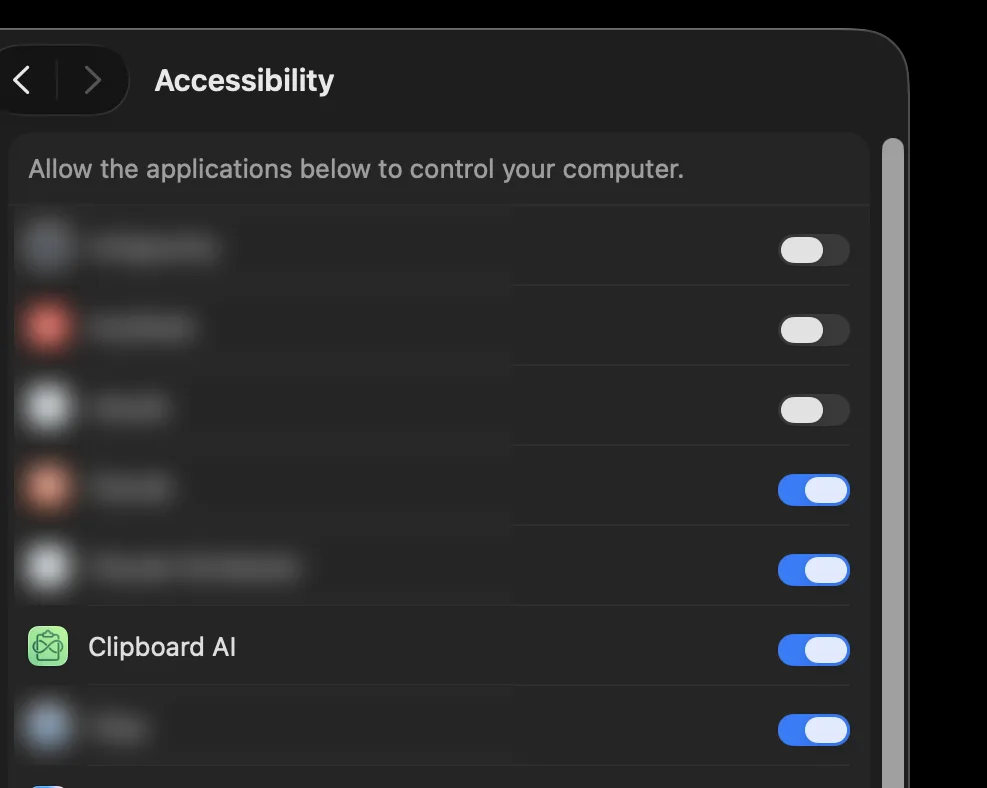
在「隱私權與安全性」>「輔助使用」裡,已打開的 Clipboard AI。
2. 清單裡找不到 Clipboard AI
如果在「輔助使用」裡完全看不到 Clipboard AI,先開啟 App 一次,讓 macOS 登錄它,再回去看。你也可以按一下清單下方的加號按鈕,從「應用程式」資料夾加入 Clipboard AI。
3. 之前可以用,後來不行了
macOS 或 Clipboard AI 更新後,權限可能會被重設。回到輔助使用,把 Clipboard AI 關掉再打開。這樣就會重新登錄,不必重新啟動。
4. 選了剪貼只會複製
開啟「設定」,在「行為」底下找到選取後輸入「⌘ + V」。這個開關關閉時,選了剪貼只會放到剪貼簿,不會繼續貼上,這是刻意的設計,由你自己按 ⌘V。開啟它,Clipboard AI 就會幫你貼上。
5. 還是貼到錯的地方
Clipboard AI 會貼進你開啟浮動面板時位於最前面的 App。請先在想貼上的文字欄位按一下,再叫出 Clipboard AI,選你要的剪貼。
📋
在那之前,先自己貼上
就算沒有輔助使用權限,選了剪貼還是會放到剪貼簿。所以在你處理權限的時候,隨時都可以自己按 ⌘V 來貼上。
✉️
還是沒解決?
寄信到 hi@clipboardai.app,告訴我們你的 macOS 版本和看到的情況。每一封信我們都會看,也會協助你解決。
常見問題
為什麼 Clipboard AI 在 Mac 上貼不上?
十次有九次是輔助使用權限的問題。到「系統設定」>「隱私權與安全性」>「輔助使用」,把 Clipboard AI 打開。在那之前,剪貼只會複製,自動貼上會被擋住,你可以自己按 Command V 貼上。
輔助使用清單裡沒有 Clipboard AI,該怎麼辦?
先開啟 App 一次,讓 macOS 登錄它,再回去看。或是按一下清單下方的加號按鈕,從「應用程式」資料夾加入 Clipboard AI。
這篇文章有幫助嗎?
感謝你的回饋。