
Scegli un clip sul Mac e nel documento non arriva niente. Quasi sempre dipende da un’unica impostazione. Ecco come sistemare, partendo dalla causa più probabile.
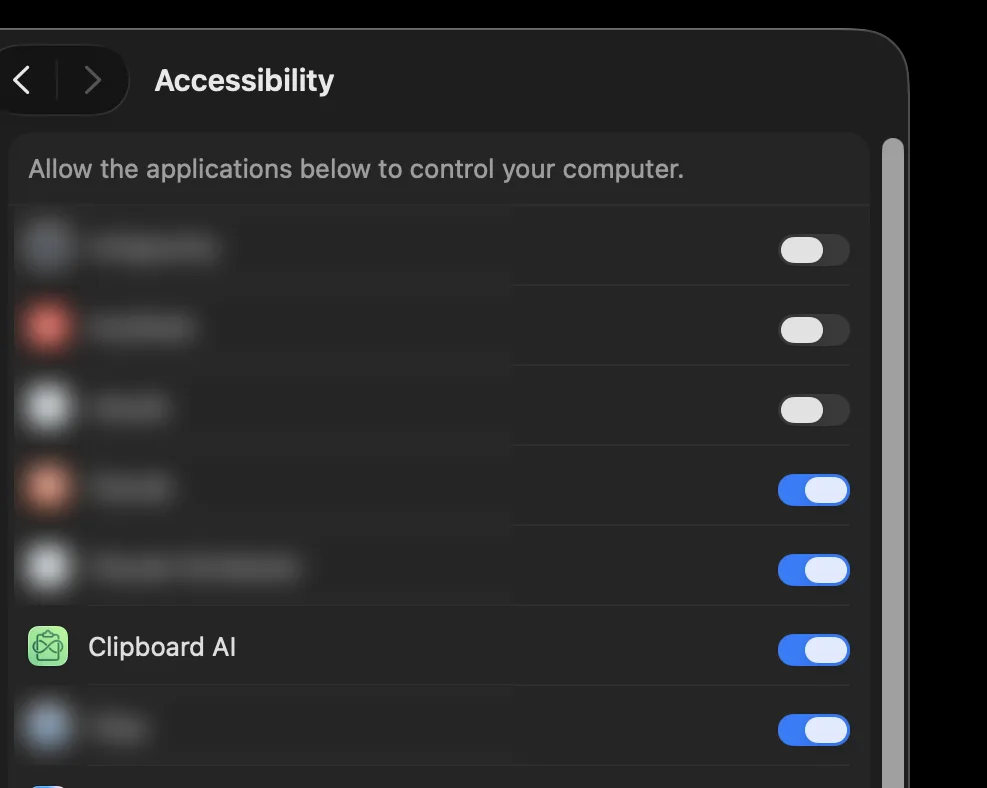
1. Attiva l’accesso ad Accessibilità
È la causa in più di nove casi su dieci. Clipboard AI incolla inviando al posto tuo la combinazione Comando V, e macOS la blocca finché non concedi l’accesso ad Accessibilità. Senza, il clip viene copiato ma non arriva mai nell’app.
- Apri Impostazioni di Sistema, poi Privacy e sicurezza, poi Accessibilità.
- Attiva l’interruttore accanto a Clipboard AI.
Guida completa, con screenshot: Attiva Accessibilità per incollare sul Mac.
2. Clipboard AI non è nell’elenco
Se sotto Accessibilità non vedi proprio Clipboard AI, apri l’app una volta così macOS la registra, poi controlla di nuovo. Puoi anche fare clic sul piccolo pulsante più sotto l’elenco e aggiungere Clipboard AI dalla cartella Applicazioni.
3. Funzionava, poi ha smesso
Un aggiornamento di macOS o di Clipboard AI può azzerare il permesso. Torna in Accessibilità e disattiva e riattiva Clipboard AI. Si registra di nuovo senza riavviare.
4. Scegliendo un clip, viene solo copiato
Apri Impostazioni e cerca, sotto Comportamento, Invia "⌘ + V" dopo la selezione. Se l’interruttore è disattivato, scegliere un clip lo mette negli appunti e finisce lì, di proposito, così premi tu ⌘V. Attivalo e Clipboard AI incolla al posto tuo.
5. L’incolla finisce ancora nel posto sbagliato
Clipboard AI incolla nell’app che era davanti quando hai aperto il pannello fluttuante. Fai prima clic nel campo di testo che ti interessa, poi richiama Clipboard AI e scegli il clip.
Anche senza Accessibilità, scegliere un clip lo mette negli appunti. Puoi quindi premere ⌘V da solo e incollare, mentre sistemi il permesso.
Scrivici a hi@clipboardai.app con la versione di macOS e quello che vedi. Leggiamo ogni messaggio e ti aiutiamo a farlo funzionare.