
Mac에서 클립을 골랐는데 문서에 아무것도 들어가지 않는 경우, 거의 모두 설정 하나 때문입니다. 가능성이 높은 원인부터 차례로 해결합니다.
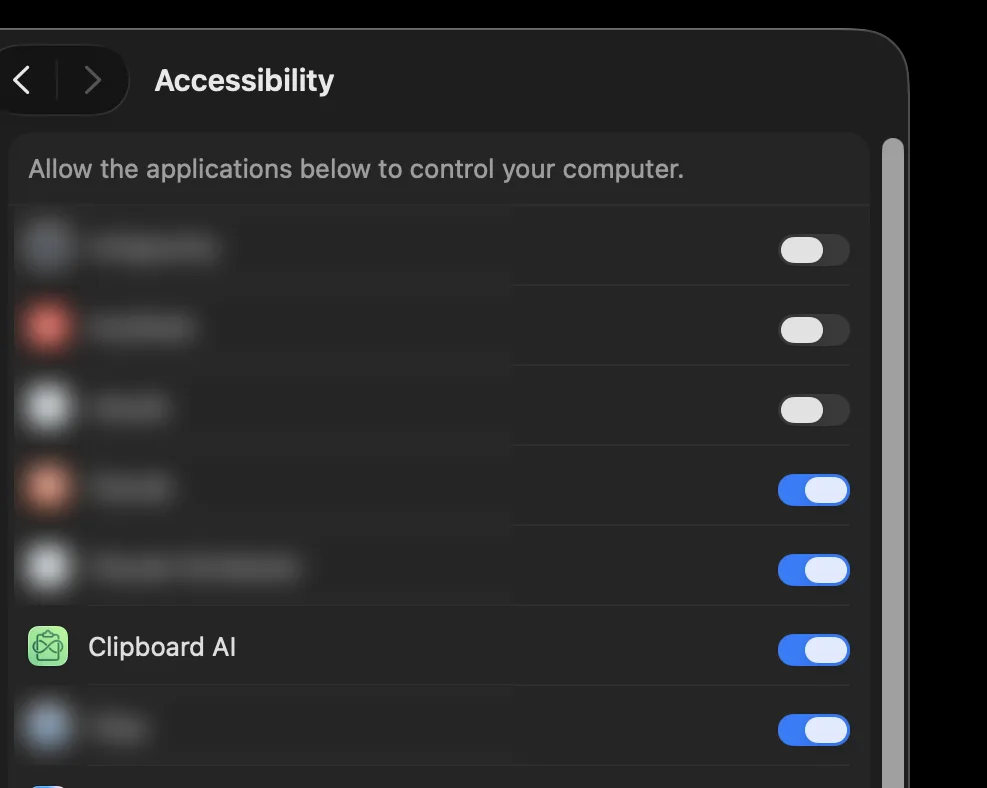
1. 손쉬운 사용 권한 켜기
열 번 중 아홉 번 넘게 이 설정이 원인입니다. Clipboard AI는 Command V 키 입력을 대신 보내 붙여넣는데, 손쉬운 사용 권한을 허용하기 전에는 macOS가 이를 막습니다. 권한이 없으면 클립은 복사만 되고 앱에는 붙여넣어지지 않습니다.
- 시스템 설정을 열고 개인정보 보호 및 보안, 손쉬운 사용을 차례로 선택합니다.
- Clipboard AI 옆의 스위치를 켭니다.
스크린샷이 있는 전체 안내는 Mac에서 붙여넣기가 되도록 손쉬운 사용 켜기를 참고하세요.
2. 목록에 Clipboard AI가 없을 때
손쉬운 사용 목록에 Clipboard AI가 아예 보이지 않으면, 앱을 한 번 열어 macOS가 등록하게 한 다음 다시 확인합니다. 목록 아래의 작은 더하기 버튼을 클릭해 응용 프로그램 폴더에서 Clipboard AI를 추가해도 됩니다.
3. 잘 되다가 갑자기 멈췄을 때
macOS나 Clipboard AI를 업데이트하면 권한이 초기화될 수 있습니다. 손쉬운 사용으로 돌아가 Clipboard AI를 껐다가 다시 켭니다. 다시 시작하지 않아도 권한이 새로 등록됩니다.
4. 클립을 골라도 복사만 될 때
설정을 열고 동작에서 선택 후 "⌘ + V" 입력을 찾습니다. 이 스위치가 꺼져 있으면 클립을 골랐을 때 클립보드에 올라가기만 하고 멈춥니다. 의도된 동작이며, 직접 ⌘V를 눌러 붙여넣습니다. 켜면 Clipboard AI가 대신 붙여넣습니다.
5. 엉뚱한 곳에 붙여넣어질 때
Clipboard AI는 플로팅 메뉴를 열 때 가장 앞에 있던 앱에 붙여넣습니다. 먼저 붙여넣을 입력란을 클릭한 다음 Clipboard AI를 불러 클립을 고릅니다.
손쉬운 사용 권한이 없어도 클립을 고르면 클립보드에 올라갑니다. 권한을 해결하는 동안은 언제든 ⌘V를 직접 눌러 붙여넣을 수 있습니다.
macOS 버전과 증상을 hi@clipboardai.app으로 보내 주세요. 모든 메시지를 읽고, 작동하도록 도와 드립니다.