
Mac의 Clipboard AI는 사용 중인 앱에 Command V 키 입력을 대신 보내서 클립을 붙여넣습니다. macOS는 앱에 손쉬운 사용 권한을 준 뒤에야 이를 허용합니다. 한 번만 켜 두면 어디서든 붙여넣기가 자동으로 됩니다.
손쉬운 사용 권한이 없어도 Clipboard AI는 클립을 클립보드에 복사하지만, 현재 앱에 자동으로 붙여넣는 동작은 macOS가 막습니다. 권한을 허용하면 한 번에 해결됩니다.
손쉬운 사용 권한 켜기
30초쯤 걸립니다. 세 단계를 따르면 끝납니다.
화면 왼쪽 위의 Apple 메뉴에서 시스템 설정을 열고, 사이드바에서 개인정보 보호 및 보안을 클릭합니다.
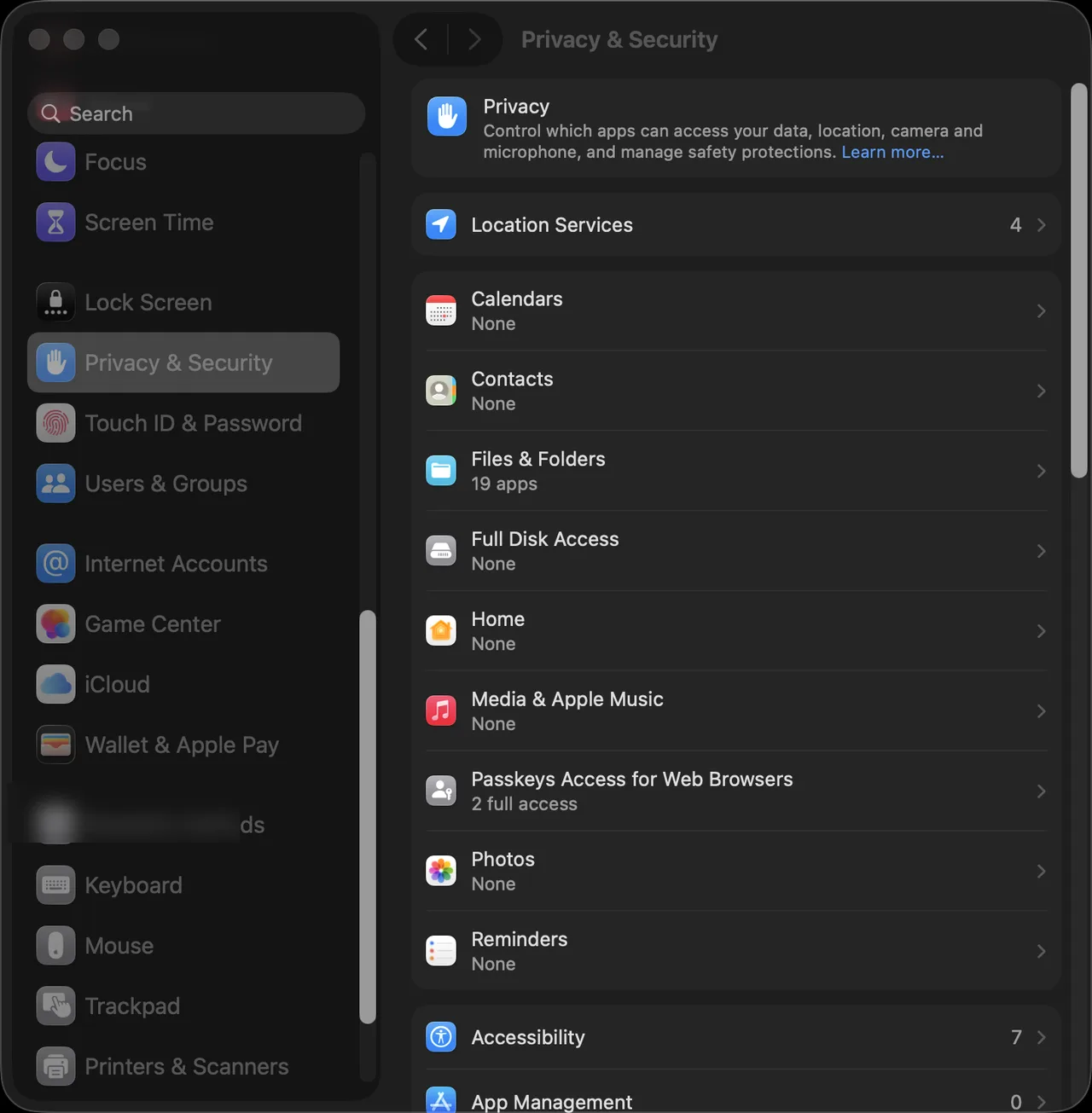
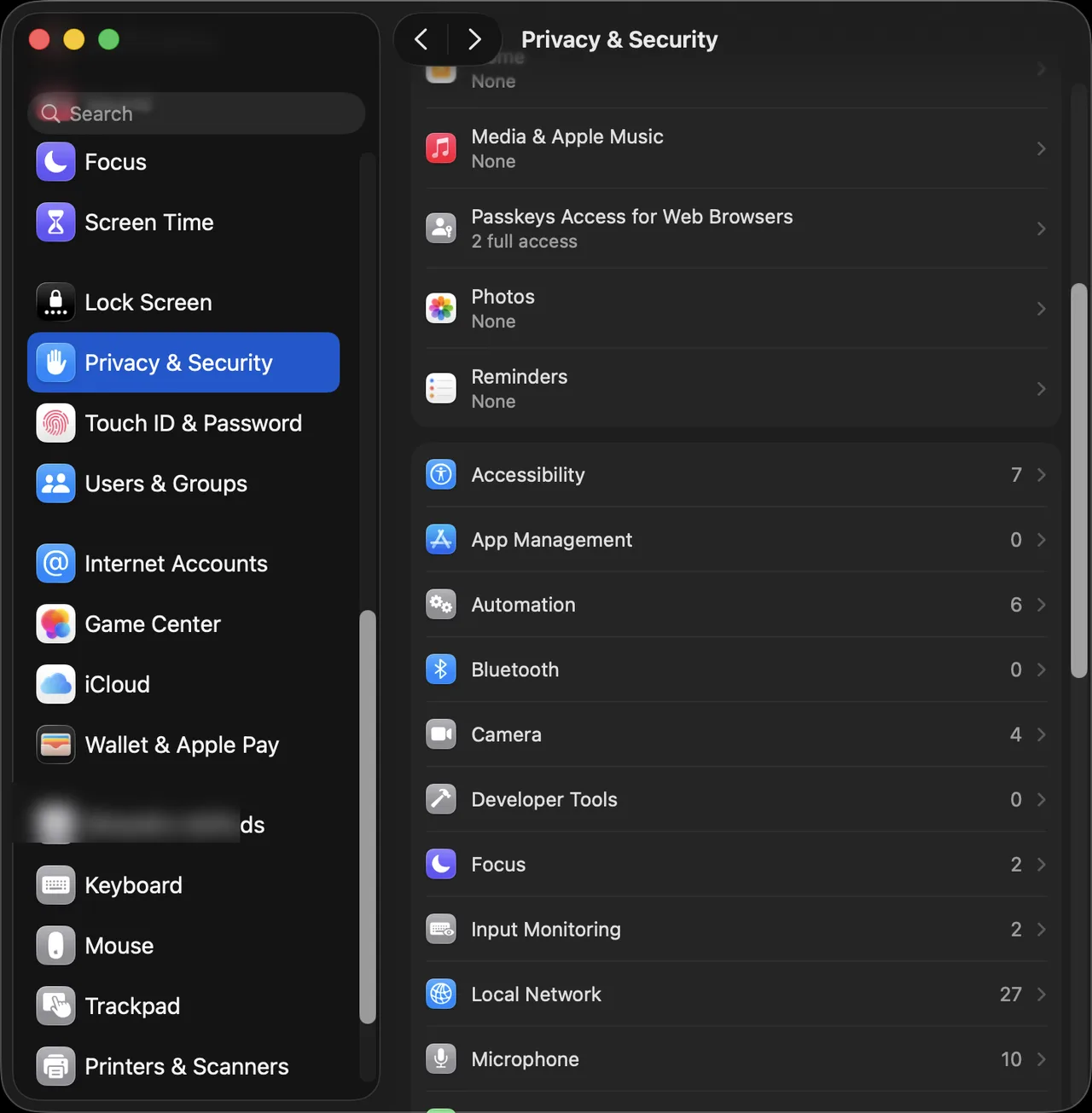
오른쪽 목록을 아래로 스크롤해 손쉬운 사용을 클릭합니다.
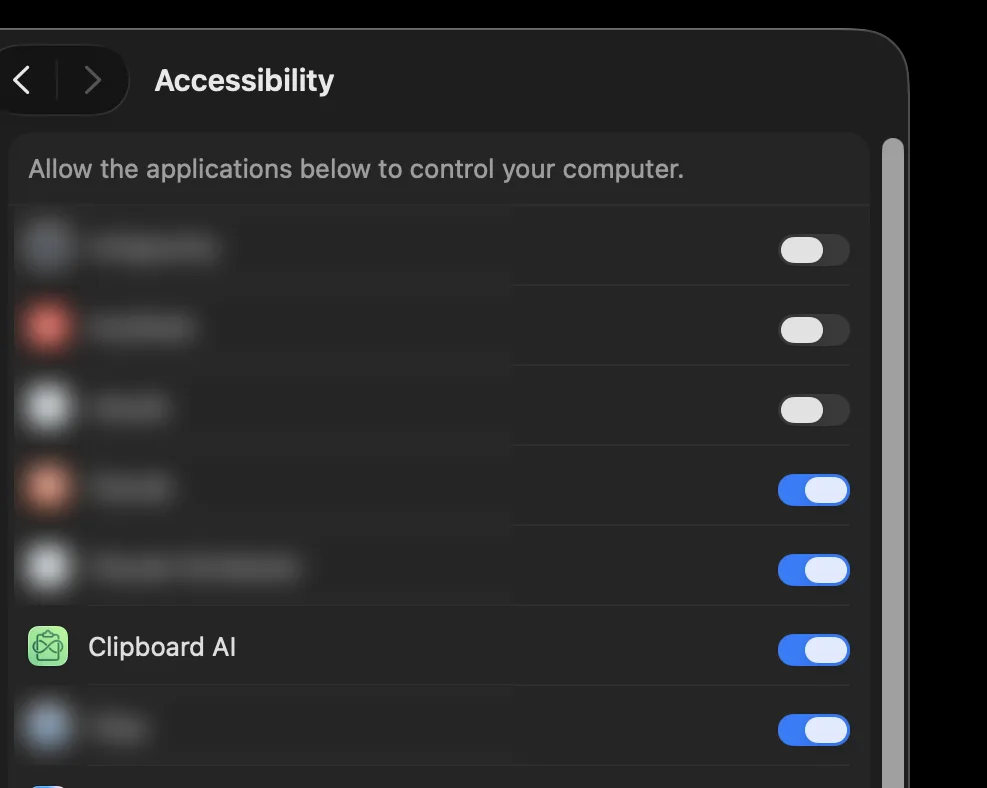
목록에서 Clipboard AI를 찾아 스위치를 켭니다. 이것으로 끝입니다.
Clipboard AI가 이 화면으로 바로 안내합니다. 붙여넣기가 되지 않을 때 나타나는 창에서 설정 열기를 선택하거나, Clipboard AI 설정을 열어 손쉬운 사용 버튼을 클릭합니다.
잘 되는지 확인하기
무언가를 복사하고 Clipboard AI 단축키(기본값 ⌘⇧V)를 눌러 클립을 고릅니다. 문서에 바로 들어가면 모든 설정이 끝난 것입니다.
손쉬운 사용 권한은 Clipboard AI가 붙여넣기 키 입력을 대신 보내는 데만 쓰입니다. 화면이나 입력 내용을 읽지 않습니다. 클립은 Mac에 남고, 동기화를 켰을 때만 내 개인 iCloud로 동기화됩니다.
메뉴와 플로팅 메뉴는 VoiceOver에서 제대로 된 행으로 읽히고, 이어서 붙여넣는 중에는 클립이 들어갈 때마다 음성으로 알려 줍니다. 시스템 설정의 동작 줄이기와 투명도 줄이기도 따릅니다.
macOS나 앱을 업데이트하면 권한이 초기화되는 일이 간혹 있습니다. 붙여넣기가 다시 먹통이 되면 개인정보 보호 및 보안의 손쉬운 사용으로 돌아가 Clipboard AI를 껐다가 다시 켭니다. Mac에서 붙여넣기가 안 될 때를 참고하세요.