
Auf dem Mac fügt Clipboard AI einen Clip ein, indem sie in der App, die du gerade benutzt, den Tastenbefehl Befehl-V auslöst. macOS erlaubt das erst, wenn du der App Zugriff über die Bedienungshilfen gibst. Schalte ihn einmal ein, und das Einfügen klappt überall, automatisch.
Ohne Zugriff über die Bedienungshilfen kopiert Clipboard AI deinen Clip weiterhin in die Zwischenablage, aber das automatische Einfügen in die aktuelle App blockiert macOS. Mit dem Zugriff ist es in einem Schritt behoben.
Zugriff über die Bedienungshilfen einschalten
Das dauert etwa dreißig Sekunden. Mit diesen drei Schritten bist du fertig.
Öffne die Systemeinstellungen über das Apple-Menü oben links auf dem Bildschirm und klicke in der Seitenleiste auf Datenschutz & Sicherheit.
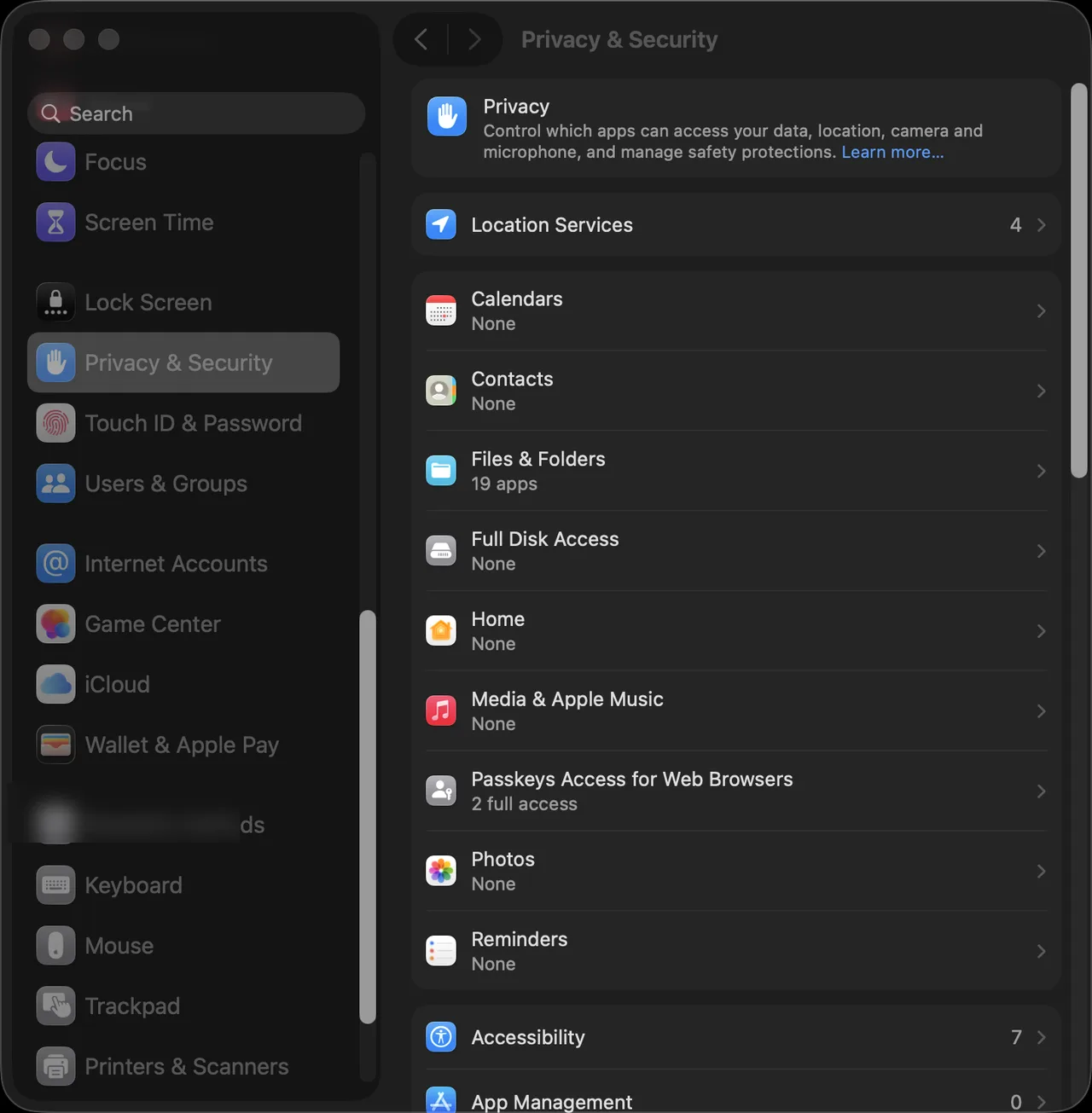
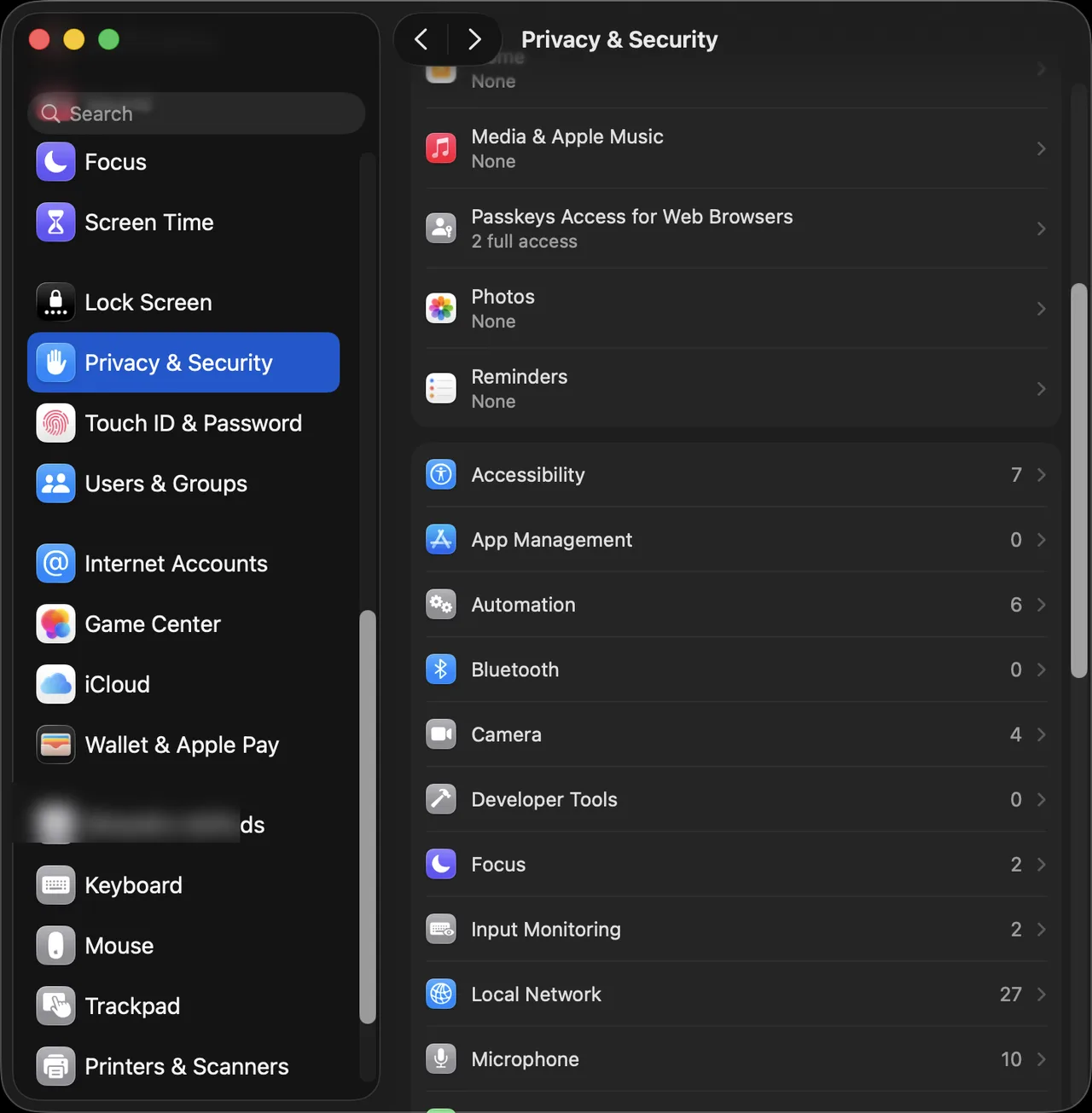
Scrolle in der Liste rechts nach unten und klicke auf Bedienungshilfen.
Such Clipboard AI in der Liste und schalte den Schalter ein. Mehr ist nicht nötig.
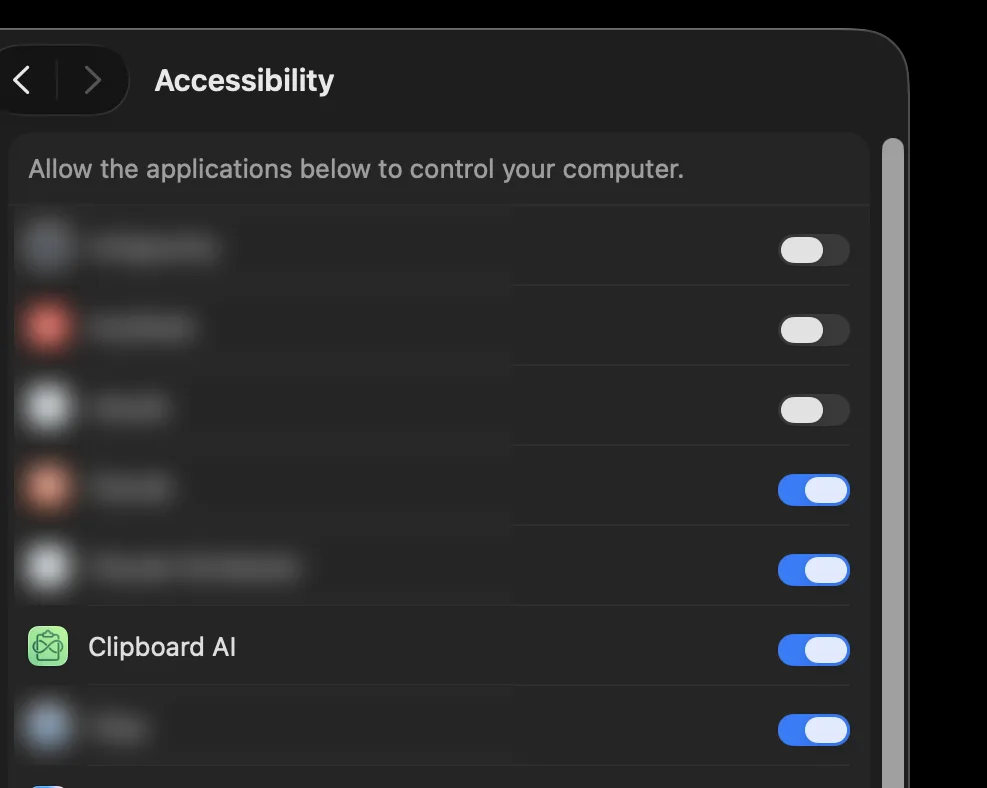
Clipboard AI bringt dich direkt zu diesem Bildschirm. Wenn ein Einfügen nicht durchgeht, wähle in der Abfrage Einstellungen öffnen oder öffne die Einstellungen von Clipboard AI und klicke auf den Knopf für die Bedienungshilfen.
Prüfen, ob es geklappt hat
Kopiere etwas, drücke den Hotkey von Clipboard AI (standardmäßig ⌘⇧V) und wähle einen Clip. Er sollte direkt in dein Dokument springen. Wenn ja, ist alles erledigt.
Der Zugriff über die Bedienungshilfen erlaubt Clipboard AI nur, den Tastenbefehl zum Einfügen für dich zu senden. Er liest weder deinen Bildschirm noch das, was du tippst. Deine Clips bleiben auf deinem Mac und werden nur über dein eigenes privates iCloud-Konto synchronisiert, wenn du die Synchronisierung einschaltest.
Das Menü und das schwebende Fenster werden in VoiceOver als richtige Zeilen vorgelesen, eine laufende Einfüge-Warteschlange kündigt jeden Clip an, sobald er eingefügt ist, und die App beachtet „Bewegung reduzieren“ und „Transparenz reduzieren“ aus deinen Systemeinstellungen.
Ein Update von macOS oder der App kann die Berechtigung gelegentlich zurücksetzen. Wird das Einfügen wieder still, geh zurück zu „Datenschutz & Sicherheit“, „Bedienungshilfen“ und schalte Clipboard AI aus und wieder ein. Siehe Einfügen klappt auf dem Mac nicht.